
Introducción
En octubre de 2020, el Ministerio de Finanzas de Polonia introdujo un punto "Broszura informacyjna. struktury JPK_KR (1)" para informe de contabilidad SAF (Księgi rachunkowe, JPK_KR) aclarando detalles sobre el contenido del informe.
Obtenga más información sobre el lanzamiento del informe de JPK_KR en el año 2016: Standard presentación de informes electrónicos (SAF) está disponible en la versión polaca de Microsoft Dynamics AX.
Información general
El artículo actual describe los cambios en el JPK_KR informe introducido para admitir los detalles necesarios aclarados en el punto "Broszura informacyjna. struktury JPK_KR (1)":
- Nueva casilla "Mostrar todas las dimensiones" en el grupo "Transacciones de contabilidad", para permitir la generación de informes de valores "KodKontaMa" y "KodKontaWinien" en el nodo "KontoZapis" incluidas dimensiones.
- Según "Broszura informacyjna", el campo "TypKonta" en el nodo "ZOiS" del informe, debe representar uno de los siguientes valores posibles: bilansowe, pozabilansowe, rozliczeniowe lub wynikowe. Para admitir este requisito, se introdujo una nueva transformación XSLT para aplicar la asignación de cuentas principales o tipos de cuentas principales a los posibles valores.
- Según "Broszura informacyjna", "KodKategorii", "OpisKategorii", "KodPodkategorii", "OpisPodKategorii" campos bajo el nodo "ZOiS" del informe, debe representar la categoría y subcategoría según "Zespołu Kont Syntetycznych". Para admitir este requisito, se usó la característica "Cuentas de consolidación adicionales" y se introdujeron nuevos parámetros en el cuadro de diálogo del informe.
- De acuerdo con los campos "Broszura informacyjna", "RodzajDowodu" y "OpisDziennika" bajo el nodo "Dziennik" del informe debe representar el tipo de vale de contabilidad según el arte. 23 ust. 2 pkt 2 UoR y el arte de descripción de diario. 14 ust. 3 i 4 UoR respectivamente. Para admitir este requisito, se introdujo una nueva transformación XSLT para aplicar la asignación de tipos de documentos de origen con los valores necesarios para los campos "RodzajDowodu" y "OpisDziennika".
Detalles de configuración e implementación
Para preparar el sistema AX 2012 R3 para informar de la nueva versión del informe "JPK_KR" que admita los cambios descritos anteriormente, debe realizar los siguientes pasos:
- Instale el paquete de revisiones (el vínculo a la descarga del paquete se encuentra en la sección "Información de revisión" de este artículo), que contiene el nuevo archivo XSLT (AifOutboundPortReportSAFAccBooksValueMapping_PL.xslt).
- Abre Recursos de AOT>, selecciona AifOutboundPortReportSAFAccBooksValueMapping_PL, haz clic con el botón derecho en él y selecciona Abrir.
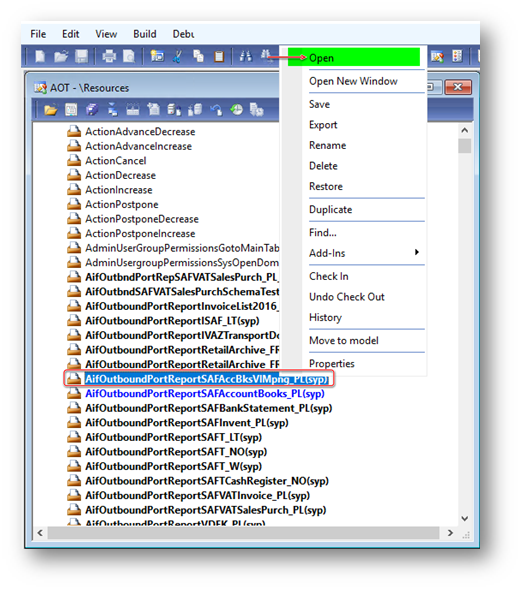
3. En el formulario de vista previa abierto, haga clic en el botón Exportar , seleccione la carpeta para guardar el archivo "AifOutboundPortReportSAFAccBooksValueMapping_PL" y haga clic en Guardar.
4. Abra el archivo "AifOutboundPortReportSAFAccBooksValueMapping_PL" guardado en la carpeta especificada.
5. Puede configurar valores de campo "TypKonta" (notificados en el nodo ZOiS del informe) según las cuentas principales de la entidad jurídica o según los tipos de cuentas principales que se usen en las cuentas principales del gráfico de cuentas de la entidad jurídica.
Para definir valores "TypKonta" según las cuentas principales de la entidad jurídica, busque
ReplacementPattern name="TypKonta_FromMainAccountList"
Especifique las cuentas principales en <la etiqueta De> y el valor de texto resultante que se notificará en el campo "TypKonta" de la <etiqueta Para> . Puede especificar varias cuentas principales divididas con ";" en <la etiqueta De> .
Como alternativa, puede definir valores "TypKonta" en función de los tipos de cuenta principal usados en las cuentas principales de Gráfico de cuentas de la entidad jurídica. Buscar
ReplacementPattern name="TypKonta_FromMainAccountType"
Especifique los tipos de cuenta principales en <la etiqueta De> y el valor de texto resultante que se notificará en el campo "TypKonta" en <la etiqueta Para> . Puede especificar varios tipos de cuenta principales divididos con ";" en <la etiqueta De> .
Puede deshabilitar el patrón de reemplazo sin usar "TypKonta_FromMainAccountList" o "TypKonta_FromMainAccountType">.
6. Configure los valores de campo "RodzajDowodu" (notificados en el nodo Dziennik del informe) según los tipos de documentos originales de las transacciones publicadas. Buscar en el archivo "AifOutboundPortReportSAFAccBooksValueMapping_PL"
ReplacementPattern name="RodzajDowodu_FromOriginalDocument"
Especifique el tipo de documento original en <la etiqueta De> y el valor de texto resultante que se notificará en el campo "RodzajDowodu" en <la etiqueta Para> .
7. Configura los valores de campo "OpisDziennika" (notificados en el nodo Dziennik del informe) según los tipos de documentos originales de las transacciones publicadas. Buscar en el archivo "AifOutboundPortReportSAFAccBooksValueMapping_PL"
ReplacementPattern name="OpisDziennika_FromOriginalDocument"
Especifique el tipo de documento original en <la etiqueta De> y el valor de texto resultante que se notificará en el campo "OpisDziennika" en <La etiqueta.>
8. Guarde los cambios en el archivo de AifOutboundPortReportSAFAccBooksValueMapping_PL.
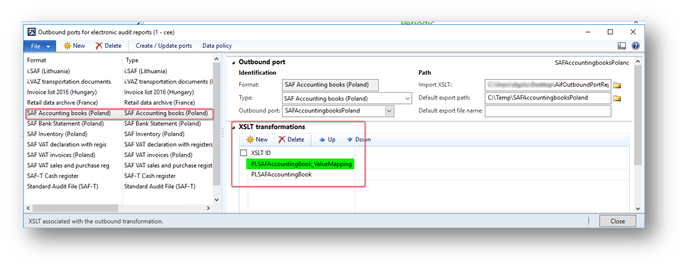
9. Abre Servicios deconfiguración> de administración> del sistema ypuertos salientesdel marco> de integración de aplicaciones para informes de auditoría electrónica, selecciona el formato "Libros de contabilidad SAF (Polonia)" y haz clic en la carpeta iconof el campo "ImportXSLT" en la pestaña rápida "Puerto saliente" y selecciona el archivo exportado y actualizado antes del archivo "AifOutboundPortReportSAFAccBooksValueMapping_PL.xslt".
10. Haga clic en el botón "Crear / actualizar puertos" en el panel de acciones, compruebe que se actualizó la transformación XSLT. Como resultado, el puerto AIF saliente se crea e inicializa con una lista de servicios necesarios.
Parámetro "Mostrar todas las dimensiones"
Se introduce la casilla "Mostrar todas las dimensiones" en el cuadro de diálogo del informe en el grupo "Transacciones de contabilidad", para permitir que el usuario genere informe, incluida información sobre las dimensiones financieras aplicadas a la línea de asiento en los campos "KodKontaMa" y "KodKontaWinien" del nodo "KontoZapis".
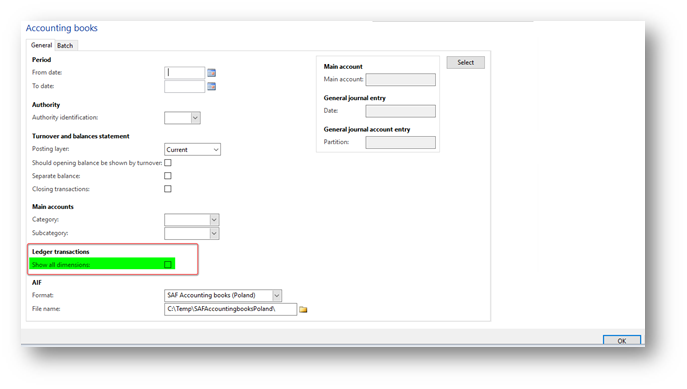
De forma predeterminada, este parámetro está deshabilitado. Marque esta casilla si desea generar su JPK_KR incluidas las dimensiones financieras en los campos "KodKontaMa" y "KodKontaWinien" en el nodo "KontoZapis".
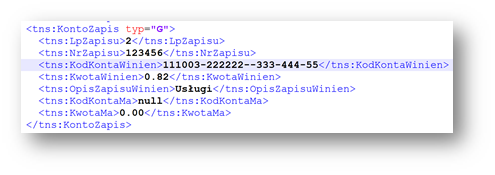
Por ejemplo, cuando la casilla "Mostrar todas las dimensiones" no está marcada como nodo "KontoZapis", tiene el siguiente aspecto:
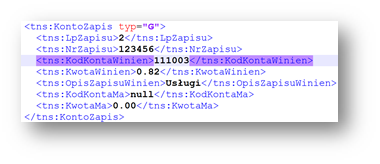
Cuando la casilla "Mostrar todas las dimensiones" está marcada como nodo "KontoZapis", tiene el siguiente aspecto:
Campos "KodKategorii", "OpisKategorii", "KodPodkategorii" y "OpisPodKategorii" bajo el nodo "ZOiS"
Según la documentación, los campos "KodKategorii", "OpisKategorii", "KodPodkategorii", "OpisPodKategorii" bajo el nodo "ZOiS" del informe, deben representar la categoría y subcategoría según "Zespołu Kont Syntetycznych". Para admitir este requisito, se usó la característica Cuentas de consolidación adicionales . Use la característica de cuentas de consolidación adicionales para definir categorías y subcategorías junto con sus descripciones para todas las cuentas principales, que se usarán en JPK_KR informe.
- Abrir el formularioConfigurar>contabilidad> generalde cuentas Formulario de grupos de cuentas> deconsolidación.
- Cree dos grupos nuevos: el primero para las categorías y el segundo para las subcategorías.
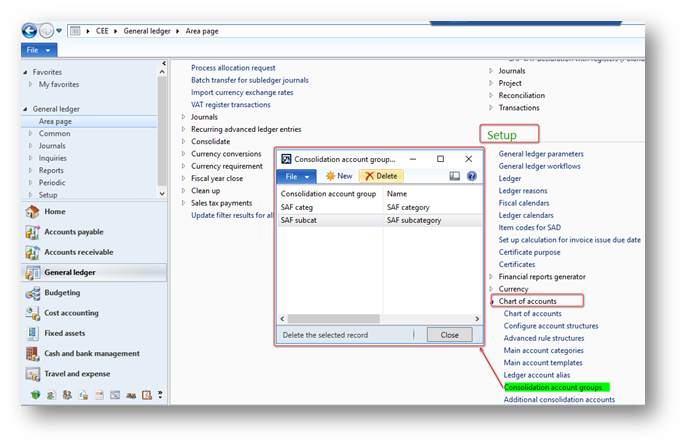
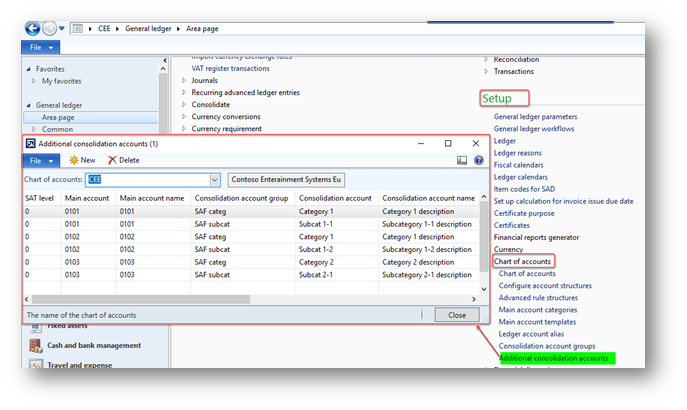
3. Abrir el formularioConfigurar>contabilidad> generalde cuentas>Formulario de cuentas de consolidación adicionales.
4. Cree categorías y subcategorías para todas las cuentas principales basándose en los grupos de cuentas de consolidación creados en el paso anterior.
Para las categorías, especifique el valor que debe registrarse en el campo "KodKategorii" del informe en la columna y descripción "Cuenta de consolidación", que debe registrarse en el campo "OpisKategorii" del informe en la columna "Nombre de cuenta de consolidación".
Para subcategorías, especifique el valor que debe registrarse en el campo "KodPodKategorii" del informe en la columna y descripción "Cuenta de consolidación", que debe registrarse en el campo "OpisPodKategorii" del informe en la columna "Nombre de cuenta de consolidación".
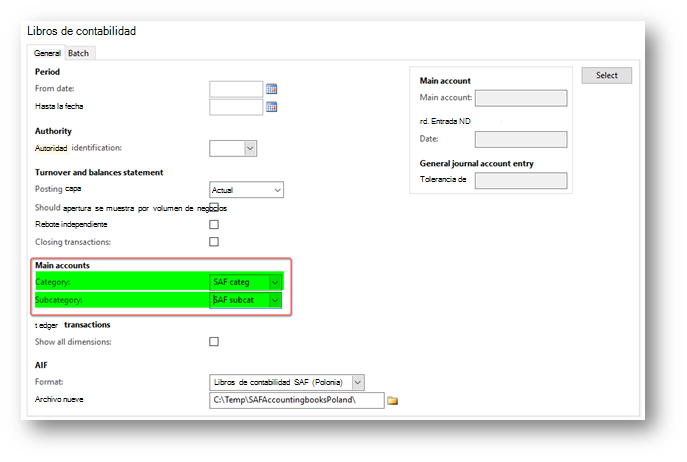
Durante JPK_KR generación de informes (Libro de contabilidad> generalInformes>de servicios externos> y Contabilidad SAFdel marco> de integración de aplicaciones(Polonia)), seleccione en el formulario de diálogo del informe en el grupo "Cuentas principales" en el campo "Categoría": el grupo de cuentas de consolidación que configuró anteriormente para el campo "Kategorii" y en el campo "Subcategoría": el grupo de cuentas de consolidación que configuraste anteriormente para el campo "PodKategorii".
Información de revisiones
Microsoft dispone de una revisión compatible. Hay una sección "Descarga de revisiones disponible" en la parte superior de este artículo de Knowledge Base. Si encuentras un problema al descargar, instalar esta revisión o tienes otras preguntas sobre soporte técnico, ponte en contacto con tu partner o, si estás inscrito en un plan de soporte técnico directamente con Microsoft, puedes ponerte en contacto con el soporte técnico de Microsoft Dynamics y crear una nueva solicitud de soporte técnico. Para ello, visite el siguiente sitio web de Microsoft:
https://mbs.microsoft.com/support/newstart.aspx
También puedes ponerte en contacto con el soporte técnico de Microsoft Dynamics por teléfono mediante estos vínculos para números de teléfono específicos del país. Para ello, visita uno de los siguientes sitios web de Microsoft:
Socios
https://mbs.microsoft.com/partnersource/resources/support/supportinformation/Global+Support+Contacts
Clientes
En casos especiales, se pueden cancelar los cargos que se suelen aplicar a las llamadas de soporte técnico si un profesional de soporte técnico de Microsoft Dynamics y productos relacionados determina que una actualización específica resolverá el problema. Los costes de soporte técnico habituales se aplicarán a las preguntas y cuestiones de soporte técnico adicionales que no reúnan los requisitos para la actualización específica en cuestión.
Cómo obtener los archivos de actualizaciones de Microsoft Dynamics AX
Esta actualización está disponible para su descarga e instalación manual en el Centro de descarga de Microsoft.
Descargar la actualización de Microsoft Dynamics AX 2012 R3
Requisitos previos
Debe tener uno de los siguientes productos instalados para aplicar esta revisión:
- Microsoft Dynamics AX 2012 R3
Requisito de reinicio
Debe reiniciar el servicio application object server (AOS) después de aplicar la revisión.