
Acerca de esta actualización
En septiembre de 2016, Windows Journal se quitó de las versiones compatibles de Windows 7, Windows 8.1 y todas las versiones de Windows 10. Como alternativa más segura a Windows Journal, recomendamos que los usuarios descarguen, instalen y usen Microsoft OneNote. Puedes obtener más información sobre la eliminación de Windows Journal en KB3161102.
Para ayudar a los clientes a migrar a Microsoft OneNote, la herramienta Windows Journal a Microsoft OneNote Converter (BETA) ya está disponible. Esta herramienta convertirá Nota del Diario (. JNT) y Plantilla del Diario (. JTP) en la sección de OneNote (. UNO) archivos.
Nota La herramienta Windows Journal a Microsoft OneNote Converter (BETA) recopila datos de uso que se envían a Microsoft para mejorar las versiones futuras de la herramienta. Todos los datos se recopilan y tratan de acuerdo con los estándares de privacidad de Microsoft. Para obtener más información, consulte la Declaración de privacidad de Microsoft.
Instalar OneNote
La herramienta Windows Journal to Microsoft OneNote Converter (BETA) requiere la instalación de Microsoft OneNote. Microsoft OneNote está disponible de forma gratuita para todas las versiones compatibles de Windows que se muestran en la sección Producto aplicado. Para obtener más información e instalar su versión gratuita de OneNote, visite el sitio de Microsoft OneNote.
Cómo obtener esta actualización
Centro de descarga de Microsoft
Los archivos siguientes se pueden descargar del Centro de descarga de Microsoft:
| Sistema operativo | Actualizar |
|---|---|
| Todas las versiones de Windows basadas en x86 compatibles |
 Descargar el paquete ahora.
 |
| Todas las versiones de Windows basadas en x64 compatibles |
Descargar el paquete ahora. |
Nota El paquete es un ejecutable autoextraíble. Para ejecutar Windows Journal en Microsoft OneNote Converter (BETA), extraiga el contenido en una carpeta del equipo y luego ejecute jnt2one.exe en esa carpeta.
Para obtener más información sobre cómo descargar archivos de soporte técnico de Microsoft, haga clic en el número de artículo siguiente para verlo en Microsoft Knowledge Base:
119591 Cómo obtener archivos de soporte técnico de Microsoft de servicios en línea Microsoft ha digitalizado este archivo en busca de virus. Microsoft usó el software de detección de virus más reciente que había disponible en la fecha en la que se publicó el archivo. El archivo está guardado en servidores de seguridad mejorada que ayudan a prevenir cambios no autorizados del archivo.
Cómo usar Windows Journal a Microsoft OneNote Converter (BETA)
Al iniciar Windows Journal en Microsoft OneNote Converter (BETA), se le presenta la siguiente interfaz de usuario:
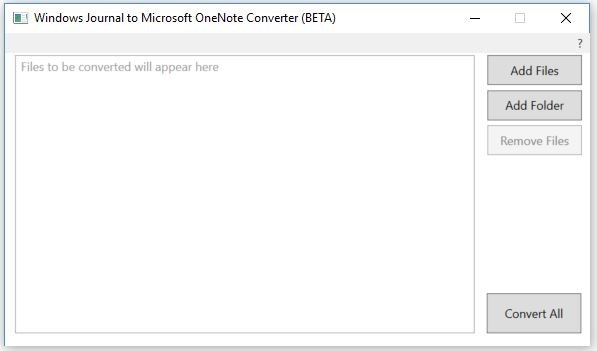
Directamente debajo de la barra de título y los controles de administración de ventanas estándar se encuentra el menú con un solo elemento. Al hacer clic en el signo de interrogación ("?") se abrirá un menú contextual con las opciones Acerca de y Ayuda. El elemento de menú Ayuda muestra este artículo de Knowledge Base en el explorador predeterminado (KB3194053). El elemento de menú Acerca de muestra un cuadro de diálogo Acerca de con la versión actual de la herramienta.
En el menú, la lista de archivos muestra los archivos que se convertirán. Hay dos formas de agregar archivos a esta lista:
- Haga clic en el botón Agregar Files para agregar pequeños números de archivos de una sola carpeta.
- Haga clic en el botón Agregar carpeta para agregar el contenido de toda una carpeta, incluidas todas las subcarpetas.
Tan pronto como los archivos se agregan a la lista de archivos, puede presionar la tecla CTRL mientras hace clic para seleccionar varios archivos individuales y la tecla MAYÚS mientras hace clic para seleccionar un bloque de archivos. Cuando los archivos están seleccionados, puede hacer clic en Quitar Files para quitarlos de la lista.
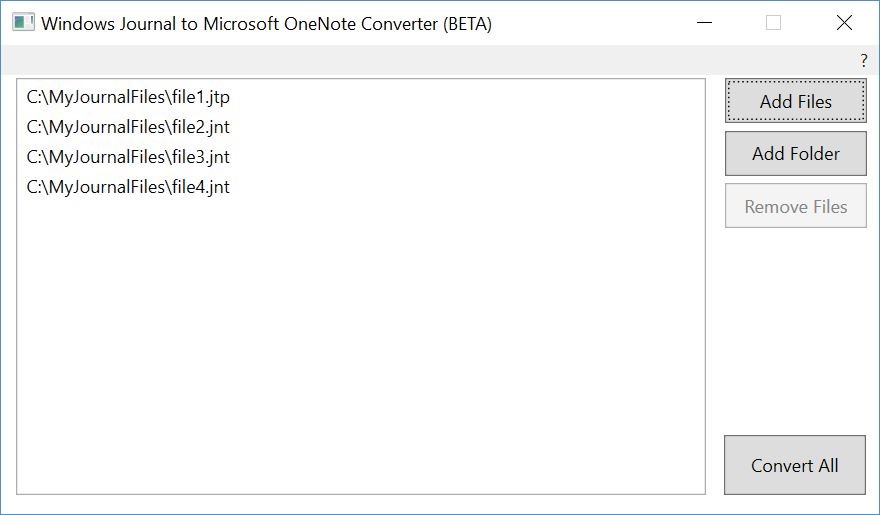
Tan pronto como se complete la lista de archivos, haga clic en Convertir todo para comenzar el proceso de conversión. En primer lugar, el convertidor de Windows Journal a Microsoft OneNote (BETA) le pedirá una confirmación de que confía en el contenido de los archivos que desea convertir. Haga clic en Sí para continuar con la conversión de archivos o en No para volver a la aplicación sin convertir.
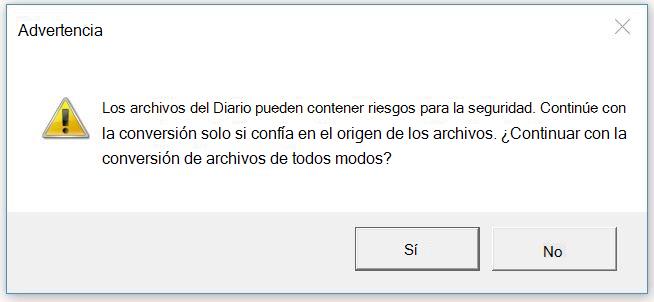
Nota El cuadro de mensaje de notificación de confianza es similar al que se presenta en la aplicación Windows Journal (KB3162655). Le recomendamos encarecidamente que no convierta archivos de orígenes desconocidos o que no sean de confianza.
Se le pedirá que especifique un archivo de sección de OneNote de salida para los datos convertidos del Diario. Todos los archivos del Diario que se muestran se convertirán en esta única sección de OneNote. Como los archivos del Diario se convierten correctamente, se quitan de la lista de archivos.
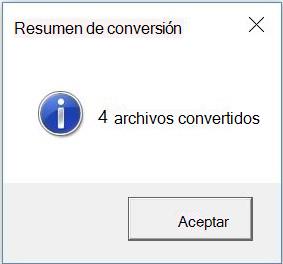
Una vez completada la conversión, se muestra el siguiente cuadro de diálogo de resumen de conversión:
Resultado de conversión
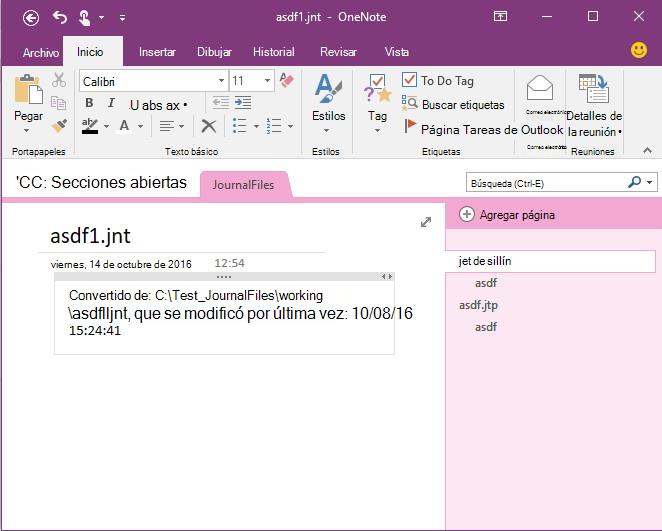
El resultado del convertidor de Windows Journal a Microsoft OneNote Converter (BETA) es un único archivo de sección de OneNote (. ONE) que tiene la estructura siguiente:
El título de la sección es el nombre del archivo de sección de OneNote proporcionado (. UNO).
Se crea una única página maestra para cada archivo del Diario (. JNT o . JTP) que se convertirá.
- El título de página maestra es el nombre del archivo del Diario que se va a convertir.
- La página maestra contiene la ruta de acceso completa y la fecha de la última modificación del archivo del Diario que se convertirá.
- Cada página del archivo del Diario se convierte en una subpágina debajo de la página principal correspondiente.
A continuación se muestra un ejemplo de la salida del convertidor de Windows Journal a Microsoft OneNote (BETA).
Nota Se recomienda encarecidamente copiar la nueva sección en un bloc de notas de OneNote conectado a la nube. Para obtener más información sobre cómo organizar notas, incluido el movimiento de secciones entre blocs de notas, vea Organizar las notas.
Requisitos
- La herramienta Windows Journal to Microsoft OneNote Converter (BETA) requiere Microsoft OneNote 2013 o versiones posteriores para instalarse en el sistema. Visite el sitio de Microsoft OneNote para obtener información sobre cómo descargar e instalar OneNote.
- Microsoft OneNote debe haberse ejecutado una vez antes de ejecutar el Convertidor de Windows Journal a Microsoft OneNote (BETA). Si no es así, se producirá un error en el convertidor.
- Windows Journal to Microsoft OneNote Converter (BETA) requiere la instalación de .NET 4.5 o versiones posteriores. Puede descargar la última versión de .NET en Descargar Microsoft .NET Framework 4 (Instalador web).
Problemas conocidos en esta actualización
Windows Journal to Microsoft OneNote Converter (BETA) solo está disponible en inglés de Estados Unidos.
Windows Journal to Microsoft OneNote Converter (BETA) no es compatible con Windows Vista.
Durante la conversión, es posible que los usuarios vean un cuadro de diálogo de OneNote que diga "Lo sentimos. OneNote se está limpiando desde la última vez que se abrió. Espera unos instantes".
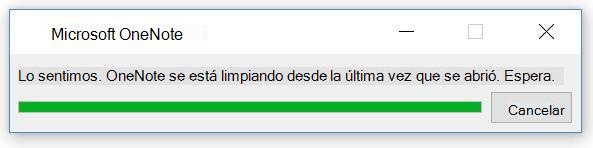
La apariencia de este cuadro de diálogo no afectará al éxito o al error de conversión, pero puede afectar al tiempo necesario para la conversión.- Los usuarios deben esperar a que se desactive el cuadro de diálogo si aparece.
- Mantener Microsoft OneNote abierto mientras se ejecuta el convertidor de Microsoft OneNote a Microsoft OneNote (BETA) puede provocar menos errores de conversión.
Windows Journal debe cerrarse durante la conversión. Si se usan los archivos del Diario que se convierten, windows Journal a Microsoft OneNote Converter (BETA) mostrará un cuadro de diálogo de advertencia que pide al usuario que cierre primero Windows Journal. Si no lo hace, se producirán errores de conversión de los archivos del Diario que aún se abran.
El resaltado en los archivos del Diario se convierte, pero con una resolución menor que la entrada de lápiz.
Determinados archivos de plantilla del Diario (. JTP) no se puede convertir. Algunos ejemplos son las plantillas "Línea de puntos", "Música" y "Genko" que se proporcionan con Journal. Creado por el usuario . Los archivos JTP también pueden no convertirse.
Formato de texto enriquecido (. RTF) en los archivos del Diario no se convierten. El contenido del texto se convierte, pero el formato se modificará para que coincida con los valores predeterminados de OneNote.
Referencias
Obtenga información sobre la terminología que usa Microsoft para describir las actualizaciones de software.