
INTRODUCCIÓN
La herramienta de preparación de unidad de BitLocker está disponible. Puede usar esta herramienta para preparar el equipo para el Cifrado de unidad BitLocker.
En este artículo se describe cómo obtener esta herramienta. En este artículo también se proporciona información general sobre el funcionamiento de la herramienta. Esta introducción incluye los requisitos del sistema y los parámetros de la línea de comandos. Por último, en este artículo se describen los problemas más comunes que puede encontrar cuando utiliza la herramienta.
Más información
Cómo obtener la herramienta de preparación de la unidad de BitLocker
Windows Vista Ultimate y Windows Vista Ultimate Service Pack 1
Si usa Windows Vista Ultimate, siga estos pasos para obtener la herramienta:
- Haga clic en el
 , escriba
Haga clic en Windows Update en el cuadro Iniciar búsqueda y presione ENTRAR. - Haga clic en Buscar actualizaciones.
- Haga clic en Ver extras disponibles.
- Haga clic para activar la casilla Mejoras de BitLocker y EFS y, después, haga clic en Instalar.
Windows Vista Enterprise y Windows Server 2008 para sistemas basados en x86(KB933246)
Si utiliza Windows Vista Enterprise o Windows Server 2008 para sistemas basados en x86, visite el siguiente sitio web de Microsoft para obtener la herramienta:
http://www.microsoft.com/download/details.aspx?FamilyId=b9b5378e-0851-44e3-ba33-a7df1c75c2f3
Windows Vista Enterprise y Windows Server 2008 para sistemas basados en x64 (KB933246)
Si utiliza Windows Vista Enterprise o Windows Server 2008 para sistemas basados en x64, visite el siguiente sitio web de Microsoft para obtener la herramienta:
http://www.microsoft.com/download/details.aspx?FamilyId=876543bf-2336-4324-9f67-3f351b136ded
Al instalar esta herramienta, se agrega un elemento al menú Inicio. Para iniciar la Herramienta de preparación de unidad de BitLocker, use uno de los métodos siguientes:
- Haga clic en Inicio, apunte a Todos los programas, Accesorios, Herramientas del sistema, BitLocker y haga doble clic
Herramienta de preparación de unidades de BitLocker. - Haga clic en Inicio y escriba
BitLocker en el cuadro de texto Iniciar búsqueda y, a continuación, haga clic en Herramienta de preparación de unidad de BitLocker en el
Lista de programas .
Cuando la herramienta termine de preparar la unidad, debe reiniciar el equipo. Después, puede usar el elemento Seguridad del Panel de control para habilitar BitLocker.
Cómo preparar el disco duro para el Cifrado de unidad BitLocker
Para cifrar unidades y comprobar la integridad de arranque, BitLocker requiere al menos dos particiones. Estas dos particiones forman una configuración de carga dividida. Una configuración de carga dividida separa la partición del sistema operativo principal de la partición del sistema activo desde la que se inicia el equipo.
La herramienta de preparación de unidades de BitLocker automatiza los procesos siguientes para preparar el equipo para BitLocker:
- Creación del segundo volumen que requiere BitLocker
- Migración de los archivos de arranque al nuevo volumen
- Hacer que el volumen sea un volumen activo
Cuando finalice la herramienta, debe reiniciar el equipo para cambiar el volumen del sistema al volumen recién creado. Después de reiniciar el equipo, la unidad se configurará correctamente para BitLocker. Es posible que también tengas que inicializar el Módulo de plataforma segura (TPM) antes de activar BitLocker.
Requisitos del sistema
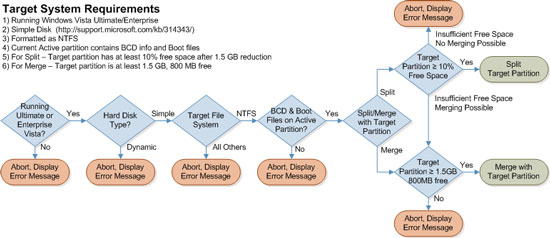
Para crear una nueva partición o combinar espacio sin asignar con una partición existente, el sistema de destino debe cumplir los siguientes requisitos:
Se debe instalar una versión original de Windows Vista Ultimate, Windows Vista Enterprise, Windows Vista Ultimate Service Pack 1, Windows Vista Enterprise Service Pack 1 o Windows Server 2008.
La partición activa debe contener datos de configuración de arranque y archivos de arranque.
La partición de destino debe cumplir los siguientes requisitos:
La partición debe estar en un disco simple que se inicializa para el almacenamiento básico.
La partición debe ser una partición principal. No se admiten unidades extendidas ni unidades lógicas.
La partición debe formatearse con el sistema de archivos NTFS.
La partición no se debe comprimir.
El tamaño de clúster de la partición debe ser inferior a 4 KB o igual a 4 KB.
La partición no utiliza la expansión de software, la creación de reflejo de software ni RAID de software.
Para obtener más información, haga clic en el número de artículo siguiente para verlo en Microsoft Knowledge Base:
314343 almacenamiento básico frente al almacenamiento dinámico en Windows XPNota: Esta herramienta funciona correctamente en configuraciones RAID de hardware.
Para una operación de división, al menos el 10 por ciento de la partición activa debe permanecer libre después de reducir el tamaño de la partición en 1,5 gigabytes (GB).
Para una operación de combinación, la capacidad total de la partición debe ser de al menos 1,5 GB. Además, la partición debe tener al menos 800 MB de espacio libre en disco.
Antes de ejecutar la Herramienta de preparación de unidades BitLocker en un equipo basado en Windows Server 2008, primero debe instalar el componente opcional Cifrado de unidad BitLocker. Para hacerlo, siga estos pasos.
Haga clic en Inicio, luego en Panel de control y, después, haga doble clic en Programas y características.
En Programas y características, en
Tareas, haga clic en Activar o desactivar las características de Windows. Si aparece el cuadro de diálogo Control de cuentas de usuario , haga clic en
Continuar. O bien, proporcionar credenciales de administrador.En el campo Resumen de características , haga clic en
AddFeatures y, a continuación, seleccione Cifrado de unidad BitLocker.Haga clic en Siguiente, haga clic en
Instalación, haga clic en Cerrar y, a continuación, en
Sí , para reiniciar el equipo.
El siguiente gráfico muestra los requisitos del sistema de destino.
Información general operativa
Configuraciones del sistema de destino
La Herramienta de preparación de unidades de BitLocker es compatible con Windows Vista Ultimate, Windows Vista Enterprise, Windows Vista Ultimate Service Pack 1, Windows Vista Enterprise Service Pack 1 y Windows Server 2008. Esta herramienta crea correctamente una configuración de carga dividida cuando el estado activo, el estado del sistema y el estado de arranque se asignan al mismo volumen simple.
Procedimiento operativo predeterminado
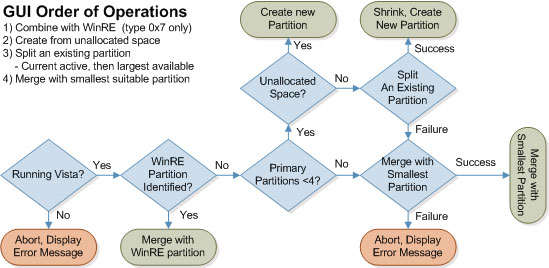
Cuando se inicia la Herramienta de preparación de unidades de BitLocker, intenta crear una configuración de carga dividida mediante los métodos siguientes, en orden de preferencia:
Combine el espacio sin asignar con un tipo 0x7 partición de recuperación de Windows (WinRE)
Crear una nueva partición a partir de espacio sin asignar
Dividir una partición existente
Nota: La herramienta intenta dividir la partición activa actual. Si se produce un error en esta acción, la herramienta divide la partición más grande disponible.
Combinar el espacio no asignado con la partición adecuada más pequeña
Orden de operaciones preferido
En el gráfico siguiente se muestra el orden preferido de operaciones que sigue la herramienta de preparación de unidades de BitLocker.
Parámetros de línea de comandos
La herramienta de preparación de la unidad de BitLocker usa un conjunto sencillo de parámetros de línea de comandos. Estos parámetros hacen que la integración con las herramientas de implementación empresarial sea más flexible. Entre las herramientas de implementación empresarial se incluyen Microsoft Systems Management Server (SMS) y Microsoft Business Desktop Deployment (BDD). Los parámetros también proporcionan opciones de implementación personalizadas. En la tabla siguiente se enumeran los parámetros. Los parámetros no distinguen mayúsculas de minúsculas.
| Parámetro | Descripción | Notas |
|---|---|---|
| [-?] [/?] | Ayuda: proporciona una breve descripción de la finalidad y los parámetros de la herramienta | |
| [-driveinfo] | Muestra la letra de unidad, el tamaño total, el espacio libre máximo y las características de la partición | Solo se enumeran las particiones válidas. Las características solo se indican para WinRE, el sistema operativo y las particiones no asignadas. |
| [-target {unallocated ¦ drive: {shrink ¦ merge}}] | Indica la operación deseada para la partición de destino: crear una nueva partición a partir de espacio en disco sin asignar, dividir la partición de destino para crear una nueva partición o combinar el espacio no asignado con la partición de destino | No se puede combinar un espacio sin asignar con la partición del sistema operativo. El espacio sin asignar no se muestra si ya existen cuatro particiones principales o extendidas. |
| [-newdriveletter] ¦ DriveLetter:] | Indica la letra de unidad de la partición recién creada | Las letras A, B y C no se incluyen. Si no se indica ninguna letra, se aplica la primera letra de unidad disponible hacia atrás desde la S. |
| [-size ¦ SizeInMegabytes] | Indica el tamaño en megabytes de la nueva partición | El tamaño mínimo es de 1500 MB. Al menos el 10 % de la partición de destino debe estar libre después de crear la nueva partición. |
| [-tranquilo] | Suprime el texto de confirmación para evitar la interacción del usuario | |
| [-reiniciar] | Reinicia el sistema inmediatamente después de completar todas las operaciones | Se reinicia inmediatamente, independientemente de los archivos abiertos u otros usuarios que hayan iniciado sesión. |
Escenario de ejemplo 1
El sistema de destino tiene una sola partición. Para preparar el equipo para BitLocker, deberás dividir la partición del sistema operativo. Desea que se cumplan las condiciones siguientes:
- El tamaño de la nueva partición es de 1500 MB.
- La nueva partición usa X para la letra de la unidad.
- Durante la operación, no aparecen los cuadros de diálogo de confirmación.
- El sistema se reiniciará cuando finalice la operación.
Para usar esta configuración, ejecute el siguiente comando en un símbolo del sistema:
BdeHdCfg.exe -target c: shrink -newdriveletter x: -size 1500 -quiet -restart
Escenario de ejemplo 2
El sistema de destino tiene más de una partición. Para preparar el equipo para BitLocker, desea combinar el espacio sin asignar con una partición existente. Desea que se cumplan las condiciones siguientes:
- Durante la operación, no aparecen los cuadros de diálogo de confirmación.
- El sistema se reiniciará cuando finalice la operación.
Para usar esta configuración, ejecute el siguiente comando en un símbolo del sistema:
BdeHdCfg.exe -target d: merge -quiet -restart
Un problema común
Puede recibir el siguiente mensaje de error al usar la herramienta de preparación de unidad de BitLocker:
Nota
[E_BDECFG_NO_CANDIDATES]
La herramienta de preparación de unidades de BitLocker no pudo encontrar una unidad del sistema de destino. Es posible que tengas que preparar manualmente la unidad para BitLocker.
Este error puede producirse en uno de los siguientes escenarios.
Escenario 1: No tiene suficiente espacio libre en disco
Al menos el 10 % de la partición activa debe permanecer libre después de reducir el tamaño de la partición en 1,5 gigabytes (GB). Para resolver este error, mueva archivos a otra partición o elimine archivos.
Escenario 2: la partición contiene archivos que no se pueden mover
La Herramienta de preparación de unidades de BitLocker puede cambiar el tamaño de las particiones para preparar un disco duro para BitLocker. En ocasiones, algunos archivos inamovibles pueden impedir que la herramienta desfragmente y cambie el tamaño de las particiones. Estos archivos pueden incluir cualquiera de los siguientes elementos:
Archivos de paginación
Archivos de hibernación (Hiberfil.sys)
El Registro
los archivos de metadatos NTFS. Estos archivos incluyen los siguientes archivos y otros:
- $mftmirr
- $secure
- $volume
Este problema puede producirse incluso si el sistema operativo se ha instalado recientemente.
Para solucionar este error, utilice uno de los métodos siguientes:
- Deshabilite temporalmente la opción de hibernación y la paginación del disco duro. A continuación, use el Entorno de preinstalación de Windows para eliminar el archivo Hiberfil.sys y el archivo Pagefile.sys. Reinicie el equipo en Windows Vista. A continuación, vuelve a ejecutar la Herramienta de preparación de unidades de BitLocker.
- Reinstale Windows Vista.
Recibe uno de los mensajes de error al ejecutar la herramienta de preparación de unidades de BitLocker en un servidor basado en Windows Server 2008
Al utilizar la herramienta de preparación de unidades de BitLocker en un servidor basado en Windows Server 2008, puede recibir uno de los siguientes mensajes de error:
Nota
La Herramienta de preparación de unidades de BitLocker no se puede usar en esta versión de Windows. Actualizar Windows.
Nota
Se ha producido un error inesperado al ejecutar la Herramienta de preparación de la unidad de BitLocker. Es posible que tengas que preparar manualmente la unidad para BitLocker.
Nota Si instalas la Herramienta de preparación de unidades de BitLocker desde el paquete MSU, solo verás el primer mensaje de error en este tema. Sin embargo, es posible que haya copiado los archivos binarios de una versión anterior de la Herramienta de preparación de unidades de BitLocker. Después, verá el segundo mensaje de error.
Para resolver este problema, instala el componente opcional Cifrado de unidad BitLocker. Para ello, siga estos pasos que se mencionan en la sección "Requisitos del sistema".
Recibe un mensaje de error cuando intenta habilitar el cifrado de unidad BitLocker en un equipo portátil IBM
Cuando intenta habilitar el cifrado de unidad BitLocker en un equipo portátil IBM que ejecuta Windows Vista, puede recibir el mensaje de error siguiente:
Nota
Espacio en disco insuficiente para que el cifrado de unidad BitLocker cifre la unidad. Use las herramientas de mantenimiento del disco para repararlo y vuelva a intentarlo.
Para resolver este problema, siga estos pasos.
Importante: esta sección, método o tarea incluye pasos que le indicarán cómo modificar el registro. Pero, si modifica el Registro de forma incorrecta, pueden producirse problemas graves. Por lo tanto, asegúrese de seguir estos pasos con atención. Para mayor protección, realice una copia de seguridad del Registro antes de modificarlo. Después, puede restaurar el registro si se produce un problema. Para obtener más información acerca de cómo realizar una copia de seguridad y restaurar el Registro, haga clic en el número de artículo siguiente para verlo en Microsoft Knowledge Base:
322756 Cómo realizar una copia de seguridad y restaurar el Registro en WindowsPara que le resolvamos este problema, diríjase a la sección "Solucionarlo en mi lugar". Si prefiere solucionar este problema usted mismo, vaya a la sección "Solucionarlo por mí mismo".
Corregirlo por mí
Para solucionar este problema automáticamente, haga clic en el botón o en el vínculo. Haga clic en Ejecutar en el cuadro de diálogo Descarga de archivos y después siga los pasos del asistente de Fix it.
Notas
- Este asistente podría estar solo en inglés. Sin embargo, la solución automática también funciona con versiones de Windows en otros idiomas.
- Si no está utilizando el equipo que tiene el problema, puede guardar la solución Fix it en una unidad flash o en un CD para posteriormente ejecutarlas en el equipo donde está el problema.
A continuación, vaya a la sección "¿Esta información le ha ayudado a resolver su problema?".
Solucionarlo por mí mismo
Haga clic en
 escriba
regedit en el cuadro Iniciar búsqueda y, a continuación, haga clic en regedit en la lista Programas.Busque la siguiente subclave del registro y haga clic en ella:
HKEY_LOCAL_MACHINE\SYSTEM\CurrentControlSet\Control\Session Manager\Memory ManagementCompruebe el tipo de datos de la entrada PagingFiles del Registro. Si el tipo de datos es REG_SZ, siga estos pasos:
- Anote los datos del valor de la entrada de registro PagingFiles.
- Haga una copia de seguridad de la siguiente subclave del Registro:
HKEY_LOCAL_MACHINE\SYSTEM\CurrentControlSet\Control\Session Manager\Memory Management - Haga clic con el botón derecho en PagingFiles y luego haga clic en Eliminar.
- Haga clic en Sí cuando se le pida.
- En el menú Edición, seleccione
Nuevo y, a continuación, haga clic en Valor de cadenas múltiples. - Escriba PagingFiles y presione ENTRAR.
- En el menú Edición , haga clic en
Modificar. - En el cuadro Datos de valor , escriba los datos de valor que anotó en el paso 3a y, a continuación, haga clic en Aceptar.
- Salga del Editor del Registro.
Reinicie el equipo.
Para obtener más información sobre la seguridad de los equipos portátiles que ejecutan Windows Vista, visite el siguiente sitio web de Lenovo:
http://www-307.ibm.com/pc/support/site.wss/document.do?sitestyle=lenovo&lndocid=MIGR-67210 Los productos de terceros que se tratan en este artículo son fabricados por empresas independientes de Microsoft. Microsoft no ofrece ninguna garantía, implícita ni de ningún otro tipo, con respecto al rendimiento o la confiabilidad de estos productos. Microsoft proporciona información de contacto de otros proveedores para ayudarle a encontrar soporte técnico. Dicha información de contacto puede cambiar sin notificación previa. Microsoft no garantiza la precisión de esta información de contacto de terceros.
¿Esta información le ha ayudado a solucionar el problema?
- Compruebe si se ha solucionado el problema. Si se ha solucionado, ya ha terminado con esta sección. En caso contrario, puede comunicarse con el soporte técnico.
- Valoramos sus comentarios. Para opinar o informar de cualquier problema con esta solución, deje su comentario en el blog Solucionarlo en mi lugar o envíenos un correo electrónico.