
| Para obtener información sobre este problema con CrowdStrike en puntos de conexión de Windows (clientes), consulte KB5042421. |
|---|
Resumen
Microsoft ha identificado un problema que afecta a los servidores Windows hospedados localmente que ejecutan el agente CrowdStrike Falcon. Estos servidores pueden encontrar mensajes de error 0x50 o 0x7E en una pantalla azul y experimentar un estado de reinicio continuo.
Hemos recibido informes de recuperación correcta de algunos clientes que intentan realizar varias operaciones de reinicio en servidores Windows afectados.
Estamos trabajando con CrowdStrike para ayudar a proporcionar a los clientes los pasos de corrección más actualizados para resolver este problema. Vuelva a consultar para obtener actualizaciones sobre este problema en curso.
Resolución
Importante
Hemos lanzado una herramienta USB para ayudar a automatizar este proceso de reparación manual. Para obtener más información, consulte Nueva herramienta de recuperación para ayudar con el problema de CrowdStrike que afecta a los dispositivos Windows.
Para resolver este problema, siga estas instrucciones para el entorno de Windows Server.
Para mitigar este problema en las máquinas virtuales hospedadas en hosts de Hyper-V, siga estos pasos:
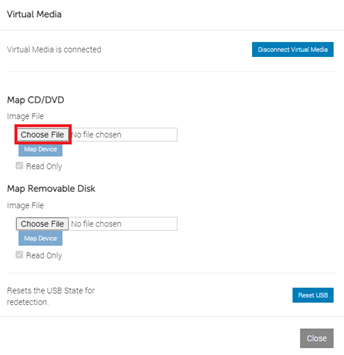
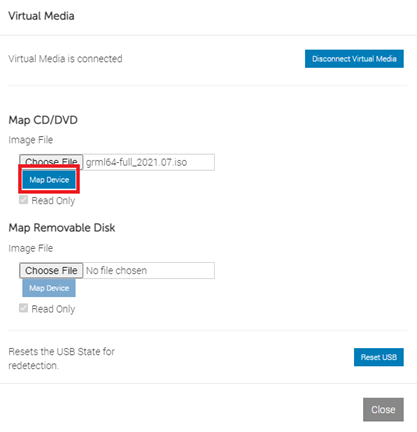
IMPORTANTE Para completar los pasos siguientes, debes tener una imagen de recuperación guardada en un DVD.
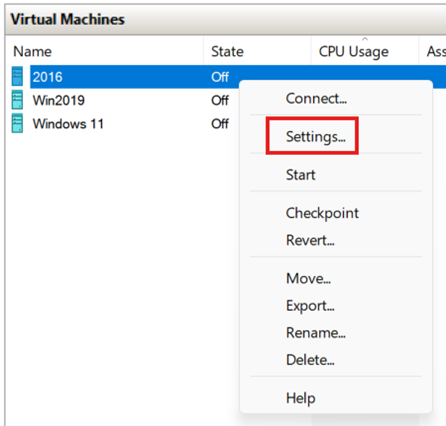
Apague el servidor afectado desde la consola de administración de Hyper-V. Haga clic con el botón derecho en la máquina virtual y, a continuación, haga clic en Configuración.
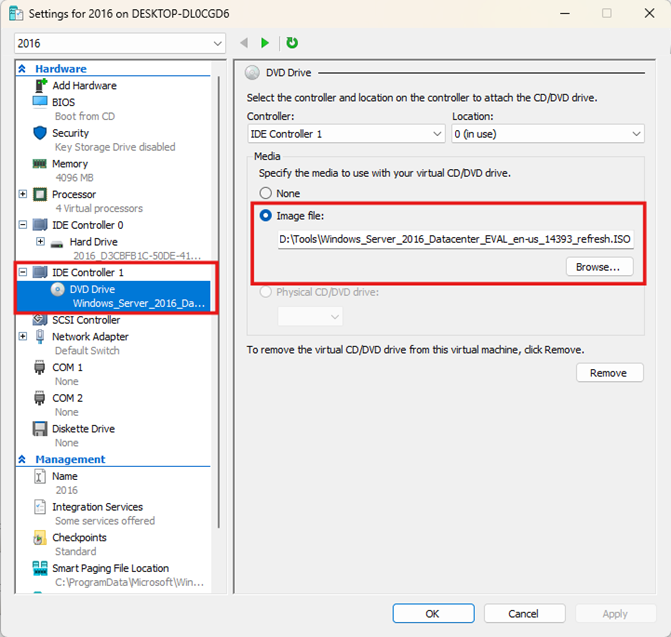
En Controlador IDE en el panel de navegación izquierdo, haga clic en Unidad de DVD y, a continuación, haga clic en Examinar para seleccionar la ISO del sistema operativo de Windows Server. La norma ISO debe ser de la misma versión de Windows que el servidor afectado.
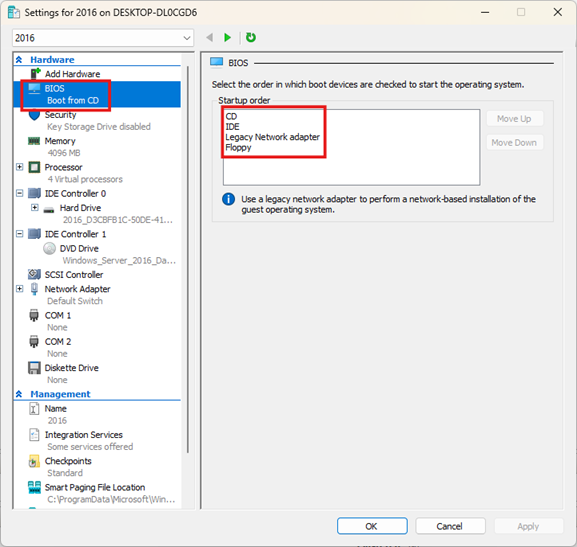
Una vez cargada la ISO, haga clic en BIOS en el panel de navegación izquierdo y , después, mueva CD a la parte superior del orden de inicio en el panel lateral derecho.
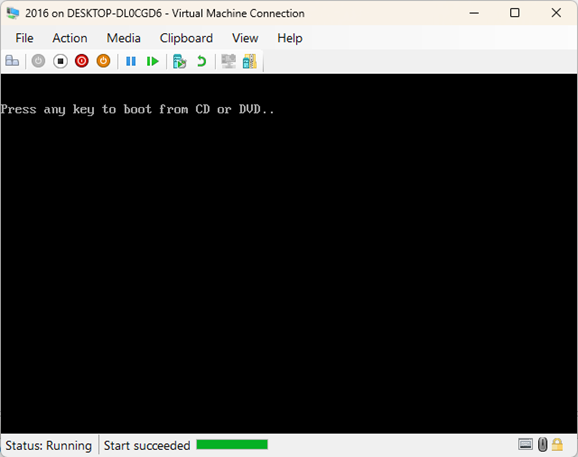
Inicie la máquina virtual desde la consola y presione cualquier tecla una vez que esté en la Presione cualquier tecla para arrancar desde la pantalla de CD o DVD . Esto inicia la máquina virtual en el entorno de preinstalación de Windows.
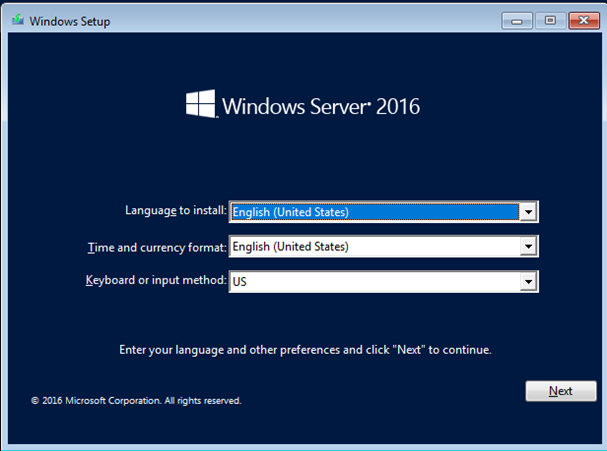
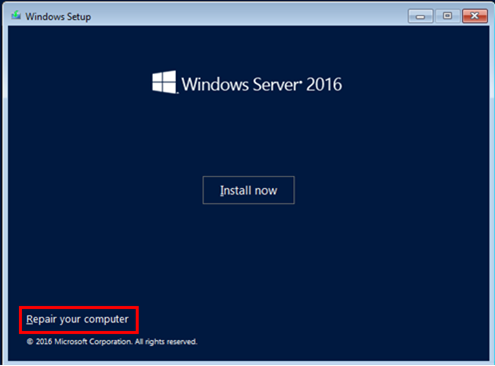
En la pantalla de instalación de Windows , haga clic en Siguiente y, a continuación, haga clic en la opción Reparar el equipo .
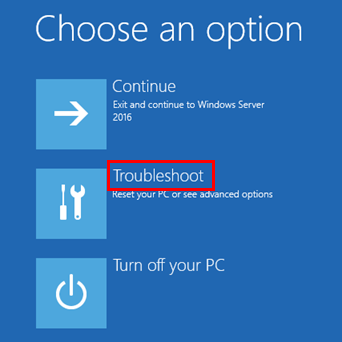
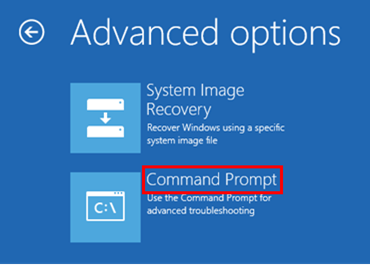
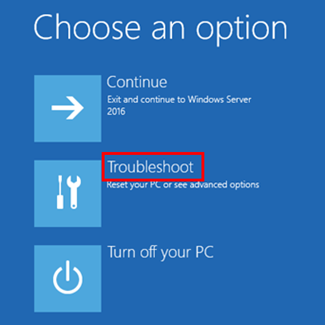
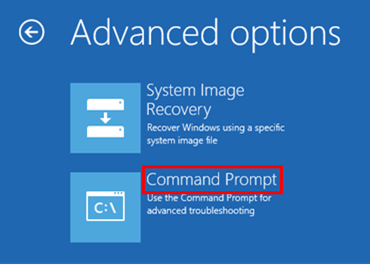
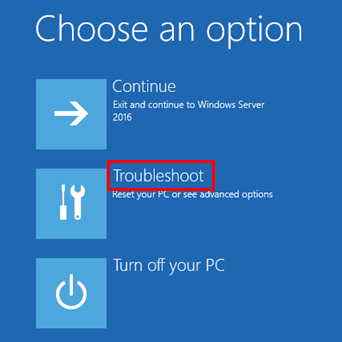
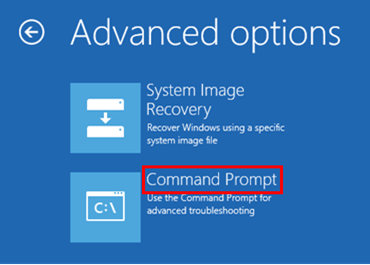
En la pantalla Elegir una opción , haga clic en Solucionar problemas y, a continuación, haga clic en Símbolo del sistema.
Si la unidad del sistema es diferente de C:\, escriba C: y luego presione Entrar. Esto te cambiará a la unidad C:\.
Escriba el siguiente comando y presione Entrar:
Nota
CD C:\Windows\System32\drivers\CrowdStrikeNota En este ejemplo, C es la unidad del sistema. Esto cambiará al directorio de CrowdStrike .
Una vez en el directorio de CrowdStrike , busque el archivo que coincida con "C-00000291*.sys". Para ello, escriba el comando siguiente y presione Entrar:
Nota
dir C-00000291*.sysEliminar permanentemente los archivos encontrados. Para ello, escriba el comando siguiente y presione Entrar:
Nota
del C-00000291*.sysReiniciar el dispositivo


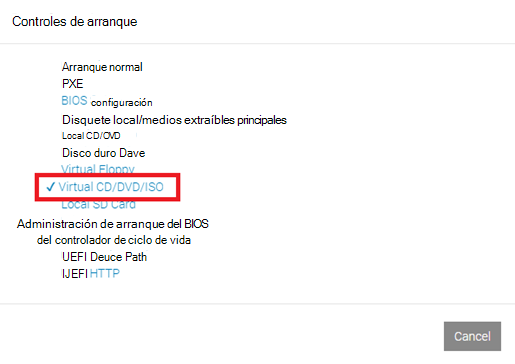

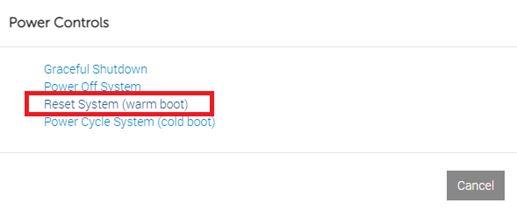
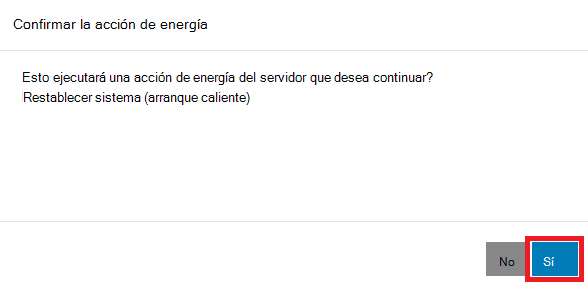
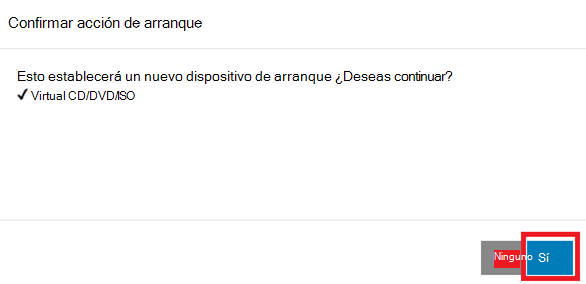
Póngase en contacto con CrowdStrike
Si después de seguir los pasos anteriores, sigues teniendo problemas para iniciar sesión en tu dispositivo, ponte en contacto con CrowdStrike para obtener ayuda adicional.
Referencias
Declinación de responsabilidades con respecto a la información de terceros
Nota
- Los productos de otros fabricantes que se mencionan en este artículo han sido creados por compañías independientes de Microsoft. No ofrecemos ninguna garantía, ya sea implícita o de otro tipo, sobre la confiabilidad o el rendimiento de dichos productos.
- Proporcionamos información de contacto de otros proveedores para ayudarle a encontrar soporte técnico. Dicha información de contacto puede cambiar sin notificación previa. No garantizamos la precisión de esta información de contacto de terceros.