
Síntomas
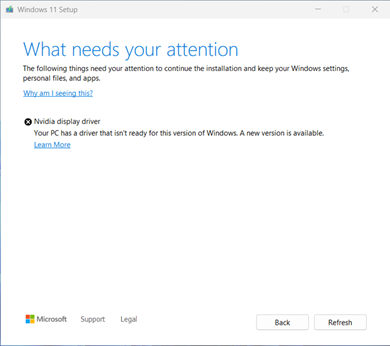
Al intentar actualizar a Windows 11, versión 24H2 (versión 26100) o una versión posterior, es posible que encuentre una retención de protección de actualización y reciba el siguiente mensaje:
Nota
Controlador de pantalla de Nvidia: su PC tiene un controlador que no está preparado para esta versión de Windows. Hay disponible una nueva versión.
| Captura de pantalla | Mensaje |
|---|---|
|
Lo que requiere tu atención Las siguientes cosas necesitan tu atención para continuar con la instalación y conservar la configuración de Windows, los archivos personales y las aplicaciones. ¿Por qué veo esto? Controlador de pantalla Nivdia Your PC has a driver that isn't ready for this version of Windows. Hay disponible una nueva versión. Más información |
Causa
Se han identificado problemas de compatibilidad con algunas versiones de controladores para determinados adaptadores de pantalla de Nvidia. Los dispositivos con versiones de controladores afectadas pueden experimentar pérdida de pantalla después de actualizar a una versión más reciente de Windows 11.
Para garantizar una buena experiencia de actualización, hemos aplicado una suspensión de protección en los dispositivos que tienen un controlador de pantalla Nvidia afectado para que no se les ofrezca la actualización de Windows 11, versión 24H2 o una versión posterior. Después de actualizar el adaptador de pantalla de Nvidia, se quitará la retención de protección y deberías poder instalar la versión más reciente de Windows 11.
Pasos siguientes
Nota
PRECAUCIÓN Le recomendamos que no intente actualizar mediante el botón Actualizar ahora o la Herramienta de creación de medios hasta que se haya instalado un nuevo controlador de pantalla Nvidia y se le haya ofrecido automáticamente la actualización de Windows 11, versión 24H2 o una versión posterior.
Sigue los pasos adecuados según sea necesario para instalar los controladores de pantalla actualizados de Nvidia e intenta instalar Windows 11, versión 24H2 o una versión posterior:
En primer lugar, intente comprobar manualmente si hay actualizaciones. Para obtener instrucciones, consulte Actualizar Windows 11.
Si se le ofrecen controladores de pantalla de Nvidia desde Windows Update y se instalan correctamente, ahora debería poder actualizar a Windows 11, versión 24H2 o una versión posterior. Seleccione Buscar novedades de nuevo y la actualización debería ofrecerse e instalarse según lo previsto.
Si no se le ofrecen los controladores de pantalla de Nvidia de Windows Update, le recomendamos que siga los siguientes pasos:
- Seleccione Inicio o Buscar en la barra de tareas.
- Escriba administrador de dispositivos en el cuadro de búsqueda y seleccione Administrador de dispositivos.
- En el Administrador de dispositivos, expanda Adaptadores de pantalla para ver todos los adaptadores instalados.
- Haga clic con el botón derecho (o mantenga presionado) en el adaptador de pantalla Nvidia y seleccione Actualizar controlador.
- Seleccione Buscar controladores automáticamente en el cuadro de diálogo que se abre.
- Espere a que se complete la tarea. Si indica "Ya están instalados los mejores controladores para el dispositivo", el controlador no se actualizó. Si el controlador se ha actualizado, ahora debería poder Buscar Novedades e instalar la versión más reciente de Windows 11.
Si no se le ofrecen los controladores para el adaptador de pantalla Nvidia afectado mediante el Paso 1 o el Paso 2, puede seguir estos pasos para instalar un controlador de pantalla actualizado:
Descargue los controladores del adaptador de pantalla Nvidia del Catálogo de Microsoft Update en la carpeta que desee.
Nota Se recomienda descargar los controladores en la carpeta Documentos . Sin embargo, es posible que su preferencia de descarga del navegador guarde en una ubicación predeterminada.Abre el Explorador de archivos. Si no hay ningún icono de Explorador de archivos en la barra de tareas, seleccione Buscar y escriba explorador de archivos.
En el Explorador de archivos, busque la carpeta Documentos o la carpeta en la que descargó los controladores.
Busque y haga doble clic (o pulse dos veces) en el archivo llamado a8d333f0-a1f9-4c31-9029-0c1db33e564d_7abf4af862e11af25ca6f821ffa8be6de0f679dc.cab.
Presione CTRL+a en el teclado. Esto debería seleccionar todos los archivos.
Haga clic con el botón derecho (o mantenga presionado) en cualquiera de los archivos.
Es posible que aparezca el siguiente mensaje de advertencia. Seleccione Aceptar.
Nota
Seguridad de Windows: Abrir estos archivos puede ser perjudicial para el equipo. La configuración de seguridad de Internet bloqueó la apertura de uno o varios archivos. ¿Desea abrir estos archivos de todos modos?
Seleccione Extraer en el menú contextual.
Selecciona Nueva carpeta y asígnale un nombre para el controlador de pantalla de Nvidia.
Selecciona Extraer.
Seleccione Inicio o Buscar en la barra de tareas, escriba administrador de dispositivos en el cuadro de búsqueda y, después, seleccione Administrador de dispositivos.
Expanda Adaptadores de pantalla.
Busca el dispositivo con Nvidia Display Adapter en el nombre y haz clic con el botón derecho (o mantén presionado) en él.
Seleccione Actualizar controlador en el menú contextual.
Selecciona el botón Buscar controladores en mi equipo .
El valor predeterminado debe ser la carpeta Documentos . Si aquí es donde guardó los controladores, seleccione Siguiente. Si no guardó los controladores en la carpeta Documentos , seleccione Examinar y busque la carpeta en la que descargó los controladores y haga clic en Aceptar.
Tras hacerlo, se buscarán e instalarán los controladores actualizados. Espere a que la tarea se complete y seleccione Cerrar.
Referencias
Aviso de declinación de responsabilidades sobre la información de terceros
Los productos de otros fabricantes que se mencionan en este artículo han sido creados por compañías independientes de Microsoft. No ofrecemos ninguna garantía, ya sea implícita o de otro tipo, sobre la confiabilidad o el rendimiento de dichos productos.
Proporcionamos información de contacto de otros proveedores para ayudarle a encontrar soporte técnico. Dicha información de contacto puede cambiar sin notificación previa. No garantizamos la precisión de esta información de contacto de terceros.