
Nota
- Fecha de publicación original: 20 de octubre de 2025
- Id. de KB: 5070297
¿Qué es el modo Xbox?
El modo Xbox es una experiencia de juego dedicada inspirada en la consola que ofrece a los jugadores una forma optimizada para navegar y jugar en Windows. Cuando se usa el modo Xbox, Windows iniciará la aplicación principal de juegos para usarla como iniciador para tus juegos y las aplicaciones y los juegos se ejecutarán en pantalla completa.
El modo Xbox requiere la versión 24H2 o posterior de Windows 11 y solo está disponible en los mercados admitidos.
Configuración del modo Xbox
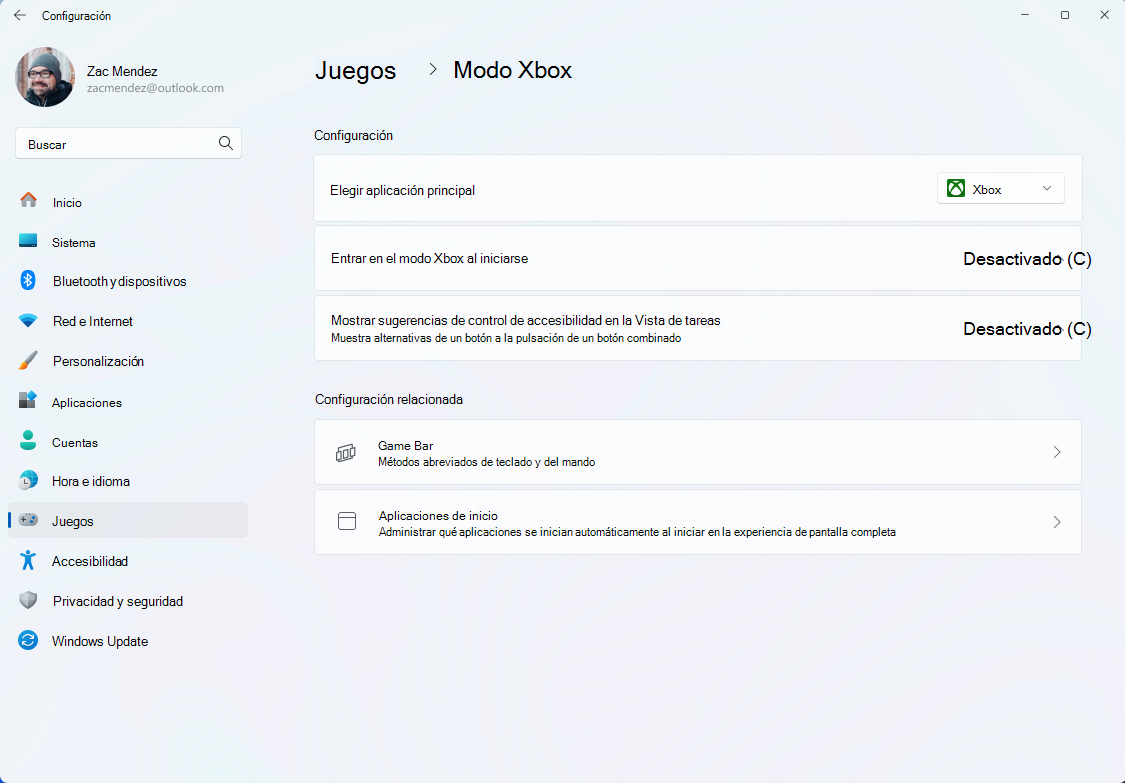
En dispositivos portátiles para juegos:
Selecciona Inicio>Configuración>Modo Xbox de juegos>.
En Elegir aplicación doméstica, selecciona una aplicación doméstica de juegos compatible instalada en tu dispositivo.
- Agrega puntos de entrada en Game Bar y Vista de tareas.
- Si selecciona ninguno , se desactiva el modo Xbox.
(Opcional) Activa Entrar en el modo Xbox al inicio para iniciar el modo Xbox automáticamente después de iniciar sesión.
- Cuando esta configuración está activada, Windows limita los procesos en segundo plano para mejorar el rendimiento mientras juegas.
En otros factores de forma de PC:
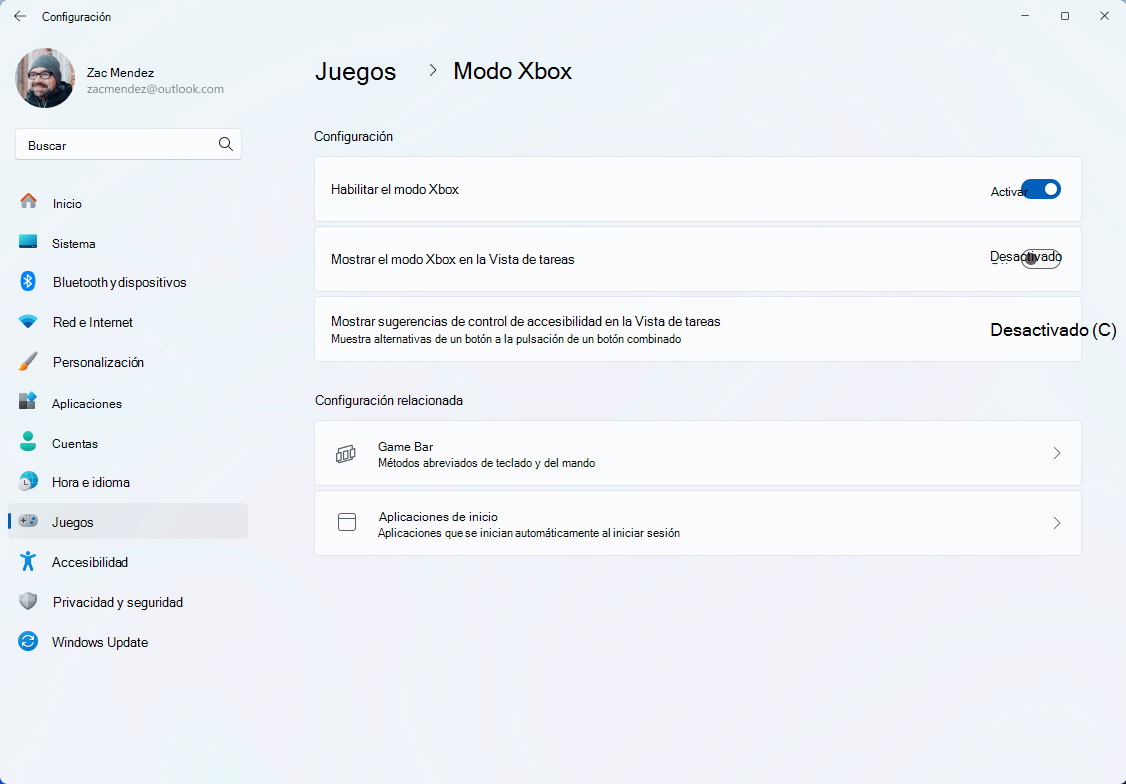
Selecciona Inicio>Configuración>Modo Xbox de juegos>.
Activa Habilitar el modo Xbox.
- Los puntos de entrada estarán disponibles en Game Bar y en la aplicación Xbox.
(Opcional) Activa Mostrar modo Xbox en Vista de tareas para agregar un punto de entrada en la Vista de tareas.
Entrar y salir del modo Xbox
Entrar al modo Xbox:
Puedes entrar al modo Xbox de cualquiera de las siguientes maneras (cuando está habilitado):
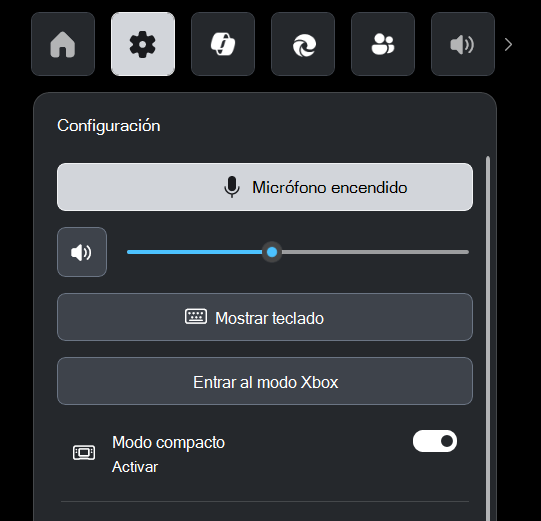
Desde la configuración de Game Bar (Win + G o botón Xbox) >
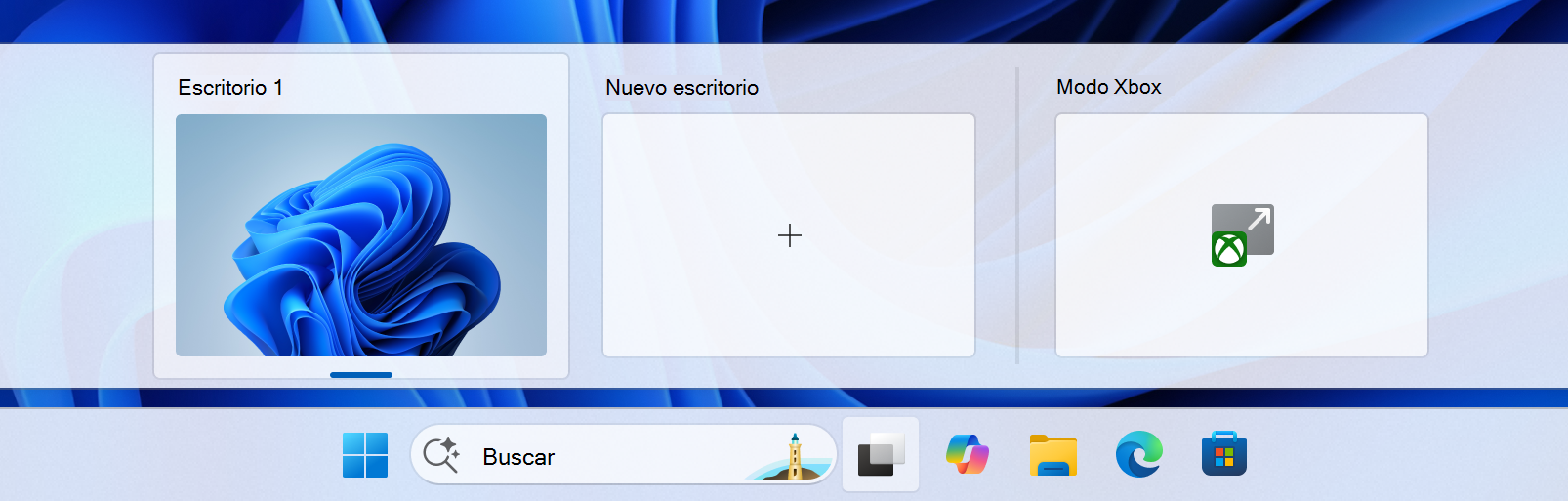
Desde la Vista de tareas (icono de Win + Tab o barra de tareas)
Presione Win + F11
En los dispositivos portátiles con juegos, el modo Xbox se inicia automáticamente al iniciar sesión cuando se activa la opción Entrar al modo Xbox al iniciar .
Salir del modo Xbox:
Para acceder al escritorio de Windows mientras estás en modo Xbox, también puedes usar la configuración de Game Bar o la Vista de tareas para volver al escritorio. En dispositivos táctiles, deslizar el dedo hacia arriba desde la parte inferior de la pantalla abrirá también la Vista de tareas. También puedes salir del modo Xbox presionando Win + F11.

En los dispositivos portátiles con juegos, cuando Entrar al modo Xbox al arrancar está activado, se te preguntará si quieres reiniciar el dispositivo para aprovechar estas optimizaciones de rendimiento cuando vuelvas a entrar en el modo Xbox después de usar el escritorio de Windows. Puedes elegir reiniciar el dispositivo para hacer esto o continuar con el modo Xbox sin reiniciar.
Comportamiento de la aplicación en modo Xbox
Algunas aplicaciones se comportan de forma diferente en el modo Xbox que en el escritorio de Windows.
Mientras estás en modo Xbox:
- Solo se muestra una ventana a la vez.
- Las aplicaciones se muestran en pantalla completa siempre que sea posible.
- Las aplicaciones que abren varias ventanas pueden mostrar solo la ventana más reciente.
- Las aplicaciones que no admiten pantalla completa se muestran sobre un fondo negro.
- Los controles de ventana, como minimizar y maximizar, no cambian el estado de la ventana.
- Algunos métodos abreviados de teclado de escritorio están deshabilitados.
Navegar entre aplicaciones en modo Xbox
Para cambiar entre aplicaciones abiertas y juegos, abre la Vista de tareas (Win + Tab, mantén presionado el botón Xbox o desliza el dedo hacia arriba desde la parte inferior de la pantalla). Usa el stick izquierdo, los botones laterales (LB/RB) del mando o las teclas de dirección para desplazarte entre los elementos abiertos. Presione A para poner una aplicación en primer plano o presione X para cerrarla.
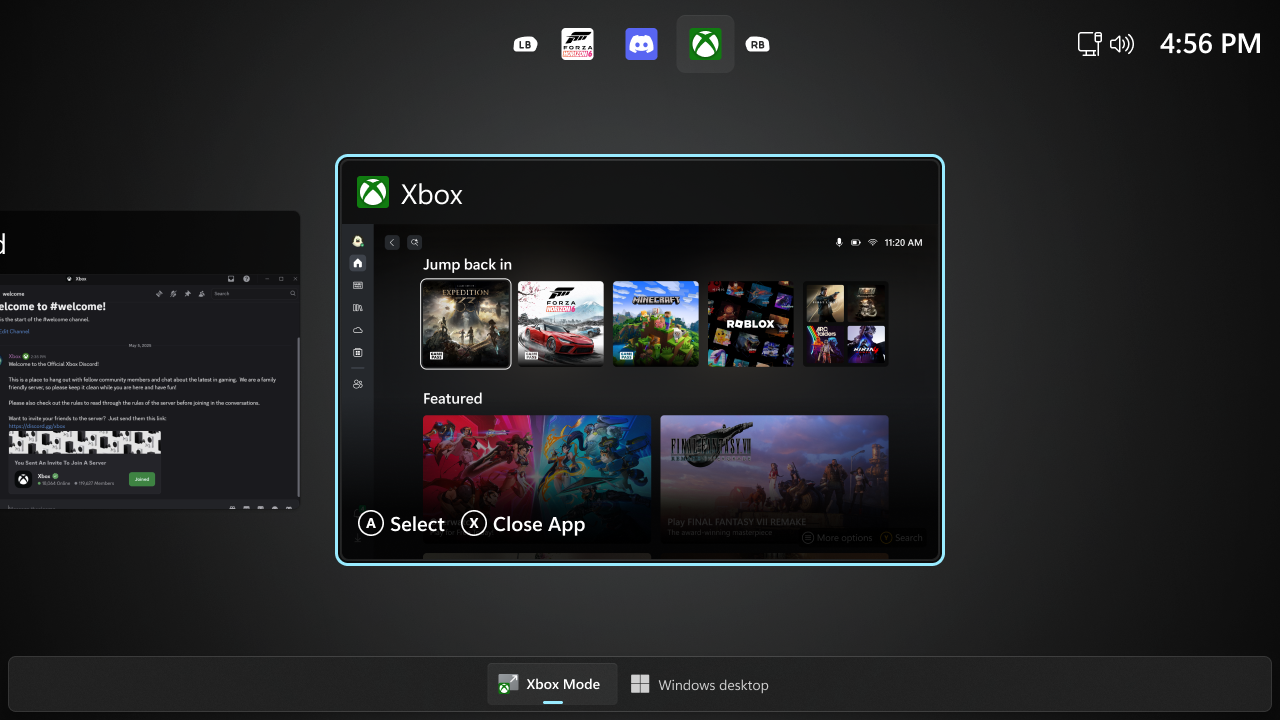
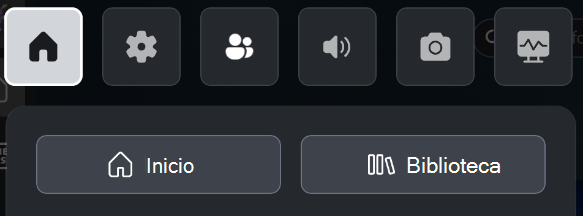
Siempre puedes volver a la aplicación principal de juegos desde la Vista de tareas o desde el botón Inicio de Game Bar (Win + G, botón Xbox o deslizar el dedo desde la izquierda). Si es compatible, también puedes ir directamente a la biblioteca de juegos de tu aplicación principal desde el botón Biblioteca de Game Bar.
Administración de aplicaciones de inicio
En los dispositivos portátiles con juegos, cuando se habilita Entrar en el modo Xbox al arrancar , las aplicaciones se inician solo la primera vez que cambias al escritorio de Windows. Reducir la actividad de inicio puede mejorar la duración de la batería y el rendimiento de los juegos.
Para cambiar el comportamiento de inicio:
Abra Configuración>de inicio deaplicaciones>.
Configure una aplicación para:
- Iniciar sesión para permitir que se ejecute en modo Xbox.
- Iniciar al salir del escritorio para iniciar aplicaciones solo después de cambiar al escritorio.
- Desactivado para evitar que se inicie, incluso al cambiar al escritorio.