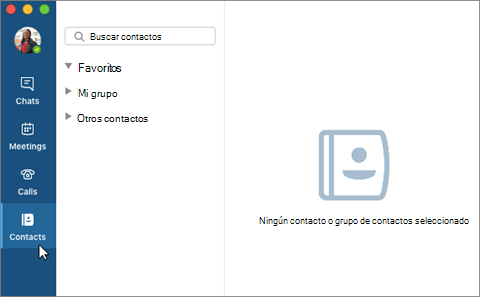
En Skype Empresarial, puede agregar personas a su lista de contactos para que estén a un clic de distancia. A cada contacto agregado se le asigna la pertenencia a uno o varios de sus grupos de contactos.
Agregar un contacto de su empresa
- En el cuadro de búsqueda, escriba el nombre de la persona, la dirección de mensajería instantánea o el número de teléfono.
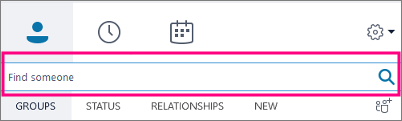
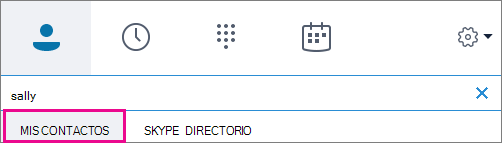
Mientras escriba, la vista cambiará automáticamente a Mis contactos, lo que le permitirá buscar en la libreta de direcciones de su empresa.
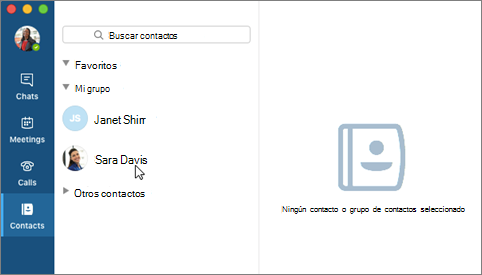
- Haga clic con el botón derecho en la imagen > de la persona Agregar a la lista de> contactos elija el grupo de contactos.
Agregar un contacto que tiene una cuenta de Skype
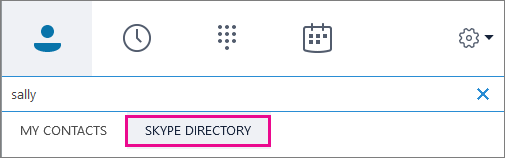
Para poder agregar contactos que tengan cuentas de Skype, el administrador tiene que habilitar la búsqueda en el directorio de Skype para su organización. Si no ve una pestaña denominada Directorio de Skype como la que se muestra en los pasos siguientes, la búsqueda no se ha habilitado.
- En el cuadro de búsqueda, escriba el nombre, la dirección de correo electrónico, la dirección de mensajería instantánea o el número de teléfono de Skype de la persona.
- Mientras escriba, la vista cambiará a Mis contactos. Elija Directorio de Skype. Si no ve esta opción, su administrador no ha habilitado las búsquedas en el Directorio de Skype para su empresa.
- Haga clic con el botón derecho en la imagen > de la persona Agregar a la lista de> contactos elija el grupo de contactos.
IMPORTANTE: cuando agregue la persona a su lista de contactos, su estado será Pendiente. Se supone que esa persona iniciará sesión en Skype y aceptará su invitación. - Si ha enviado a su contacto de Skype una solicitud y nunca la recibe, pídale que le envíe una solicitud para chatear. En estos casos, esto suele establecer la conexión.
Agregar un contacto externo (alguien que no está en su organización o que usa Skype)
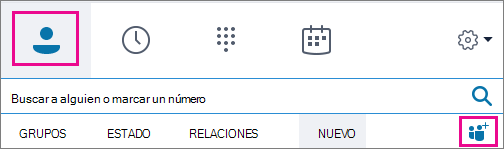
- En Skype Empresarial, elija los iconos de contactos, tal y como se muestra más abajo. A continuación, elija Agregar un contacto que no esté en mi organización>Otros.
- Escriba la dirección de correo electrónico de la persona. (Si no la conoce o si no la tiene, puede escribir una dirección de correo electrónico marcador de posición, como My@dad.com, que cambiará a su nombre real más adelante).
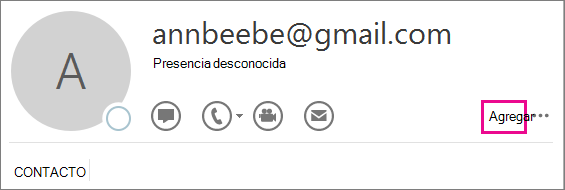
- Haga clic con el botón derecho en el contacto que acaba de agregar y elija Ver tarjeta de contacto.
- Elija Agregar.
- Ahora podrá introducir información adicional sobre esa persona. Si ha agregado una dirección de correo electrónico provisional, escriba el nombre real de la persona en el cuadro Nombre. Elija Guardar.
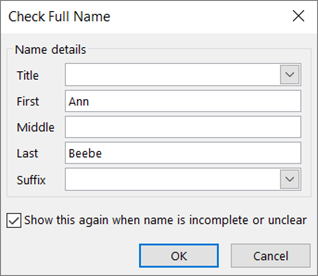
IMPORTANTE: Si aparece el cuadro Comprobar nombre completo, elija Aceptar. De lo contrario, no se guardarán los cambios realizados en el cuadro Nombre.
Vídeo: agregar contactos en Skype Empresarial