
Microsoft Pulse es una aplicación de votación integrada en Reunión de Skype Broadcast. Los asistentes a la reunión pueden participar en el evento en tiempo real, lo que les permite interaccionar y ofrece a los organizadores información actualizada sobre cómo se recibe la información del evento. Con Microsoft Pulse, los organizadores pueden publicar preguntas a las que los asistentes responden con su equipo o dispositivo móvil. Los datos de las respuestas están disponibles inmediatamente, de modo que los organizadores pueden ver las tendencias y realizar cambios en el contenido de la reunión sobre la marcha.
Agregar Microsoft Pulse a la difusión de Reunión de Skype
Inicie sesión con su cuenta profesional o educativa (por ejemplo, seanc@contoso.com).
Seleccione la reunión o el evento al que quiere agregar Microsoft Pulse.
Haga clic en Personalizar.
Determine dónde quiere que se muestre la ventana de Microsoft Pulse, bien a la derecha del reproductor de vídeo (haga clic en Aplicación del panel derecho) o debajo de este (haga clic en Aplicación del panel inferior).
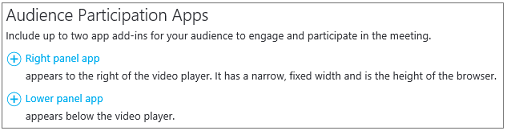
En Seleccionar una aplicación, haga clic en Seleccionar de Microsoft Pulse>.
Visite el sitio de Microsoft Pulse para crear, administrar y acceder a sondeos de Pulse. Asegúrese de lo siguiente:
- Dispone de una cuenta de Microsoft Pulse. La cuenta es gratuita y se crea en solo unos minutos. Después de proporcionar la información de la cuenta, recibirá un correo electrónico en el que se le pedirá que valide la cuenta. Cuando la valide, ya estará listo.
- Ha creado un Microsoft Pulse antes de agregarlo a su difusión de Reunión de Skype. Al hacerlo, creará un alias de la cuenta y un vínculo al evento. Realice un seguimiento de esos elementos, ya que los proporcionará al configurar la difusión de Reunión de Skype.
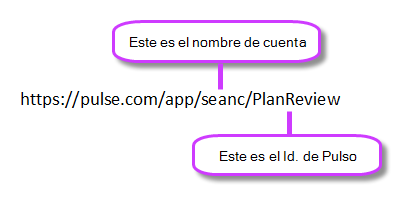
Escriba o pegue el Id. de Pulse desde el vínculo del evento de Microsoft Pulse (por ejemplo, https://pulse.com/app/seanc/ PlanReview). Puedes encontrar este vínculo en el panel de Microsoft Pulse.
Escriba o pegue el nombre de cuenta del evento de Microsoft Pulse (por ejemplo, https://pulse.com/app/ seanc/PlanReview). Puedes encontrar este vínculo en el panel de Microsoft Pulse.
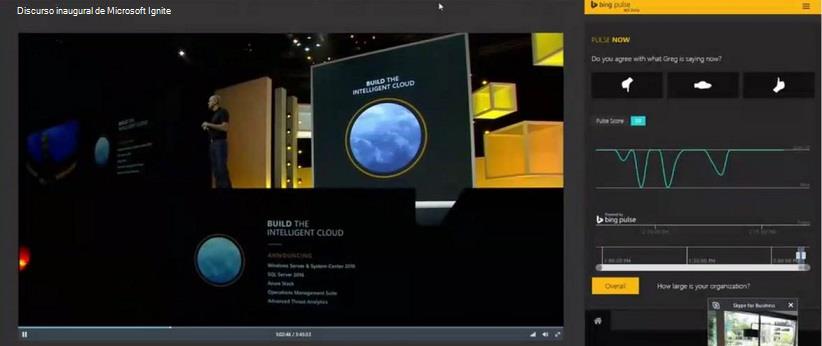
En la esquina superior derecha, haga clic en Listo. Esto es lo que ve el asistente cuando se integra Microsoft Pulse en la difusión.
Temas relacionados
Ayuda de Difusión de reunión de Skype
¿Qué es Difusión de reunión de Skype?
Programar una Difusión de reunión de Skype
Administrar un evento de difusión de Reunión de Skype
Unirse a una Difusión de reunión de Skype
Agregar una fuente de Yammer a una Difusión de reunión de Skype
Registrar y publicar su Difusión de reunión de Skype