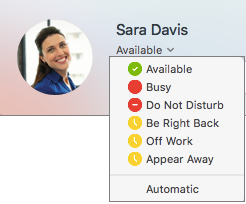
La información de presencia es una forma rápida de informar a otras personas sobre su estado de disponibilidad. La presencia se establece automáticamente en función del calendario de Outlook, aunque también se puede modificar manualmente si se quiere.
Por ejemplo, si tiene una reunión programada actualmente en Outlook, su estado aparece como "En una reunión" en Skype Empresarial. Cuando está en una Skype Empresarial llamada de audio o vídeo, el indicador de presencia aparece en rojo, como Ocupado, y su estado se actualiza a "En una llamada".
También puede configurar manualmente el estado de presencia para incluir detalles que quiere que los demás vean. Su presencia también puede incluir una nota personal que aparece en la lista de contactos y en la tarjeta de contacto. De este modo, los demás tendrán más información acerca de lo que está haciendo.
Cambiar el estado de presencia
Haga clic en la flecha desplegable del menú de estado situada debajo de su nombre en el Skype Empresarial ventana principal y, a continuación, haga clic en el estado que desea mostrar a otras personas.
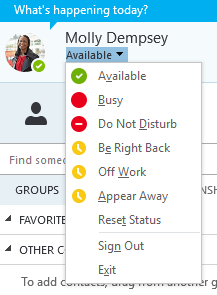
Para revertir el estado que estableció y ha Skype Empresarial actualizar automáticamente su estado, haga clic en el menú de estado y, a continuación, haga clic en Restablecer estado.
Elegir el estado apropiado
Asegúrese de establecer un estado con exactitud. En la tabla siguiente, se describen todos los estados de presencia que pueden ver los demás de usted, lo que significa cada estado y cuáles puede establecer usted mismo.
Recomendación
Los estados de presencia están preestablecidos en Skype Empresarial, lo que significa que no puede crear un estado personalizado, pero puede dar a sus contactos más detalles sobre dónde se encuentra o qué está haciendo agregando una nota personal. Consulte la sección siguiente para obtener detalles.
| Si su presencia es | Quiere decir que está | Cómo se establece este estado |
|---|---|---|

Disponible |
En línea y disponible para que se pongan en contacto con usted. | Establecido automáticamente según la actividad que está desarrollando en el teclado o el calendario de Outlook. También puede establecer este estado cuando desee informar a los demás de que se encuentra en la oficina, aunque el PC esté inactivo. |

Vuelvo enseguida |
Se va a ausentar del PC un momento. | Puede establecer su presencia en este estado siempre que quiera. |
|
Ausente/Aparecer como ausente |
Ha iniciado sesión, pero el PC ha estado inactivo o usted se ha ausentado de él durante un período de tiempo especificado por usted. | Establecido automáticamente según la actividad que está desarrollando en el teclado o el calendario de Outlook. Skype Empresarial establece el estado "inactivo" cuando el equipo ha estado inactivo durante cinco minutos y como "ausente" cuando el estado ha estado inactivo durante cinco minutos. (Para cambiar estos valores predeterminados, haga clic en el botón de  , haga clic en Estado y, a continuación, haga clic en las flechas situadas junto a Mostrarme inactivo cuando mi estado haya estado inactivo durante estos minutos y Mostrarme ausente cuando mi estado haya estado inactivo durante estos minutos). También puede establecer su presencia en este estado siempre que quiera. , haga clic en Estado y, a continuación, haga clic en las flechas situadas junto a Mostrarme inactivo cuando mi estado haya estado inactivo durante estos minutos y Mostrarme ausente cuando mi estado haya estado inactivo durante estos minutos). También puede establecer su presencia en este estado siempre que quiera. |
|
Ausente del trabajo |
No trabaja y no está disponible para que se pongan en contacto con usted. | Puede establecer su presencia en este estado siempre que quiera. |

Ocupado |
Está ocupado y no desea que le interrumpan. | Establecido automáticamente en función de su calendario de Outlook. También puede establecer su presencia en este estado siempre que quiera. Si establece manualmente el estado en Ocupado, el estado volverá a regirse por el calendario de Outlook tras 24 horas, a menos que lo cambie antes. |
|
En una llamada |
En una llamada Skype Empresarial (una llamada de audio bidireccional) y no desea que le molesten. | Establecido automáticamente según la actividad que está desarrollando en el teléfono. |
|
En reunión |
Está en una reunión y desea que no le molesten. | Establecido automáticamente según su calendario de Outlook. |
|
En una llamada de conferencia |
En una Skype Empresarial llamada de conferencia (una reunión Skype Empresarial con audio) y no desea que le molesten. | Se establece automáticamente cuando se une a una llamada de conferencia o a una sesión de Reunirse ahora. |

Ocupado |
No desea que se le moleste, y solo verá las notificaciones de conversación si las envía alguien de su grupo de trabajo. | Puede establecer su presencia en este estado siempre que quiera. Si establece manualmente el estado en Ocupado, el estado volverá a regirse por el calendario de Outlook tras 24 horas, a menos que vuelva a cambiar su estado antes. |
|
Presentando |
Está ofreciendo una presentación y no puede ser molestado. | Se establece automáticamente cuando está presentando en una reunión de Skype Empresarial. Puede cambiar esta configuración en la ventana Opciones de estado. |

Fuera de la oficina |
No se encuentra en la oficina. | Establecido automáticamente según su calendario de Outlook. |

Fuera de la oficina (respuesta automática activada) |
Ha establecido la función de respuesta automática en Outlook. | Se establece automáticamente al establecer respuestas automáticas en Outlook. |

Desconectado |
No ha iniciado sesión. Aparecerá como Desconectado para los usuarios a los que les ha bloqueado el acceso a su información de presencia. | Establecido automáticamente según la actividad que está desarrollando en el teclado o el calendario de Outlook. |

Desconocido |
No es posible detectar su presencia. | Este estado puede aparecer a los contactos que no usan Skype Empresarial como su programa de mensajería instantánea. |
Nota
Si usa Outlook y activa la notificación de fuera de la oficina, la nota que escriba en Outlook también se muestra en Skype Empresarial y aparece una estrella roja o un asterisco (*) junto a su estado de presencia en la parte inferior del área de visualización de la imagen.
Ejemplos de escenarios de presencia
¿Le generan dudas los mensajes de presencia de desconectado y fuera de la oficina? Estos ejemplos podrían ayudarle.
| Caso | Mensaje de Skype Empresarial | |
|---|---|---|
| SESIÓN CERRADA | ||
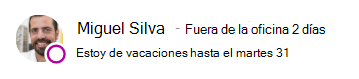
| LAS VACACIONES | Miguel se ha ido de vacaciones una semana y ha activado las respuestas automáticas en Outlook para hacerlo saber. Ya ha cancelado o rechazado las reuniones que tendrán lugar esa semana, y ha cerrado la sesión de su portátil y lo ha desenchufado. |
|
| SESIÓN INICIADA | ||
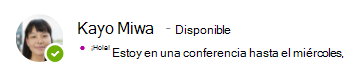
| LA CONFERENCIA | Cati va a asistir a una conferencia esta semana que se celebra en un lugar que está a algunas horas de distancia de la ciudad. Ha activado las respuestas automáticas en Outlook para informar a los clientes de que está fuera de la ciudad, pero seguirá conectándose con Skype Empresarial de vez en cuando. |
|
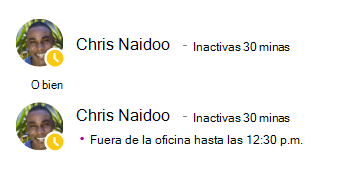
| LA CITA | La semana de trabajo de Cris no presenta nada especial, pero tiene que ir al médico durante su descanso de mediodía. Ha bloqueado su calendario como Fuera de la oficina durante 30 minutos para que sus compañeros sepan que no deben programar nada para él durante ese período. |
|
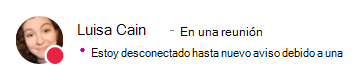
| LA SALIDA DE EMERGENCIA | Luisa ha tenido un problema inesperado en casa y ha activado las respuestas automáticas en Outlook para hacerlo saber. No ha anulado las actividades de su agenda todavía, puesto que no sabe cuándo volverá. |
|
| CIERRO Y ME VOY | Aaron se ha tomado libre el viernes por la tarde para irse a pescar durante el fin de semana. Ha activado las respuestas automáticas en Outlook para hacerlo saber, ha bloqueado su equipo de escritorio con Windows y ha dejado Skype Empresarial ejecutándose. |

|
Agregar o quitar una nota personal
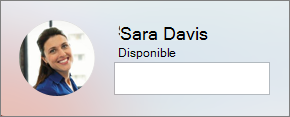
Escriba una nota personal, como, por ejemplo "Trabajando en casa", en la parte superior de la ventana principal de Skype Empresarial, para compartir detalles actuales sobre su estado. La nota aparecerá en su tarjeta de contacto. Puede cambiar la nota siempre que quiera.
Para agregar una nota personal:
- En el Skype Empresarial ventana principal, haga clic en el cuadro de notas situado encima de su nombre y, a continuación, escriba una nota, como "Trabajando desde casa" o "Trabajando para cumplir con la fecha límite, envíe un mensaje instantáneo en lugar de pasar por aquí".
Para quitar la nota personal
- Haga clic en el cuadro de notas situado encima de su nombre y, en el teclado, presione la Barra espaciadora y después Entrar. El texto del cuadro volverá a contener el mensaje predeterminado: "¿Qué ocurre?"
Activar o desactivar la notificación de "fuera de la oficina"
Si su cuenta de Skype Empresarial está sincronizada con el calendario de Outlook, se mostrará un mensaje de Fuera de la oficina como nota personal en Skype Empresarial cada vez que active la notificación de Fuera de la oficina en Outlook. De este modo, por ejemplo, cuando vaya a irse de vacaciones, puede configurar su notificación de "fuera de la oficina" en Outlook para indicar que está de vacaciones (junto con cualquier información relevante, como el hecho de si consultará el correo electrónico y quién es su sustituto). Esta notificación se publica en su tarjeta de contacto y en otras entradas de contacto que se muestran a sus contactos en Skype Empresarial.
Importante
Cuando regrese de vacaciones, acuérdese de desactivar la notificación de Fuera de la oficina. Para ello, tiene que ir a Outlook. No puede eliminar la nota de Skype Empresarial.
Para activar la notificación en Outlook
- En Outlook, haga clic en Archivar>respuestas automáticas>Enviar respuestas automáticas y, a continuación, escriba el mensaje de Fuera de la oficina y programe su visualización.
Para desactivar la notificación en Outlook y, por lo tanto, quitar el mensaje de la pantalla de Skype Empresarial
- En Outlook, haga clicen >Desactivar respuestas automáticas> de archivos. (La nota puede tardar hasta treinta minutos en desaparecer de la pantalla Skype Empresarial).
Para sincronizar las cuentas de Skype Empresarial y Outlook
- En la ventana principal Skype Empresarial, haga clic en Opciones.
- En Skype Empresarial: Opciones, haga clic en Personal.
- Active la casilla Actualizar mi presencia según la información del calendario.
- Active la casilla Mostrar mi información de Fuera de la oficina a los contactos de mis relaciones de privacidad Amigos y familiares, Grupo de trabajo y Compañeros para sincronizar sus cuentas de Skype Empresarial y Outlook.