
Al grabar una reunión de Skype Empresarial, se captura el audio, el vídeo, la mensajería instantánea (MI), el uso compartido de la pantalla, las diapositivas de PowerPoint, la actividad de la pizarra y los sondeos. Cualquiera de los moderadores puede grabar una reunión y guardarla en su equipo.
Grabar reuniones de Skype Empresarial
Haga clic en el botón Más opciones y elija Iniciar grabación.
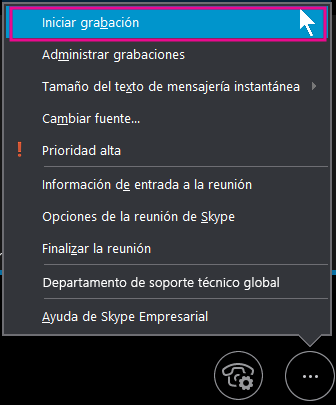
Si la opción de grabación está atenuada, es probable que no tenga conectado el audio. Haga clic en el icono del micrófono para conectar el audio y vuelva a intentarlo.
Para pausar, reanudar o detener la grabación, use los controles situados en la parte inferior de la reunión.

Para ver qué otros usuarios están grabando una reunión, señale el botón rojo de grabación.
Cuando haya terminado, haga clic en Detener grabación.

Skype Empresarial guarda automáticamente la grabación en formato MP4 que se reproduce en Reproductor multimedia de Windows.
Puede salir de la reunión mientras la grabación se está procesando.
Reproducir y compartir una grabación
Cuando se haya procesado la grabación, puede acceder a ella para reproducirla o enviarla a otros usuarios. Skype Empresarial muestra un mensaje cuando la grabación está lista. Puede hacer clic en la alerta para abrir el Administrador de grabaciones o, si no lo ve, haga clic en Herramientas en el Skype Empresarial ventana principal y, después, en Administrador de grabaciones.
En la ventana del Administrador de grabaciones:
- Haga clic en la grabación para resaltarla y, a continuación, en Reproducir, en el lado derecho de la ventana.
- Desde aquí también puede eliminar o cambiar el nombre de las grabaciones.
- Para compartir la grabación con otros usuarios, haga clic en Examinar para localizarla y, a continuación, copie el archivo para publicarlo en una ubicación compartida, como OneDrive o un sitio de SharePoint interno.
Si no puede publicar la grabación, compruebe que hay espacio suficiente en la página.
Recomendación
Las grabaciones se guardan en la carpeta Vídeos/Skype Empresarial Grabaciones del equipo.
Para obtener más información, vea Administrador de grabaciones de Skype Empresarial.