
El desvío de llamadas le permite elegir cómo quiere que Skype Empresarial administre las llamadas entrantes cuando no esté con el teléfono del trabajo o cuando quiera que otra persona ategre sus llamadas.
Nota
El desvío de llamadas no está disponible en Lync Basic.
Activar o desactivar el desvío de llamadas
Puede activar o desactivar el desvío de llamadas de dos maneras.
Opción 1: El botón Opciones
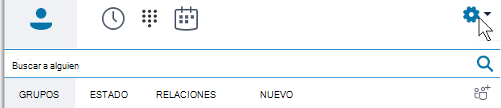
- En la parte superior de la ventana principal de Skype Empresarial, haga clic en la flecha situada junto a Opciones

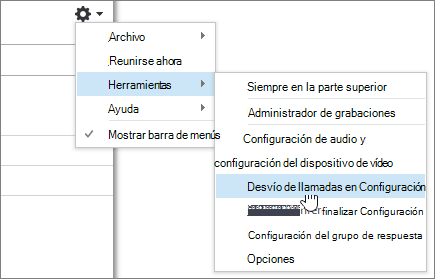
- Seleccione Herramientas > Configuración de desvío de llamadas.
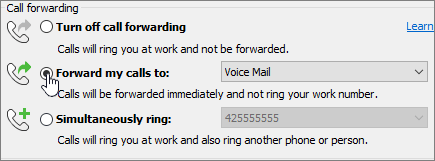
- Seleccione Desviar las llamadas a o Llamar simultáneamente a y, a continuación, elija una opción.
Si configuró delegados o un grupo de llamada de equipo, las llamadas sonarán en sus teléfonos. Para obtener más información, consulte Editar miembros de llamada de equipo y Editar delegados a continuación.
Para desactivar el desvío de llamadas, seleccione Desactivar desvío de llamadas.
Opción 2: Botón Desvío de llamadas
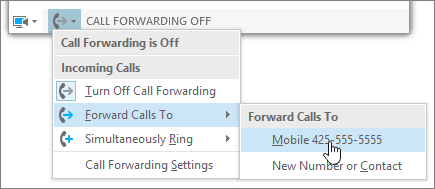
- En la parte inferior de la ventana principal de Skype Empresarial, haga clic en el botón Desvío de llamadas.

- En el menú desplegable, seleccione Desviar las llamadas a o Llamar simultáneamente a, y elija una opción.
Si configuró delegados o un grupo de llamada de equipo, las llamadas sonarán en sus teléfonos. Para obtener más información, consulte Editar miembros de llamada de equipo y Editar delegados a continuación.
Para desactivar el desvío de llamadas, seleccione Desactivar desvío de llamadas.
Nota
- Si hace una llamada a los servicios de emergencia, las reglas del desvío de llamadas que haya establecido se desactivan durante 120 minutos para que el personal de respuesta pueda ponerse en contacto con usted. Puede restablecer las opciones del desvío de llamadas en cualquier momento haciendo clic en el menú Desvío de llamadas en la esquina inferior izquierda de la ventana principal de Skype Empresarial.
- Al configurar el desvío de llamadas en Skype Empresarial, el número al que establezca que se desvíen las llamadas se mostrará a la persona que le llamó. Esto se aplica solo a las llamadas de Skype Empresarial a Skype Empresarial.
- Es posible que algunas configuraciones no estén disponibles porque su administrador le haya bloqueado la posibilidad de realizar cambios.
Cambiar las opciones de Desvío de llamadas
Para cambiar las opciones del desvío de llamadas, haga clic en la flecha situada junto al y seleccione Herramientas > de configuración de desvío de llamadas.
Elegir adónde van las llamadas no atendidas
En el menú Configuración de desvío de llamadas, en Su configuración actual de desvío de llamadas, haga clic en el vínculo junto a Las llamadas no respondidas irán a.
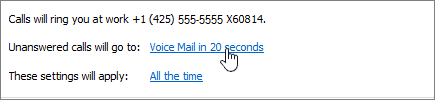
Elija el número de teléfono al que se desviarán las llamadas. Por ejemplo, Correo de voz o Nuevo número o contacto.
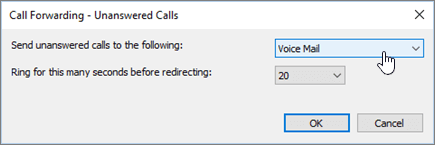
Haga clic en Aceptar para volver a la ventana Skype Empresarial – Opciones > desvío de llamadas.
Elegir cuánto tiempo debe transcurrir hasta que se redirijan las llamadas no atendidas
En el menú Configuración de desvío de llamadas, en Su configuración actual de desvío de llamadas, haga clic en el vínculo junto a Las llamadas no respondidas irán a.
En el menú Llamar durante estos segundos antes del desvío, seleccione el tiempo de retraso antes de que se desvíen las llamadas.
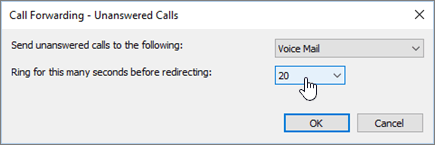
Haga clic en Aceptar para volver a la ventana Skype Empresarial – Opciones > desvío de llamadas.
Elegir cuándo está activo el Desvío de llamadas
En el menú Configuración de desvío de llamadas, bajo Su configuración actual de desvío de llamadas, haga clic en el vínculo junto a Se aplicará esta configuración.
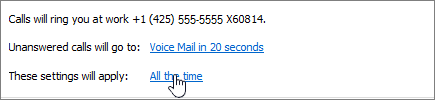
Elija una de las opciones siguientes:
- Todo el tiempo Cuando las llamadas se reciben, se reenvían sin tener en cuenta el horario que está configurado en Outlook, incluidas las horas de trabajo.
- Durante el horario de trabajo establecido en Outlook Cuando se reciban llamadas, se desvíen durante las horas de trabajo que haya configurado. Para configurar la programación del calendario, incluidas las horas de trabajo, vea Cambiar el horario laboral y los días laborables en Outlook o Cambiar los días laborables de Calendar y el inicio de la semana.
Nota
Si ha personalizado la configuración de llamada sin responder: una vez que active y desactive el desvío de llamadas, la configuración de llamadas no respondidas volverá a la configuración predeterminada del correo de voz.
Editar los miembros de llamada de equipo
Un grupo de llamada de equipo es un conjunto de personas que pueden responder a sus llamadas de trabajo, siempre que el administrador habilite esta característica y el equipo la admita. Puede agregar o quitar miembros y seleccionar cuáles de ellos pueden recibir llamadas en su nombre.
En el menú Configuración de desvío de llamadas, haga clic en el vínculo Editar los miembros del grupo de llamada de equipo.
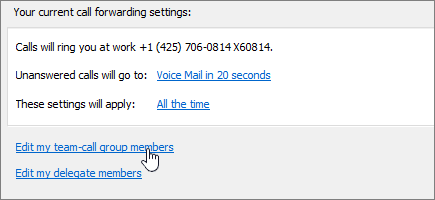
Realice una de las siguientes acciones:
Para agregar miembros, haga clic en Agregar y luego haga doble clic en el contacto que desee agregar.
Para eliminar un miembro, seleccione el contacto y haga clic en Quitar.
Para especificar el retraso antes de que suene el teléfono del grupo, seleccione un período de tiempo en el menú Llamar al grupo de llamada de equipo después de tantos segundos.
Nota
Al configurar un grupo de llamada de equipo, las llamadas no se desvía automáticamente. Asegúrese de elegir una opción en Llamada simultánea o Desviar mis llamadas a, en la sección Desvío de llamadas.
Editar delegados
Puede agregar delegados y elegir si desea que atiendan sus llamadas por usted. Skype Empresarial crea automáticamente un grupo de Delegados en la lista de contactos al agregar delegados.
En el menú Configuración de desvío de llamadas, haga clic en el vínculo Editar mis miembros delegados.
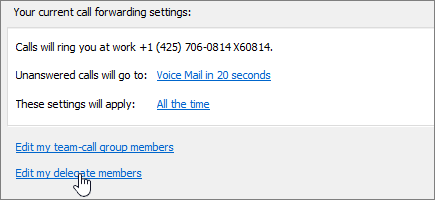
Realice una de las siguientes acciones:
Haga clic en Agregar y luego doble clic en el contacto que desee agregar como delegado.
Para permitir que sus delegados le atiendan las llamadas, active la casilla junto a Recepción de llamadas.
Para especificar el retraso antes de que suene el teléfono de los delegados, seleccione un período de tiempo en el menú Llamar a los delegados después de tantos segundos.
Para eliminar un delegado, seleccione su nombre y haga clic en Quitar.
Nota
Al configurar delegados, las llamadas no se desvía automáticamente. Asegúrese de elegir una opción en Llamada simultánea o Desviar mis llamadas a, en la sección Desvío de llamadas.
Nota
Puede designar hasta 25 delegados y actuar como delegado para hasta 25 delegadores.
Temas relacionados
Desvío de llamadas y llamada simultánea
Configurar el correo de voz