
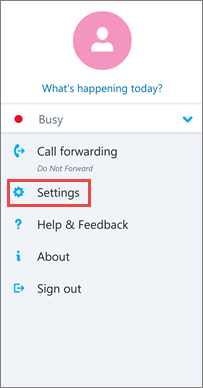
Use las opciones de su dispositivo Android para especificar llamadas y reuniones, opciones de contactos y otras opciones generales. En función de cómo su organización haya configurado Skype Empresarial, es posible que algunas de estas opciones estén desactivadas. Para obtener acceso a la configuración, pulse la imagen y, después, pulse Configuración.
Llamadas y reuniones
Escriba el número de teléfono móvil del dispositivo Android con los códigos de país o región. Esto le permite realizar y recibir llamadas de trabajo y unirse a reuniones desde Skype Empresarial. Además, cuando Skype Empresarial no pueda usar Wi-Fi o la red de datos móviles para realizar una llamada de audio o vídeo, se le llamará a este número para conectarse a la parte de audio de la llamada Skype Empresarial.
La primera vez que inicies sesión en Skype Empresarial para Android, se te orientará para que configures tu número de teléfono. Para actualizar el número de teléfono, en la pantalla Configuración, pulse Llamadas y reuniones, pulse Nuevo número y, después, escriba su número de teléfono móvil, incluidos el país o región y el código de área.
Configuración de voz
Normalmente, Skype Empresarial para Android no mostrará el contenido de la reunión ni las fuentes de vídeo de los participantes durante una reunión a menos que tenga una conexión Wi-Fi. Si seleccionas estas opciones y no estás conectado a una red Wi-Fi, Skype Empresarial intenta usar la conexión de datos para mostrar el uso compartido de la pantalla y el vídeo. Para cambiar la configuración, en la pantalla Configuración , pulse Configuración de voz y, a continuación, pulse una de estas opciones:
- VoIP siempre: se conectará al audio con VoIP a través de Wi-Fi (si hay una conexión Wi-Fi disponible) o a través de su plan de datos móviles (si no hay disponible ninguna conexión Wi-Fi).
- Solo voIP sobre Wi-Fi Se te conectará a audio mediante VoIP mediante Wi-Fi y no usarás tu plan de datos móviles. Si Wi-Fi no está disponible, Skype Empresarial le llamará al número de teléfono que haya facilitado.
- Red de telefonía móvil Skype Empresarial le llamará a su dispositivo móvil y deberá aceptar la llamada de Skype Empresarial para unirse a la reunión. Las llamadas usarán minutos de sus datos móviles.
Requerir Wi-Fi para videollamadas
Normalmente, Skype Empresarial para Android no mostrará el contenido de la reunión ni las fuentes de vídeo de los participantes durante una reunión a menos que tenga una conexión Wi-Fi. Si desactivas estas opciones y no estás conectado a una red Wi-Fi, Skype Empresarial intenta usar la conexión de datos para mostrar el uso compartido de la pantalla y el vídeo. Para cambiar la configuración del Wi-Fi, en la pantalla Configuración , deslice el conmutador Requerir Wi-Fi para videollamadas para activar o desactivar.
Importante
Si desactiva esta opción, se pueden producir cargos por consumo de datos más elevados, además de problemas para ver contenido compartido, el vídeo o ambos.
Exchange
De forma predeterminada, la opción Credenciales de Exchange está activada para que toda la información sobre reuniones y correo de voz se muestre en Skype Empresarial.
La configuración de Exchange le permite especificar credenciales si sus credenciales de Exchange son distintas de la configuración de Skype Empresarial. Si coinciden, manténgala activada. Se necesitan credenciales de Exchange para mostrar las reuniones y el correo de voz.
Proxy HTTP
La configuración de proxy HTTP es necesaria si la red de su organización tiene un proxy que requiere la configuración de credenciales. Tendrá que especificar el dominio, el nombre de usuario y la contraseña para iniciar sesión y usar la aplicación en la red Wi-Fi de su organización.
Sincronizar contactos
Puedes agregar contactos de Skype Empresarial a la libreta de teléfonos de tu dispositivo Android. Para ello, en la pantalla Configuración , en Sincronizar contactos, active la casilla.
Icono de barra de estado
Para habilitar o deshabilitar el icono de la barra de estado para Skype Empresarial, active o desactive la casilla.
Sonido
Puedes desactivar el sonido y la vibración de Skype Empresarial o usar la configuración de sonido del dispositivo. En la pantalla Configuración , pulse Sonido y, a continuación, seleccione Usar la configuración de mi teléfono o Desactivado.
Vibración
Puedes desactivar la vibración de Skype Empresarial o usar la configuración de sonido del dispositivo. En la pantalla Configuración , pulse Sonido y, a continuación, seleccione Usar la configuración de mi teléfono o Desactivado.
Accesibilidad
El modo teléfono de texto (TTY) se usa para enviar texto a través de una línea de teléfono. Es necesario conectar un dispositivo TTY al teléfono móvil para interpretar el audio modificado. En caso contrario, es posible que tenga problemas con la calidad de audio. Del mismo modo, si usa el modo TTY en una llamada de conferencia, es posible que la calidad del audio sea también deficiente.
De forma predeterminada, el modo TTY está desactivado. Para cambiar esta configuración, en la pantalla Configuración , deslice el conmutador Accesibilidad .
Registro
Los administradores del sistema usan los registros para recopilar, analizar y guardar datos. Es posible que un administrador de sistema le pida que active las opciones de registro para solucionar problemas. En caso contrario, no se preocupe por esta opción. Para desactivar el registro, deslice la opción a Activado.
Para enviar registros de errores a su equipo de soporte técnico, pulse Enviar archivos de registro y, después, escriba la dirección de correo electrónico del equipo.
Cargar registros de inicio de sesión
Si recibe un mensaje de error de inicio de sesión, puede enviar los registros de inicio de sesión a Microsoft. Pulse Cargar registros de inicio de sesión y, después, pulse una de estas opciones:
- Siempre: siempre se cargan los registros de inicio de sesión cuando se producen errores.
- Nunca Nunca cargue registros de inicio de sesión.
- Preguntarme: pregunta al usuario cada vez que se produce un error de inicio de sesión para cargar los registros.
Acerca de
Pulse Acerca de para ver la información de la versión, los términos de uso, la declaración de privacidad y los avisos de terceros.