
La ventana Opciones personales de Skype Empresarial es donde puede cambiar la configuración de inicio de sesión para acelerar el proceso de inicio de sesión, especificar la presencia y la información de reuniones del calendario para que se muestre a otras personas en Skype Empresarial e indicar Skype Empresarial cómo desea que interactúe con otros programas de Office.
Aquí se explica cómo acceder a la ventana de opciones Personal:
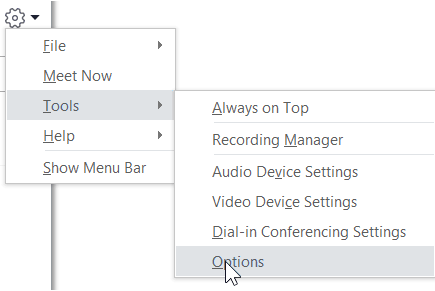
- En la ventana principal de Skype Empresarial, haga clic en el botón Opciones
 y seleccione Personal, o haga clic en la flecha situada junto al botón Opciones
 seleccioneOpciones de herramientas>.
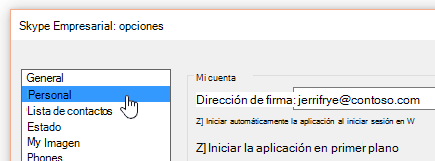
- En la página Opciones, seleccione Personal.
Nota
Si ha seleccionado Mostrar barra de menús, puede abrir el menú de opciones desde el Skype Empresarial ventana principal haciendo clic enOpciones de herramientas> y seleccionando Personal.
Establecer las opciones de inicio de sesión
Para cambiar la dirección de inicio de sesión
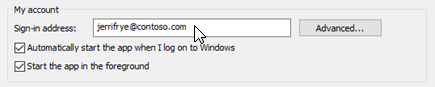
En Mi cuenta, en el cuadro Dirección de inicio de sesión, escriba el nombre de la cuenta de usuario.
Nota
Si su organización usa Microsoft 365, le recomendamos que no cambie la configuración avanzada , ya que la selección actual, Configuración automática, es necesaria para Microsoft 365.
Para iniciar sesión automáticamente e iniciar Skype Empresarial
En Mi cuenta, active la casilla Iniciar automáticamente la aplicación al iniciar sesión en Windows.
Nota
Si quieres que la Skype Empresarial ventana principal se abra delante de otras ventanas abiertas al iniciarse, activa la casilla Iniciar la aplicación en primer plano. Si esta opción no está seleccionada, el icono de Skype Empresarial aparece en el área de notificación de Windows (bandeja del sistema) cuando se inicia Skype Empresarial.
Impedir que Skype Empresarial se inicie automáticamente
- En Mi cuenta, desactive la casilla Iniciar automáticamente la aplicación al iniciar sesión en Windows.
Configurar las opciones de integración de Exchange y Outlook
Para que su presencia se muestre automáticamente cuando está en una reunión
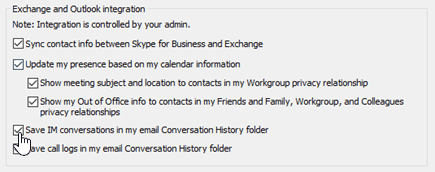
En Integración de Exchange y Outlook, active la casilla Actualizar mi presencia según la información del calendario. Para especificar quién puede ver esta información, use esta configuración:
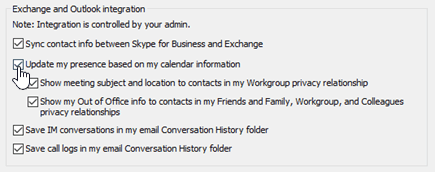
- Si quiere mostrar esta información a los contactos de Grupo de trabajo, active la casilla Mostrar asunto y ubicación de la reunión a los contactos de mi relación de privacidad Grupo de trabajo.
- Para mostrar su información de Outlook Fuera de la oficina a sus contactos, active la casilla Mostrar mi información de Fuera de la oficina a los contactos de mis relaciones de privacidad Amigos y familiares, Grupo de trabajo y Colegas. Desactive la casilla para ocultar la información de Fuera de la oficina a todos sus contactos.
Para guardar el historial de conversaciones o de llamadas en Outlook
- En Integración de Exchange y Outlook, active la casilla Guardar conversaciones de mensajería instantánea en la carpeta Historial de conversaciones de mi correo electrónico o la casilla Guardar registros de llamadas en la carpeta Historial de conversaciones de mi correo electrónico. Si desactiva estas casillas, no se conservarán el historial de mensajes instantáneos y el de llamadas.
Establecer las opciones de Ubicación
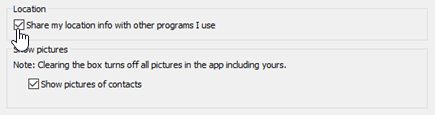
Use las opciones de Ubicación para especificar si Skype Empresarial compartirá su ubicación actual en la tarjeta de contacto y con otros programas de Office.
En Ubicación, active la casilla Compartir mi información de ubicación con otros programas que uso.
Nota
Si elige esta opción, todos los contactos (excepto los contactos externos) pueden ver su ubicación.
Establecer las opciones de Mostrar imagen
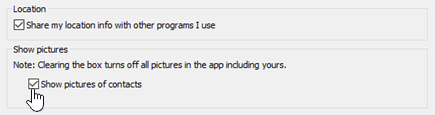
Use las opciones de Mostrar imágenes para especificar si quiere ver las fotos de otras personas.
En Mostrar imágenes, active o desactive la casilla Mostrar imágenes de contactos . (El valor predeterminado es mostrar imágenes. Las imágenes toman más espacio en pantalla, por lo que si ver más contactos en la lista es más importante para usted, es posible que desee desactivar esta opción. )
Nota
Desactivar esta casilla también significa que otros usuarios no verán las imágenes de usted en Skype Empresarial y no verá las imágenes de remitentes y receptores en mensajes instantáneos y conversaciones de grupo.