
Cuando su sistema telefónico en el teléfono de escritorio de Microsoft 365 está configurado para trabajar con Skype Empresarial, puede llamar a personas de su organización a través de Skype Empresarial y el audio de la llamada fluirá a través de su teléfono. También puedes realizar llamadas desde el cliente de Skype Empresarial usando cualquier teléfono cercano (como el teléfono móvil, el de casa o el de hotel). La persona a la que llama ve su número de teléfono como si llamara desde su número de teléfono principal de la empresa. Cuando realizas una llamada Skype Empresarial con audio enrutado a través del teléfono de escritorio del sistema telefónico, obtienes un excelente audio, además de lo siguiente:
- Mensajería instantánea, para que pueda copiar/pegar rápidamente una URL que quiera compartir, por ejemplo
- Escritorio y uso compartido de aplicaciones para mostrar material o explicar y resolver problemas mediante elementos visuales de forma sencilla
- Datos adjuntos: envíe archivos a la otra persona sin salir de Skype Empresarial
Nota
Hay algunas cosas que no puede hacer en este escenario: como grabar la reunión, cargar un PowerPoint u otro archivo, usar la Skype Empresarial vídeo, Whiteboard, integración y sondeo de OneNote y las características de Q&A. Además, no podrá agregar personas a la llamada: este es un escenario de usuario y de otra persona. Si necesita cualquiera de estas características de Skype Empresarial, debe configurar reuniones Skype Empresarial normales que no se enrute a través de su teléfono de escritorio.
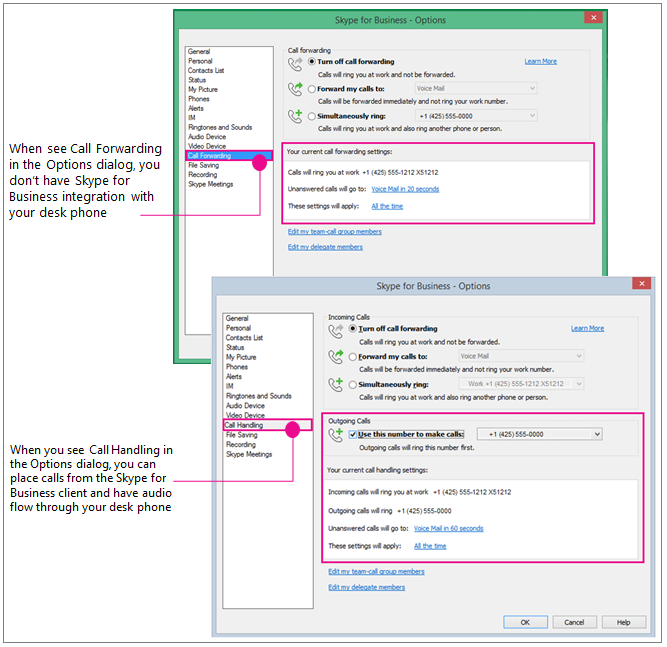
Se trata de una característica que el administrador debe configurar para la compañía. Hay un modo sencillísimo de comprobar si su compañía tiene esta funcionalidad habilitada. En la ventana de Skype Empresarial principal, haga clic en el icono de engranaje ( ) para que aparezca el cuadro de diálogo Opciones. Si ve Desvío de llamadas en la lista, entonces Skype Empresarial no está configurado para trabajar a través de su teléfono de escritorio. Si ve Administración de llamadas en la lista, entonces el teléfono de escritorio se integra con Skype Empresarial.
Trabajo de preparación: establezca el tratamiento de llamadas, el número de llamadas salientes en el teléfono de escritorio del sistema telefónico
Si desea usar el teléfono de escritorio del sistema telefónico para el audio de Skype Empresarial, solo tiene que establecer la opción Llamadas salientes para usar ese número.
Importante
Las personas que disponen de una línea privada o quienes tienen asignadas las funciones de jefe, delegado, jefe de equipo, miembro de equipo o miembro del grupo de respuesta, no pueden usar esta característica. Si cambia la configuración para usar Skype Empresarial con el teléfono de escritorio, se deshabilitarán las opciones de administración y desvío de llamadas que necesita para realizar estos otros trabajos. Además, si cambia esta configuración, por ejemplo para desviar Skype Empresarial llamadas a su teléfono móvil mientras está fuera de su escritorio (o si usa el cliente de Skype Empresarial Online, que establece automáticamente la llamada simultánea a su número de teléfono móvil), tendrá que volver a cambiar la configuración si desea realizar una Skype Empresarial/Teléfono Llamar por teléfono de escritorio del sistema más tarde, cuando vuelva a la oficina.
EnOpciones de herramientas>, haga clic en Administración de llamadas. (Si la interfaz de usuario indica Desvío de llamadas, significa que no está configurado para usar Skype Empresarial con el teléfono de escritorio del sistema telefónico).
En Llamadas entrantes, seleccione Llamar simultáneamente y, a continuación, escriba su número de teléfono de escritorio del sistema telefónico sin la extensión, si tiene una. (Esto garantiza que si alguien del trabajo le llama con el cliente de Skype Empresarial, su teléfono de escritorio también sonará, lo que le dará la opción de usarlo para el audio y la Skype Empresarial para compartir y mostrar).
En Llamadas salientes, active la casilla Usar este número para realizar llamadas y, a continuación, escriba su número de teléfono de escritorio del sistema telefónico, incluida la extensión, si tiene una.
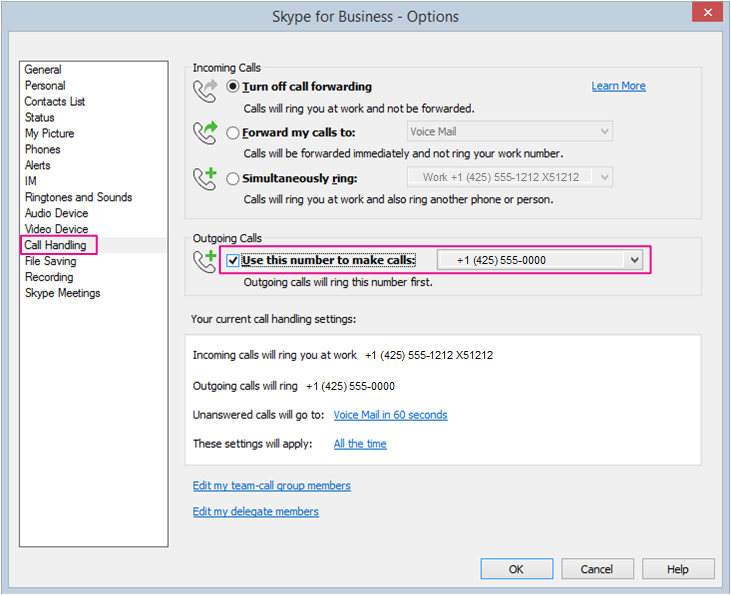
Haga clic en Aceptar.
¡Haz una llamada Skype Empresarial! Siga leyendo...
Realizar la llamada de escritorio/Skype Empresarial teléfono del sistema telefónico
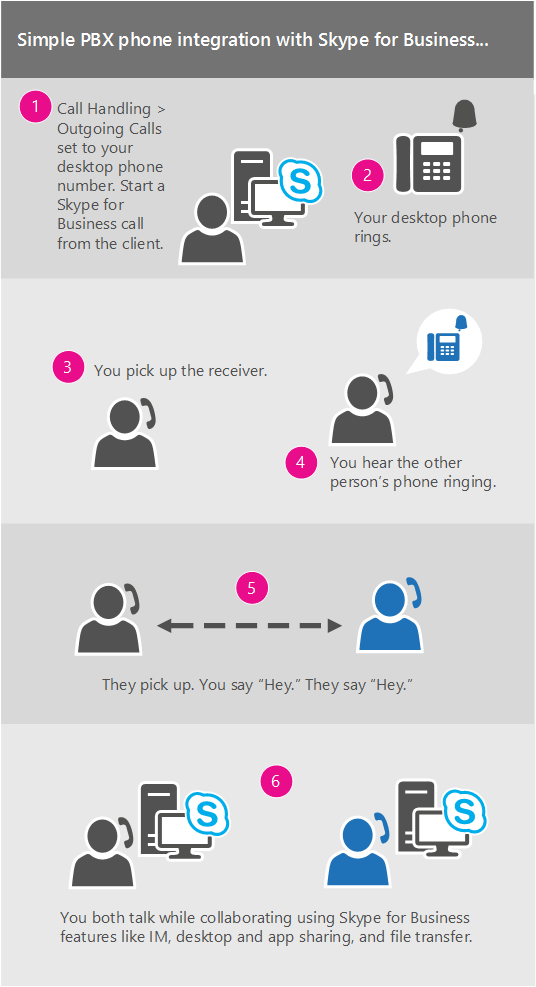
Una vez que el número de llamada saliente se haya configurado en el teléfono de escritorio del sistema telefónico, cuando inicie una llamada desde el cliente de Skype Empresarial, Skype Empresarial llama primero a su teléfono, elige el receptor, escuchará el teléfono de la otra persona sonando y, a continuación, él lo recogerá y ya estará listo. Chat y use el cliente de Skype Empresarial para compartir y mostrar.
Este gráfico le ofrece una imagen general:
 Estos son los detalles:
En la Skype Empresarial pantalla principal, busque o encuentre a la persona a la que desea llamar.
Coloque el puntero sobre su imagen hasta que aparezcan los iconos rápidos.
Haga clic en la flecha del icono del teléfono y elija el número del trabajo.
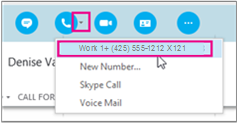
Se abrirá la ventana de conversación Skype Empresarial y la barra de mensajes dirá "Llamando...".
Su teléfono de escritorio suena. (La pantalla del teléfono indica una llamada entrante del número telefónico global de su compañía.)
¡Descuelgue!
Escuchará el timbre del teléfono del otro usuario y la barra de mensajes de reuniones de Skype indicará "Llamando al interlocutor..."
Cuando el otro usuario descuelgue, ya pueden hablar. (La barra de mensajes de Skype indicará "Conectado".)
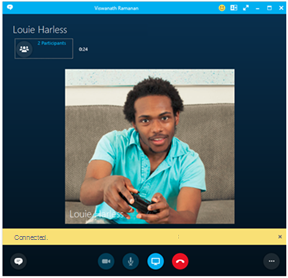
Desde aquí puede agregar mensajes instantáneos a la llamada. Haga clic en la burbuja de mensaje en la parte inferior izquierda.
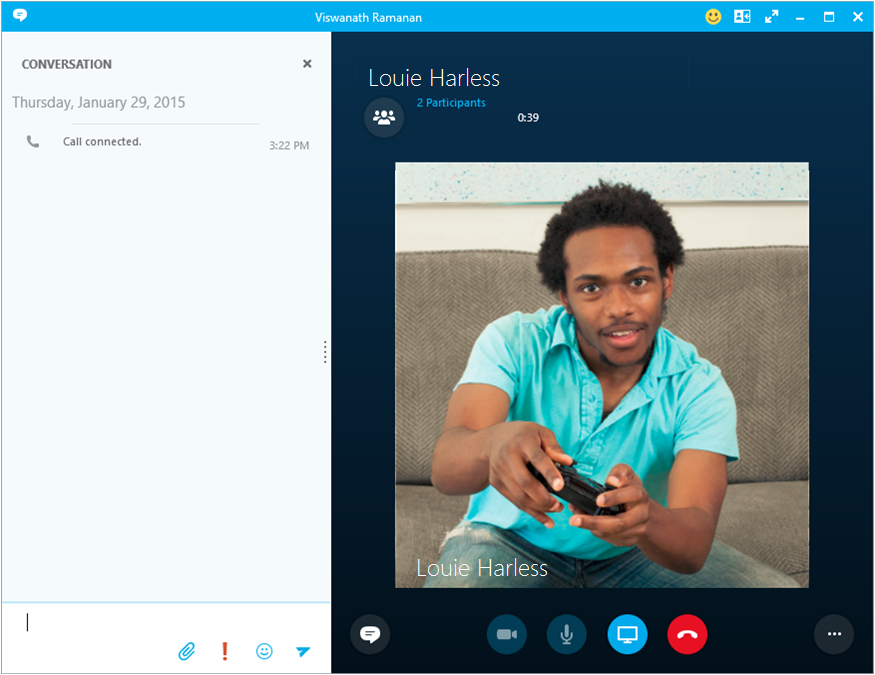
... y comparta su escritorio haciendo clic en el presente icono.