Ejecutar informes de registro de auditoría en SharePoint:
Seleccione Ajustes>Configuración del sitio. Si no ve Configuración del sitio, seleccione Información del sitio y, a continuación, seleccione Ver toda la configuración del sitio. Es posible que algunas páginas requieran que seleccione Contenido del sitio y, después, Configuración del sitio.
Si no está en la raíz de la colección de sitios, en Administración de la colección de sitios, seleccione Ir a la configuración del sitio de nivel superior.
Nota
- La sección Administración de la colección de sitios no estará disponible si no tiene los permisos necesarios. Debe ser miembro del grupo de administradores de colecciones de sitios predeterminado o administrador de la granja de servidores.
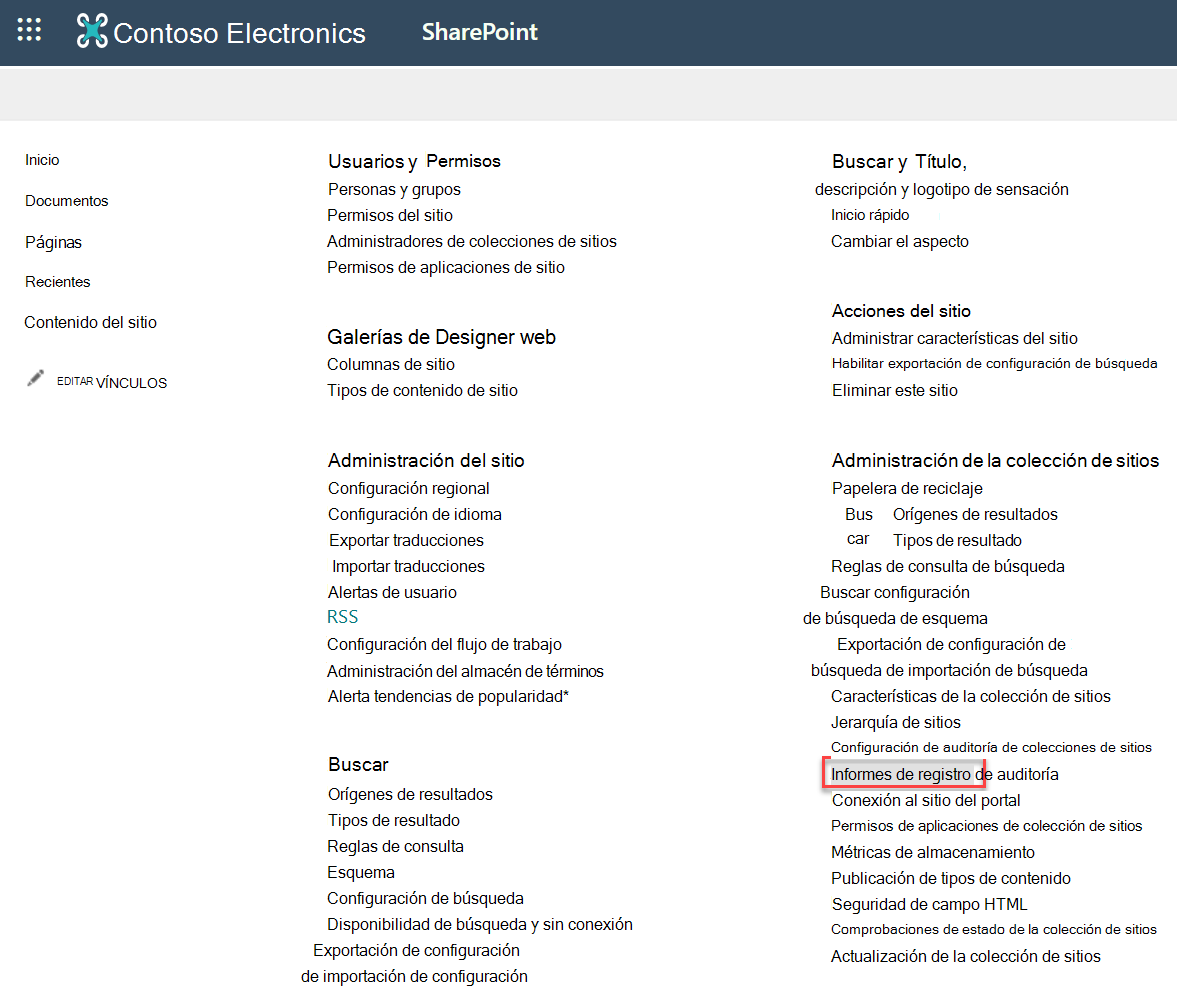
- Si el vínculo Informes de registro de auditoría no está disponible en Administración de la colección de sitios, asegúrese de que tiene activada la característica "Informes" de la colección de sitios.
En la página Configuración del sitio, en Administración de la colección de sitios, seleccione Informes de registro de auditoría.
Activar la característica "Informes"
Si no ve el vínculo Informes de registro de auditoría en Administración de la colección de sitios, haga lo siguiente para activar la característica "Informes":
1. En Administración de la colección de sitios, seleccione Características de la colección de sitios.
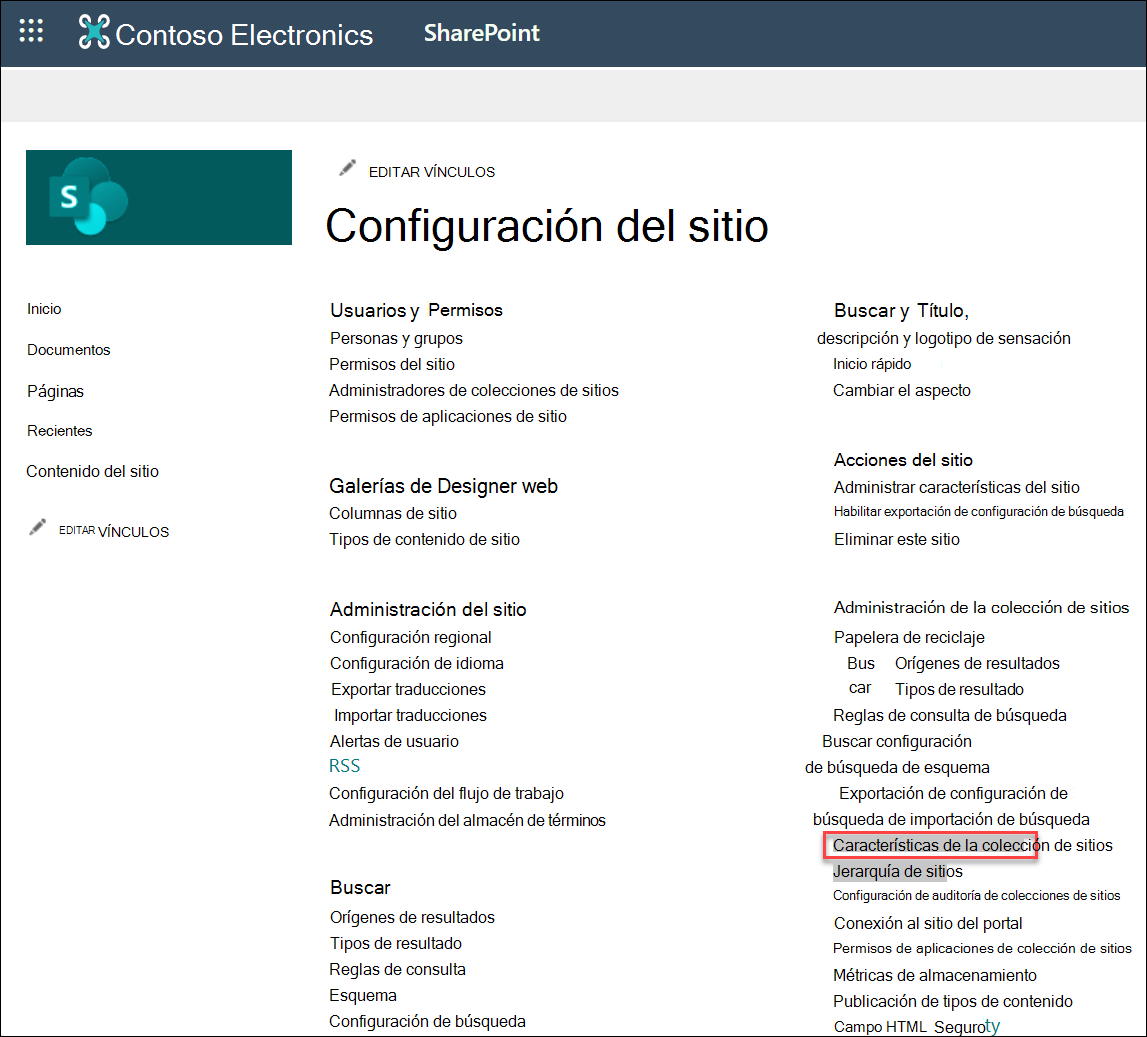
2. Seleccione Activación de informes>.

Uso del registro de auditoría unificado
El registro de auditoría unificado de Microsoft 365 ahora es compatible con SharePoint y OneDrive. La auditoría unificada proporciona acceso a registros de eventos (como ver, crear, editar, cargar, descargar y eliminar) y acciones de uso compartido, como solicitudes de acceso e invitación, y a la actividad de sincronización. Para obtener más información sobre lo que proporciona el registro de auditoría unificado en Microsoft 365 para SharePoint, vea Actividades auditadas.
Cambios en el informe de registro de auditoría (a partir de 2021):
-
Recortar informes de registro de auditoría: recortar ya no es una característica, pero puede obtener acceso a los archivos que se recortaron en el pasado en la biblioteca de documentos designada.
-
Edición de eventos específicos: los informes de registro de auditoría ya no permiten la edición de eventos específicos. Los informes de registro de auditoría siguen estando disponibles, pero están limitados a determinados tipos de eventos.
-
Personalizar informes: la opción de ubicación se ha ocultado debido a la interrupción de la compatibilidad con los informes en el ámbito del subsitio.
SharePoint Server 2019
SharePoint Servers 2016 y 2013
Como propietario de una colección de sitios, puede recuperar el historial de acciones realizadas por un usuario determinado y las acciones realizadas durante un intervalo de fechas determinado. Por ejemplo, puede determinar cuándo se editó un documento específico y por qué usuario.
Puede administrar el tamaño del registro de auditoría en la sección Recorte de registros de auditoría y especificar qué eventos auditar en las secciones Documentos y elementos y listas, Bibliotecas y Sitios . También puede especificar el número máximo de días que se conservarán los elementos. De forma predeterminada, todos los elementos se quitan al final del mes.
Nota
Cuando varios usuarios están coeditar un documento, puede ser difícil interpretar los eventos de auditoría de varios autores o editores. Si esto es un problema, considere la posibilidad de limitar los permisos de edición a un número mínimo de usuarios.
Haga clic en Configuración y, a continuación, haga clic en Configuración del sitio. Si no ve Configuración del sitio, haga clic en Información del sitio y, a continuación, haga clic en Ver toda la configuración del sitio. Es posible que algunas páginas requieran que seleccione Contenido del sitio y, después, Configuración del sitio.
Si no está en la raíz de la colección de sitios, en Administración de la colección de sitios, seleccione Ir a la configuración del sitio de nivel superior.
Nota
La sección Administración de la colección de sitios no estará disponible si no tiene los permisos necesarios.
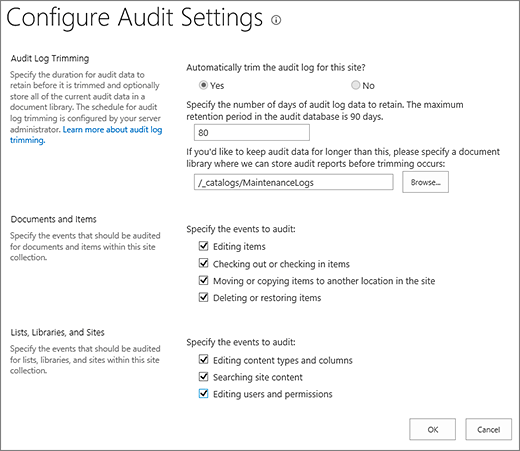
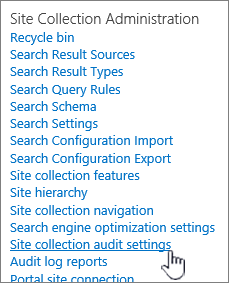
En la página Configuración del sitio, en Administración de la colección de sitios, seleccione Configuración de auditoría de la colección de sitios.
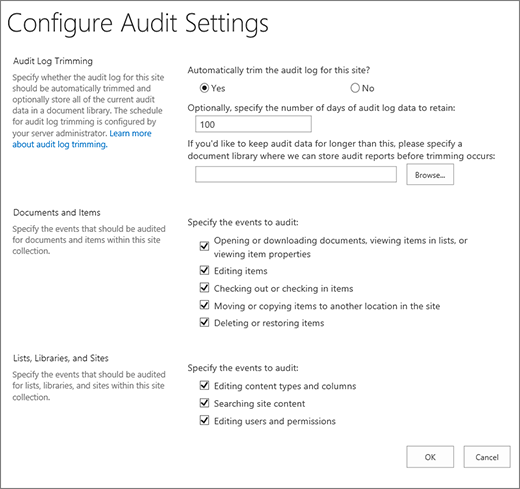
En la página Configurar configuración de auditoría, en la sección Recorte de registros de auditoría, establezca ¿Recortar automáticamente el registro de auditoría de este sitio? en Sí.
Nota
Para SharePoint
- El recorte no es compatible con SharePoint.
- Ya no se admite la elección de eventos específicos para editarlos. Consulte este documento para obtener una lista completa de eventos auditados.
Opcionalmente, especifique el número de días de datos de registro de auditoría que se conservarán. SharePoint Server no tiene un límite.
Nota
La configuración predeterminada para conservar los datos del registro de auditoría es de cero días. Esto significa que, si no especifica un período de retención diferente, todas las entradas del registro de auditoría se eliminarán al final del mes. Puede cambiar esta configuración para conservar las entradas del registro de auditoría durante un período de tiempo más largo. Por ejemplo, si especifica 30 días, los datos de registro de auditoría creados en el mes de septiembre no se eliminarán hasta finales de octubre. Para conservar los datos del registro de auditoría, también puede guardarlos en un informe de registro de auditoría antes de que se recorte el registro de auditoría.
También puede especificar la biblioteca de documentos en la que guardar los informes de registro de auditoría antes de recortar el registro de auditoría. Establezca esta opción si necesita acceso a los datos de registro de auditoría, mediante informes de registro de auditoría, después de que se haya recortado el registro de auditoría.
Seleccione Aceptar.
Seleccione Ajustes>Configuración del sitio. Si no ve Configuración del sitio, seleccione Información del sitio y, a continuación, seleccione Ver toda la configuración del sitio. Es posible que algunas páginas requieran que seleccione Contenido del sitio y, después, Configuración del sitio.
Si no está en la raíz de la colección de sitios, en Administración de la colección de sitios, seleccione Ir a la configuración del sitio de nivel superior.
Nota
La sección Administración de la colección de sitios no estará disponible si no tiene los permisos necesarios. Debe ser miembro del grupo de administradores de colecciones de sitios predeterminado o administrador de la granja de servidores.
En la página Configuración del sitio, en Administración de la colección de sitios, seleccione Configuración de auditoría de la colección de sitios.
En la página Configurar configuración de auditoría, en las secciones Documentos y elementos y lista, Bibliotecas y Sitio, seleccione los eventos que quiera auditar y, después, haga clic en Aceptar.
Los eventos que audite dependen de sus necesidades de auditoría. Por ejemplo, el cumplimiento normativo suele tener requisitos específicos que determinarán qué eventos debe auditar. Le recomendamos que solo audite los eventos necesarios para satisfacer sus necesidades. La auditoría adicional innecesaria puede afectar al rendimiento y otros aspectos de las colecciones de sitios.
Nota
Para SharePoint Server 2013, le recomendamos que seleccione solo el evento Abrir o descargar documentos, Ver elementos en listas o Ver propiedades de elementos cuando sea absolutamente necesario. Es probable que esta opción genere un gran número de eventos que puedan degradar el rendimiento y otros aspectos de las colecciones de sitios.
¿Qué se muestra en el informe de registro de auditoría?
Los eventos auditados se capturan en informes de auditoría basados en Microsoft Excel 2013 y están disponibles en la página Informes de auditoría. También puede crear un informe personalizado que incluya varios de estos eventos en un intervalo de fechas especificado, dentro de un área específica de la colección de sitios, o filtrado por un usuario individual. No puede modificar eventos una vez que se registran, pero los administradores de colecciones de sitios pueden eliminar elementos del registro de auditoría y configurar el recorte automático de los datos del registro de auditoría.
El registro de auditoría captura la siguiente información de los eventos seleccionados para su auditoría:
- Sitio desde el que se originó un evento
- Id. de elemento, tipo, nombre y ubicación
- Id. de usuario asociado al evento
- Tipo de evento, fecha, hora y origen
- Acción realizada sobre el elemento
A continuación se muestra un ejemplo de los datos de un informe de registro de auditoría Eliminación. Con este informe, puede determinar quién eliminó y restauró datos en toda la colección de sitios. Puede usar las características de Excel para filtrar, ordenar y analizar los datos.

Recortar los informes de registro de auditoría
Al seleccionar un evento para auditar para una colección de sitios, el informe auditará todos los elementos de la colección de sitios cada vez que se produzca el evento. La auditoría puede generar potencialmente un gran número de eventos de auditoría, lo que crea un registro de auditoría grande que podría rellenar el disco duro, lo que afecta al rendimiento y otros aspectos de una colección de sitios.
Importante
Para evitar que el registro de auditoría llene el disco duro y pueda degradar el rendimiento de la colección de sitios, le recomendamos que habilite el recorte de registros de auditoría para las colecciones de sitios con auditorías exhaustivas.
Para administrar el tamaño del informe de registro de auditoría, puede configurarlo para que recorte automáticamente los datos de registro de auditoría actuales en una biblioteca de documentos antes de recortar los datos. El administrador del servidor configura la programación de recorte de registros de auditoría en administración central. El valor predeterminado es el final del mes.
Ver informes de registro de auditoría
Para ver un informe de registro de auditoría:
Haga clic en  y, a continuación, haga clic en Configuración del sitio. Si no ve Configuración del sitio, haga clic en Información del sitio y, a continuación, haga clic en Ver toda la configuración del sitio. Es posible que algunas páginas requieran que seleccione Contenido del sitio y, después, Configuración del sitio.
Nota
La sección Administración de la colección de sitios no estará disponible si no tiene los permisos necesarios. Debe ser miembro del grupo de administradores de colecciones de sitios predeterminado o administrador de la granja de servidores.
Haga clic en Informes de registro de auditoría en la sección Administración de la colección de sitios.
Seleccione el informe que desee en la página Ver informes de auditoría.
Escriba una dirección URL o Vaya a la biblioteca donde desea guardar el informe y, después, seleccione Aceptar.
En la página La operación se completó correctamente, seleccione haga clic aquí para ver este informe. Si recibe un error, es posible que se deba a que no se habilitaron los registros de auditoría o a que no había datos que mostrar.
Nota
- Como mínimo, la versión 2013 de Excel debe estar instalada para ver los informes de registro de auditoría haciendo clic en Haga clic aquí para ver este informe.
- Como alternativa, si abrir documentos en el explorador está habilitado para la biblioteca, vaya a la biblioteca donde guardó el informe de registro de auditoría, seleccione el informe de registro de auditoría, seleccione la flecha abajo y, a continuación, seleccione Ver en el explorador.
Puede usar las características estándar de Excel para restringir los informes a la información que desee. Para analizar y ver los datos del registro, puede:
- Filtrar el informe de registro de auditoría de un sitio específico.
- Filtrar el informe de registro de auditoría para un intervalo de fechas en particular.
- Ordenar el informe de registro de auditoría
- Determinar quién ha actualizado el contenido.
- Determinar qué contenido se ha eliminado pero no restaurado.
- Ver los cambios realizados en los permisos de un elemento.
