

Los elementos que se han eliminado de un sitio de SharePoint en Microsoft 365 se conservan en la papelera de reciclaje de la colección de sitios (o papelera de reciclaje de segundo nivel). Si es administrador de una colección de sitios, puede quitar permanentemente estos elementos si los elimina de la papelera de reciclaje de la colección de sitios.
Nota
- La Papelera de reciclaje de SharePoint es diferente de la Papelera de reciclaje de Windows. Para recuperar los archivos que se han eliminado en Windows de su escritorio o sus aplicaciones, pruebe primero la Papelera de reciclaje de Windows. Para colocar la papelera de reciclaje de Windows en el escritorio, consulte Mostrar u ocultar la papelera de reciclaje.
- Si está buscando la papelera de reciclaje para OneDrive, vaya a su sitio de OneDrive y seleccione Papelera de reciclaje en el panel izquierdo.
Eliminar elementos o vaciar la papelera de reciclaje de segundo nivel en SharePoint
Precaución
Cuando se elimina un elemento de la papelera de reciclaje de la segunda fase o de la colección de sitios, se quita definitivamente.
En los sitios de grupo modernos y los sitios clásicos (subsitios) en el panel izquierdo, elija Papelera de reciclaje.

En sitios de comunicación modernos, seleccione Contenido del sitio y, a continuación, haga clic en Papelera de reciclaje en la barra de navegación superior. Si no ve la papelera de reciclaje y tiene permisos, pruebe los pasos siguientes.
Haga clic en el
 y, a continuación, haga clic en Configuración del sitio. Si no ve Configuración del sitio, haga clic en Información del sitio y, después, haga clic en Ver toda la configuración del sitio. Es posible que en algunas páginas deba seleccionar Contenido del sitio y, luego, Configuración del sitio.
En Configuración del sitio, en Administración de la colección de sitios, seleccione Papelera de reciclaje.

En la parte inferior de la página de la papelera de reciclaje , haga clic en Papelera de reciclaje de segundo nivel.

Siga uno de estos procedimientos:
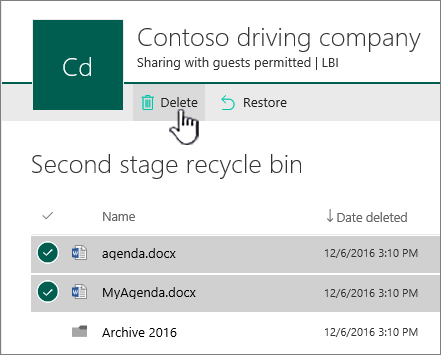
Eliminar uno o más elementos Mantenga el mouse sobre el círculo situado junto a los elementos que desea eliminar y, a continuación, haga clic en Eliminar.
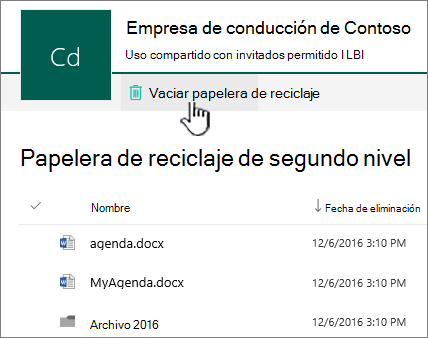
Eliminar todos los elementos Desactive todas las marcas de verificación y haga clic en Vaciar papelera de reciclaje.
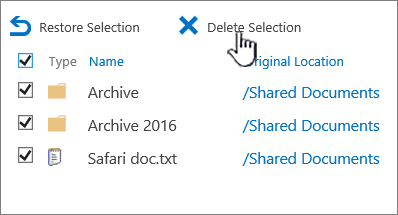
En el cuadro de confirmación, haz clic en Eliminar.


Eliminar elementos con Windows PowerShell
Si necesita eliminar muchos elementos de la papelera de reciclaje, puede usar PowerShell para ahorrar tiempo. Para obtener más información, consulte Información general sobre PowerShell PnP.
Nos Deja un comentario
¿Le resultó útil este artículo? Si es así, indíquenoslo en la parte inferior de la página. Indíquenos lo que le ha parecido confuso o si faltaba información. Si ha llegado aquí desde una búsqueda y esta no era la información que buscaba, indique qué era lo que buscaba. Incluya su versión de SharePoint, SO y explorador. Usaremos sus comentarios para volver a comprobar los pasos y actualizar este artículo.