
A medida que nos esforzamos continuamente por mejorar y unificar nuestros servicios, el conector de Noticias de SharePoint se retirará el 22 de julio de 2024.
A partir del 22 de julio de 2024, detendremos la creación de nuevos conectores de Noticias de SharePoint en Microsoft Teams. A continuación, se retirarán los conectores de noticias de SharePoint existentes y los usuarios ya no recibirán notificaciones de nuevas publicaciones a través de este conector a partir del 26 de agosto de 2024.
En este artículo se proporciona información general sobre la línea de tiempo de desuso, su impacto en los clientes y soluciones alternativas.
Escalas de tiempo
| Fecha | Acción |
|---|---|
| 22 de julio de 2024 | Ya no será posible crear nuevos conectores de Noticias de SharePoint. |
| 26 de agosto de 2024 | Se retirarán los conectores de noticias de SharePoint existentes y los usuarios dejarán de recibir notificaciones de nuevas publicaciones. |
Impacto en los clientes
A partir del 26 de agosto de 2024, los usuarios no podrán recibir notificaciones de noticias del sitio de SharePoint en Teams a través del conector de Noticias de SharePoint. Este cambio se producirá automáticamente en la fecha especificada y no se requiere ninguna acción del administrador. Sin embargo, es importante notificar a los usuarios sobre este cambio y actualizar cualquier documentación relevante.
Cómo identificar si tiene un conector SharePoint News Connector configurado
En Teams, vaya a un canal de equipo.
Seleccione Más opciones de canal (...) y seleccione Administrar canal.
En la sección Conectores , seleccione Editar.
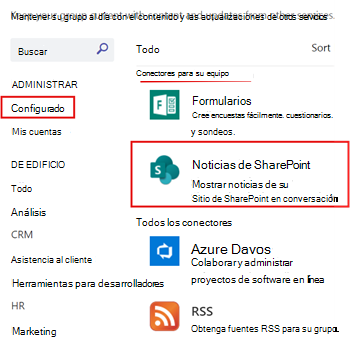
Seleccione Configurado. Si SharePoint News Connector está configurado, se mostrará en la lista.
Soluciones alternativas
Para seguir recibiendo notificaciones de noticias del sitio de SharePoint en el canal de Microsoft Teams, piense en las siguientes soluciones alternativas:
Notificaciones de Viva Connections (recomendadas si ya tiene Viva Connections configuradas y habilitadas en su organización)
La aplicación Viva Connections entrega notificaciones de noticias a través de Microsoft Teams y vincula a los usuarios a la aplicación Viva Connections a través de la notificación. Obtenga más información sobre las notificaciones de noticias de Viva Connections.
Viva Amplify (recomendado si ya tiene Viva Amplify configurado y habilitado en su organización)
Viva Amplify reúne los procesos de comunicación interna en una sola herramienta. Cree contenido una vez, luego publique el mensaje a través de SharePoint, correo electrónico, Microsoft Teams y, pronto, Viva Engage
Crear su propio flujo de trabajo en Teams (recomendado si no tiene Viva Connections o Viva Amplify en su organización). Siga estas instrucciones para aprender cómo hacerlo:
Instale la aplicación Flujos de trabajo en Teams.
En el panel izquierdo de Teams, seleccione Aplicaciones y, a continuación, seleccione Flujos de trabajo.
Seleccione la pestaña Crear y luego seleccione Crear desde cero en la parte superior derecha.
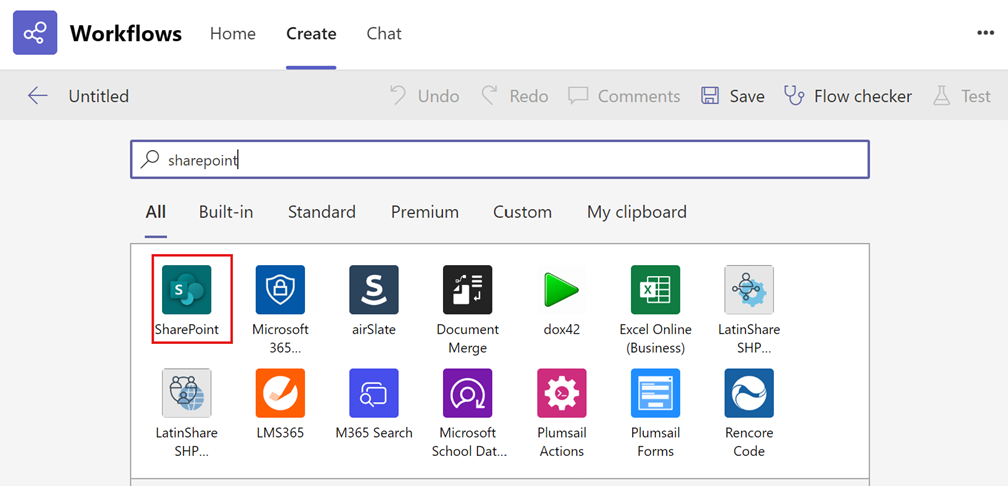
En el nuevo flujo en blanco, empiece por configurar la acción del desencadenador. Buscar SharePoint. A continuación, elija el desencadenador Cuando se crea o modifica un archivo (solo propiedades).
A continuación, elija una dirección del sitio. En el campo Nombre de la biblioteca , seleccione Introducir valor personalizado y escriba manualmente "Páginas del sitio". Una vez hecho esto, seleccione Nuevo paso.
Use el control de condición y seleccione el estado promocionado. Establece el estado promocionado en "2", que son los metadatos de la nueva entrada publicada.

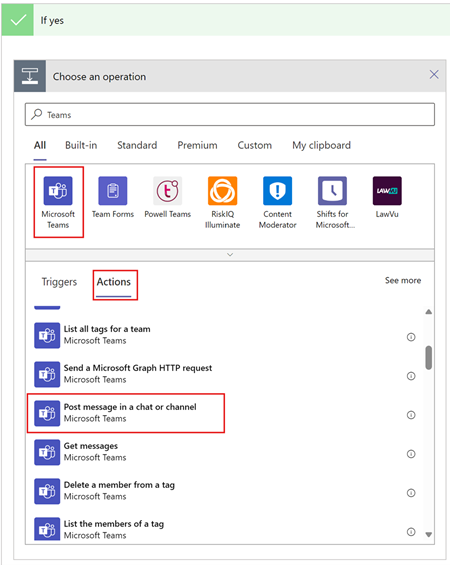
Después de establecer la condición para el desencadenador, configurará la acción para Sí. Busque y seleccione Microsoft Teams, elija Acciones y seleccione Publicar mensaje en un chat o canal.
Configure el mensaje que se va a enviar al equipo y al canal que desee. Puede elegir publicar el mensaje como un bot de flujo o como un usuario.

Guarde el flujo de trabajo.
Elementos de acción para administradores
Aunque no se requiere ninguna acción del administrador para implementar el desuso, debes:
- Notifique a los usuarios sobre los próximos cambios.
- Actualice la documentación interna pertinente para reflejar estos cambios.
- Comparta las soluciones alternativas con sus usuarios para garantizar una transición sin problemas.