
En SharePoint, puedes crear una página HTML con Copilot o cargar un archivo HTML existente. Almacene la página en la biblioteca Páginas del sitio, donde puede editarla, publicarla y compartirla junto con sus páginas modernas existentes.
Nota
Parte de la funcionalidad se introduce gradualmente para las organizaciones que optaron por el programa Microsoft Frontier. Esta implementación gradual significa que es posible que aún no pueda ver esta característica o que la vea con un aspecto diferente a como se describe en los artículos de ayuda.
Roles y requisitos
Configuración del propietario del sitio
Las páginas HTML están habilitadas de forma predeterminada. Si la biblioteca de páginas del sitio de un sitio no permite archivos HTML, el propietario del sitio debe permitirlos de nuevo antes de que los autores puedan crear o cargar páginas HTML en ese sitio. Esta configuración no afecta a los archivos HTML de una biblioteca de documentos.
Como propietario del sitio, puede permitir archivos HTML:
- Vaya a la biblioteca Páginas del sitio .
- Seleccione Tipos de archivo en la barra de comandos.
- Active Permitir archivos HTML.
Después de activar Permitir archivos HTML, los autores de páginas con los permisos adecuados pueden crear o cargar páginas HTML.
Para impedir que la biblioteca de páginas del sitio acepte archivos HTML, siga los mismos pasos y desactive la opción Permitir archivos HTML.
Se requieren permisos de sitio para las tareas de página HTML
| Tarea | Nivel de permisos predeterminado | Se necesita una licencia de Microsoft 365 Copilot |
|---|---|---|
| Habilite o deshabilite la opción Permitir archivos HTML en la biblioteca Páginas del sitio | Propietario: control total | No |
| Abra la pantalla de creación de páginas HTML desde + Nuevo en un sitio de SharePoint o Crear en la página de aterrizaje de publicación | Miembro: editar y contribuir | Sí |
| Crear o editar una página con el panel de chat de Copilot | Miembro: editar y contribuir | Sí |
| Cargar o mover contenido HTML a la biblioteca Páginas del sitio | Miembro: editar y contribuir | No |
| Editar el contenido de la página directamente | Miembro: editar y contribuir | No |
| Publicar o compartir una página | Miembro: editar y contribuir | No |
| Ver una página publicada | Visitante: Solo lectura | No |
Crear una página HTML en SharePoint
Elija un flujo de trabajo en función de si desea que Copilot cree una nueva página o si ya tiene contenido HTML para cargar.
Abrir la pantalla de creación de página HTML
Use uno de los puntos de entrada siguientes:
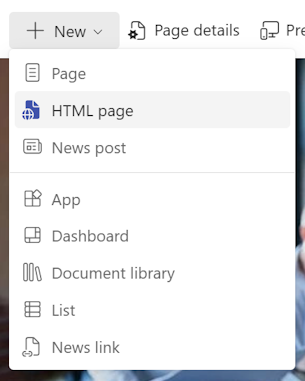
En un sitio de SharePoint, seleccione + Nuevo en la barra de comandos y, a continuación, seleccione Página HTML. Use este punto de entrada para crear una página con Copilot o cargar contenido HTML.
En un sitio de SharePoint, seleccione el botón flotante de Copilot en la esquina inferior derecha para abrir el panel de chat de Copilot. Use este punto de entrada para crear una página con Copilot.
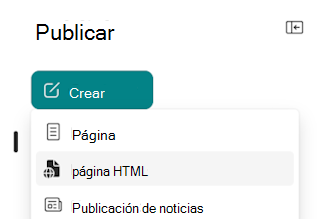
En la página de aterrizaje de publicación, seleccione Crear y, a continuación, seleccione Página HTML. Use este punto de entrada para crear una página con Copilot o cargar contenido HTML.
Crear una página HTML con Copilot
Necesita una licencia de Microsoft 365 Copilot para crear una página HTML con Copilot.
- Use cualquier punto de entrada de creación de páginas HTML para abrir la pantalla de creación de páginas HTML o el panel de chat de Copilot.
- En el cuadro de indicaciones, describa la página que desea crear. Adjunte archivos relevantes para proporcionar más contexto.
- Envíe el mensaje. Copilot crea un borrador y lo abre en modo de edición.
- Confirme que la página se guarda en la biblioteca Páginas del sitio . Si no es así, pida a Copilot que la mueva o muévala manualmente.
Recomendación
Incluye tus requisitos de contenido, diseño y color en la indicación. Por ejemplo:
- "Crear una página HTML de estado del proyecto con una hoja de ruta, telemetría y preguntas más frecuentes".
- "Crear una página HTML con perfiles de equipo, una escala de tiempo e hitos clave".
- "Crea una guía de identidad visual con muestras de color y uso del logotipo como una página HTML".
Cargar un archivo HTML existente
Si ya tiene un archivo HTML o una carpeta que contiene una página HTML y sus archivos auxiliares, cárguelos desde la pantalla de creación de páginas HTML o la biblioteca Páginas del sitio .
El tamaño máximo del archivo HTML es de 10 MB, sin incluir recursos auxiliares como imágenes y vídeos. Para ver formas de reducir el tamaño del archivo, consulte ¿Cuál es el tamaño máximo de archivo para las páginas HTML?
La carga de contenido HTML en la biblioteca Páginas del sitio no requiere una licencia de Microsoft 365 Copilot. Abrir la pantalla de creación de páginas HTML desde + Nuevo o Crear requiere una licencia. Si no tiene una licencia, cárguela desde la biblioteca Páginas del sitio .
Cargar desde la pantalla de creación de páginas HTML
- Abra la pantalla de creación de página HTML mediante el + Nuevo o Crearpunto de entrada.
- Seleccione Cargar página HTML.
- En el selector de archivos, selecciona el
.htmlarchivo que quieras cargar. - Una vez finalizada la carga, la página se abre en modo de edición.
Cargar desde la biblioteca Páginas del sitio
- Vaya a la biblioteca Páginas del sitio de su sitio de SharePoint.
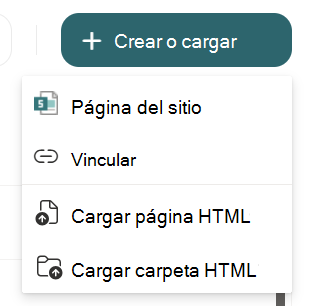
- Selecciona Crear o cargar y, a continuación, selecciona Cargar página HTML o Cargar carpeta HTML.
- En el selector de archivos, selecciona el archivo o carpeta
.htmlque quieras cargar. - Cuando finalice la carga, seleccione el nombre de archivo para abrir la página.
Nota
SharePoint carga contenido no HTML (como imágenes, vídeos y otros archivos) en la carpeta de recursos del sitio cuando el contenido está incrustado en el HTML o incluido en una carpeta HTML.
Editar HTML existente en la biblioteca de documentos como una página
Si un archivo HTML ya está almacenado en una biblioteca de documentos, puede abrirlo para editarlo como una página de SharePoint. Esta acción mueve el archivo a la biblioteca Páginas del sitio y lo quita de la biblioteca de documentos original.
- Vaya a la biblioteca de documentos donde almacena los archivos HTML.
- Seleccione el menú ... , Editar y, después, Editar en SharePoint.
- SharePoint mueve el archivo a la biblioteca Páginas del sitio y lo abre en modo de edición.
Mover archivos HTML a la biblioteca Páginas del sitio
Puede mover uno o varios archivos HTML a la biblioteca Páginas del sitio sin abrirlos para editarlos. Los archivos ya no permanecen en la biblioteca de documentos original.
- Seleccione los archivos HTML de la biblioteca de documentos.
- En la barra de comandos, seleccione Mover a. Esta acción también está disponible en el menú ... (Más acciones).
- Seleccione la carpeta Páginas del sitio y, a continuación, seleccione Mover aquí.
SharePoint mueve los archivos seleccionados a la biblioteca Páginas del sitio sin abrirlos en el modo de edición.
Copiar archivos HTML a la biblioteca Páginas del sitio
Puede copiar uno o varios archivos HTML en la biblioteca Páginas del sitio sin abrirlos para editarlos. Los archivos originales permanecen en la biblioteca de documentos original.
- Seleccione los archivos HTML de la biblioteca de documentos.
- En la barra de comandos, seleccione Copiar en. Esta acción también está disponible en el menú ... (Más acciones).
- Seleccione la carpeta Páginas del sitio y, a continuación, seleccione Copiar aquí.
SharePoint copia los archivos seleccionados en la biblioteca Páginas del sitio sin abrirlos en el modo de edición.
Editar una página HTML
Después de crear, cargar o mover una página HTML, puede actualizar el texto directamente en la página. Para realizar cambios de diseño o contenido más amplios, use el panel de chat de Copilot. No es necesario editar el código HTML.
Cuando termine de editar, publique la página o guárdela como borrador.
Editar texto o imágenes directamente en la página
- Abra la página HTML que desea editar.
- Seleccione Editar para entrar en el modo de edición.
- Seleccione el texto o la imagen que quiera cambiar.
- Escriba los cambios directamente en la página o use la barra de herramientas del elemento para realizar acciones adicionales.
Recomendación
Para navegar a otra sección o pestaña dentro de la página HTML que podría no estar visible en la vista inicial, use Ctrl + clic para cambiar al área adecuada.
Editar la página desde el panel de chat de Copilot
Para editar una página HTML mediante el panel de chat de Copilot, necesita una licencia de Microsoft 365 Copilot.
- Abra la página en modo de edición y, a continuación, abra el panel de chat de Copilot.
- En el cuadro de aviso, describe el cambio que quieres realizar.
- Revise el resultado y envíe más indicaciones según sea necesario.
Escribir indicaciones eficaces
Identifique la sección o el elemento que desea cambiar y describa el resultado esperado. Estos detalles ayudan a Copilot a aplicar el cambio en el lugar correcto. Por ejemplo:
- "Agregar una imagen del equipo".
- "Cambia el fondo del héroe a nuestro verde azulado de la marca, #038186".
- "Agregar una sección de preguntas frecuentes en la parte inferior de la página".
Para ayudar a mejorar las respuestas de Copilot, seleccione Pulgares hacia arriba o Pulgares hacia abajo en el panel de chat y, a continuación, agregue sus comentarios. También puede notificar problemas o solicitudes de características a través de los canales de soporte técnico de SharePoint.
Publicar y compartir una página HTML
Después de revisar los cambios, seleccione Publicar en la barra de comandos. La publicación hace que la versión actual sea visible para las personas que tienen permiso para ver la página; no concede nuevos permisos. Para mantener la página como borrador, seleccione Guardar y cerrar en su lugar.
Después de publicar la página, puede compartirla con otras personas:
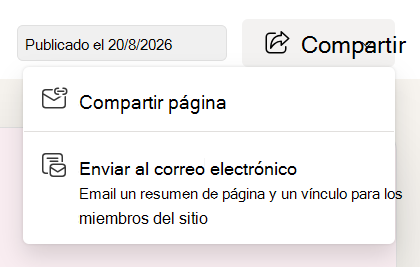
- Seleccione Compartir en el área superior derecha de la página.
- Selecciona una de las opciones siguientes:
- Comparte la página para agregar una persona o un grupo específicos, o copia un vínculo para compartirlo a través de otro canal.
- Envíe por correo electrónico para enviar por correo electrónico un resumen de la página y un vínculo a los miembros del sitio.
People puede abrir la página publicada según los permisos aplicados por la opción de uso compartido que seleccione.
Preguntas frecuentes
¿Las páginas HTML admiten las mismas funcionalidades que las páginas de SharePoint modernas?
No. Las páginas HTML admiten algunas de las mismas funciones que las páginas modernas de SharePoint, pero no todas. Use la siguiente tabla para comprobar la compatibilidad con una funcionalidad específica.
| Capacidad | Compatible | Notas |
|---|---|---|
| Edición de texto en lienzo (actualizar el texto, incluidos el contenido y el estilo, agregar vínculo) | Sí | |
| Imágenes (agregadas por el usuario) | Sí | Admite codificación base64 y direcciones URL para recursos dentro del mismo dominio. |
| Imágenes (imágenes de archivo) | Sí | |
| Imágenes (recursos de la organización) | Sí | |
| Imágenes (generadas por IA) | No | |
| Edición de imágenes en lienzo (examinar imágenes, agregar vínculo, proporcionar texto alternativo) | Sí | |
| Vídeo (superposición) | Sí | Admite direcciones URL de recursos dentro del mismo dominio. |
| Vídeo (en línea) | Sí | Para reproducirlo en línea, un vídeo puede tener un tamaño máximo de 8 MB. Si hay varios elementos multimedia, una página tiene un límite de tamaño máximo de 24 MB. De lo contrario, los vídeos que superen ese tamaño máximo se reproducirán como una superposición o se tratarán como un vínculo. |
| Archivo de audio | Sí | Para reproducirlo en línea, un archivo de audio puede tener un tamaño máximo de 8 MB. Si hay varios elementos multimedia, una página tiene un límite de tamaño máximo de 24 MB. De lo contrario, los archivos de audio que superen ese tamaño máximo se tratarán como un vínculo. |
| Archivos de Word, Excel, PowerPoint y PDF (abrir en una pestaña nueva) | Sí | Admite direcciones URL de recursos dentro del mismo dominio. |
| Archivos de Word, Excel, PowerPoint y PDF (mostrar en línea) | No | |
| Uso compartido de datos en directo (listas y Excel) | Sí | No admite solicitudes de captura arbitrarias ni llamadas API salientes. |
| Uso compartido de datos en directo (orígenes de terceros como Jira) | No | |
| Vínculos dentro del mismo sitio | Sí | |
| Vínculos dentro del mismo espacio empresarial | Sí | |
| Vínculos a otro inquilino | Sí | Admite la navegación por vínculos, pero no la comunicación entre inquilinos. Agregue el dominio a la lista de permitidos de seguridad de campo HTML. |
| Vínculos fuera de SharePoint | Sí | Agregue el dominio a la lista de permitidos de seguridad de campo HTML. |
| Navegación dentro del HTML como enlaces de anclaje | Sí | No afecta a la navegación de SharePoint. |
| Personalización de marca del sitio (tema, fuente) | Sí | Disponible para páginas creadas con Copilot o actualizadas a través de una indicación. SharePoint no aplica automáticamente la personalización de marca del sitio al código HTML cargado. |
| Programación | Sí | |
| Aprobaciones | Sí | |
| Promover a publicación de noticias | No | |
| Enviar al correo electrónico como vínculo | Sí | |
| Enviar a correo electrónico como correo electrónico enriquecido | No | |
| Amplify a Teams y Viva Engage | No | |
| Aplicación de SharePoint en Teams en el escritorio (ver) | Sí | |
| Aplicación de SharePoint en Teams en el escritorio (editar) | Sí | |
| Aplicación de SharePoint en Teams en dispositivos móviles (ver) | No | |
| Aplicación iOS de SharePoint (ver) | No | |
| Aplicación de Android de SharePoint (ver) | No | |
| Editar página HTML en dispositivos móviles | No | |
| Guardar página HTML como plantilla | No | |
| Borradores privados | No | |
| Coautoría | No | |
| Reacciones y comentarios | No | |
| Solicitudes de recuperación arbitrarias | No | |
| Llamadas API salientes | No | |
| Otros scripts hospedados en CDN | No | Solo se admiten las bibliotecas de JavaScript administradas por Microsoft que aparecen en la fila siguiente. |
| Bibliotecas de JavaScript administradas por Microsoft | Sí | SharePoint admite Chart.js, Mermaid, React, Fluent UI y Babylon desde una CDN administrada por Microsoft. No se admiten otras bibliotecas hospedadas por CDN. |
¿Puedo cargar un archivo HTML a SharePoint para convertirlo en una página HTML?
Sí. Puede cargar un archivo HTML o una carpeta HTML en la biblioteca Páginas del sitio para convertirla en una página HTML. Si no ve la opción cargar, es posible que la opción Permitir archivos HTML esté desactivada. Pedir al propietario de un sitio que permita los archivos HTML.
¿Cuál es el tamaño máximo de archivo para las páginas HTML?
El tamaño máximo de archivo HTML en la biblioteca Páginas del sitio es de 10 MB. Este tamaño excluye activos como imágenes y vídeos, ya que SharePoint copia estos activos en la carpeta de activos del sitio durante la carga. Si el archivo HTML es superior a 10 MB, puedes pedir a Copilot que reduzca su tamaño o que realice cambios manualmente. Algunos cambios recomendados incluyen el uso de vínculos a recursos alojados en lugar de incrustar contenido, reducir CSS y JavaScript insertados o eliminar el marcado no utilizado.
¿Puedo editar una página HTML sin una licencia de Copilot?
Sí. Puede editar el contenido de la página directamente sin una licencia de Copilot. Necesita una licencia de Microsoft 365 Copilot para crear o editar una página con el panel de chat de Copilot.
¿SharePoint aplica la personalización de marca del sitio a una página HTML?
Sí. Las páginas creadas con Copilot usan la personalización de marca del sitio (tema y fuente). SharePoint no aplica automáticamente la personalización de marca del sitio al código HTML cargado, pero puede pedir a Copilot que actualice la página para que coincida con el sitio. Si tienes una página HTML de ejemplo existente que cumple con los estándares de marca que deseas, puedes hacer referencia a ella en tus indicaciones para obtener mejores resultados. La personalización de marca de una página HTML no se puede extraer automáticamente del Centro de marcas de SharePoint ni de la biblioteca de activos de organización (OAL) de SharePoint.
¿Las páginas HTML creadas con Copilot cumplen los requisitos de accesibilidad?
Sí. Las páginas HTML creadas por Copilot cumplen automáticamente los requisitos de accesibilidad. SharePoint no aplica automáticamente la accesibilidad al código HTML cargado, pero puedes pedir a Copilot que actualice la página para asegurarte de que cumple los requisitos de accesibilidad.
¿Las páginas HTML pueden llamar a API externas?
No. SharePoint bloquea las solicitudes de captura arbitrarias y las llamadas API salientes de las páginas HTML.
- SharePoint representa HTML en un iframe de espacio aislado que aísla la página del encabezado, pie de página y navegación de SharePoint circundantes.
- Las reglas de la directiva de seguridad de contenido (CSP) proporcionan aislamiento adicional.
- El espacio aislado no admite la comunicación entre inquilinos. Los scripts hospedados en CDN están limitados a las bibliotecas de JavaScript administradas por Microsoft compatibles.
¿Puedo usar bibliotecas de JavaScript en una página HTML?
Sí. El espacio aislado de la página HTML de SharePoint admite Chart.js, Mermaid, React, Fluent UI y Babylon. SharePoint hospeda estas bibliotecas en una red CDN administrada por Microsoft.
- El espacio aislado admite JavaScript cuando el código está contenido en el mismo archivo HTML. Aparte de las bibliotecas administradas por Microsoft, actualmente no admite JavaScript cargado desde una CDN o una ubicación de biblioteca de código abierto.
- El espacio aislado no puede acceder al localStorage del explorador.
¿Puede un administrador de sitio permitir vínculos a otros dominios en una página HTML?
Sí. Un administrador de sitio puede agregar un dominio a la lista de permitidos del sitio. Si un vínculo no se abre en la página HTML, es posible que su destino no esté en un dominio aprobado para ese sitio. Es posible que vea un mensaje de error como "Este vínculo no se puede abrir porque su organización no permite el acceso a este sitio".
Como administrador del sitio, agregue el dominio a la lista de permitidos del sitio:
- Vaya a Configuración, seleccione Información del sitio y, a continuación, seleccione Ver toda la configuración del sitio.
- Seleccione Seguridad de campo HTML.
- Agregue el dominio pertinente a la lista de permitidos.
- Guarde los cambios y actualice la página.
Después de permitir el dominio, el vínculo debe abrirse correctamente.
¿Puedo ver los análisis de una página HTML?
Sí. Las páginas HTML tienen un soporte analítico similar al de las páginas modernas. Obtener más información.
¿Puedo no permitir o restringir páginas HTML en el nivel de inquilino?
No. No puede permitir ni restringir páginas HTML en el nivel de inquilino. Los propietarios de sitios pueden permitir o denegar archivos HTML para un sitio.
¿Puedo comprobar si se permiten archivos HTML para un sitio mediante PowerShell?
Sí. Puede enumerar las características habilitadas para un sitio determinado mediante un cmdlet de PowerShell como Get-PnPFeature. Si habilita Permitir archivos HTML en la biblioteca Páginas del sitio para un sitio, verá:
- Nombre de la característica: HtmlPages
- Id. de característica: b35f1374-dbc0-454a-973c-2a0ab62d5afa