Puede ver el idioma para mostrar de Microsoft SharePoint, la zona horaria, el país o región y la configuración relacionada en cualquier momento desde su página de perfil personal, accesible desde su escritorio o dispositivos móviles. Si las directivas de la organización lo permiten, también puede cambiar la configuración de idioma y región. La configuración solo se aplica a la vista de los sitios de SharePoint de su organización y no afecta a la forma en que otras personas ven estos sitios.
Si es administrador de SharePoint, vea Cambiar la configuración regional de un sitio para cambiar la configuración regional de una colección de sitios.
Nota
- Si trabaja en un entorno de sitios locales de SharePoint administrados por su organización, y no en un entorno de Microsoft 365, el administrador de la colección de sitios debe hacer que el idioma esté disponible para que lo use antes de que pueda usar las instrucciones dependientes del idioma de este artículo.
- Si establece el idioma en SharePoint y, a continuación, lo cambia en Microsoft 365, la configuración de Microsoft 365 invalidará la configuración de SharePoint. Para obtener más información, consulte Cambiar el idioma para mostrar en Microsoft 365.
- Las características descritas en este artículo dependen de si su organización ha configurado o personalizado sitios personales y perfiles de usuario. Para obtener más información, consulte su administrador de SharePoint.
Para cambiar la configuración regional personal y de idioma
- Seleccione su nombre o imagen en la parte superior de cualquier sitio de SharePoint o Microsoft 365 de su organización.
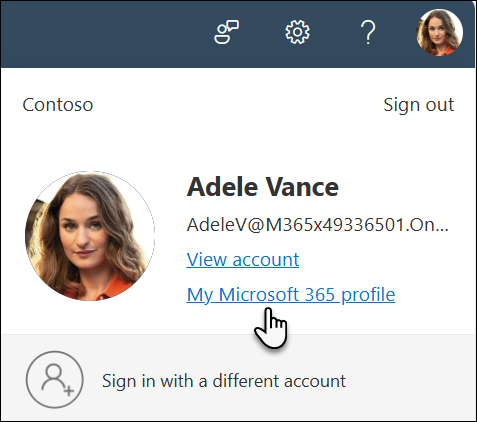
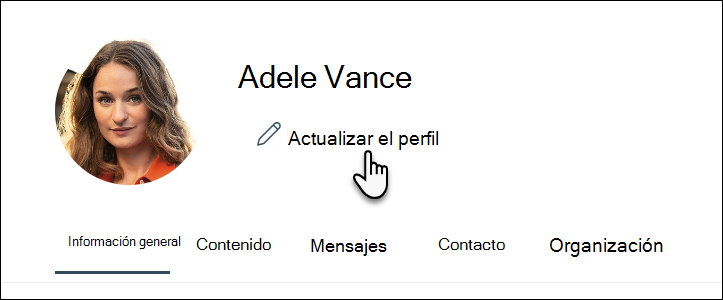
- Seleccione Mi perfil de Microsoft 365 y, a continuación, Actualizar el perfil.
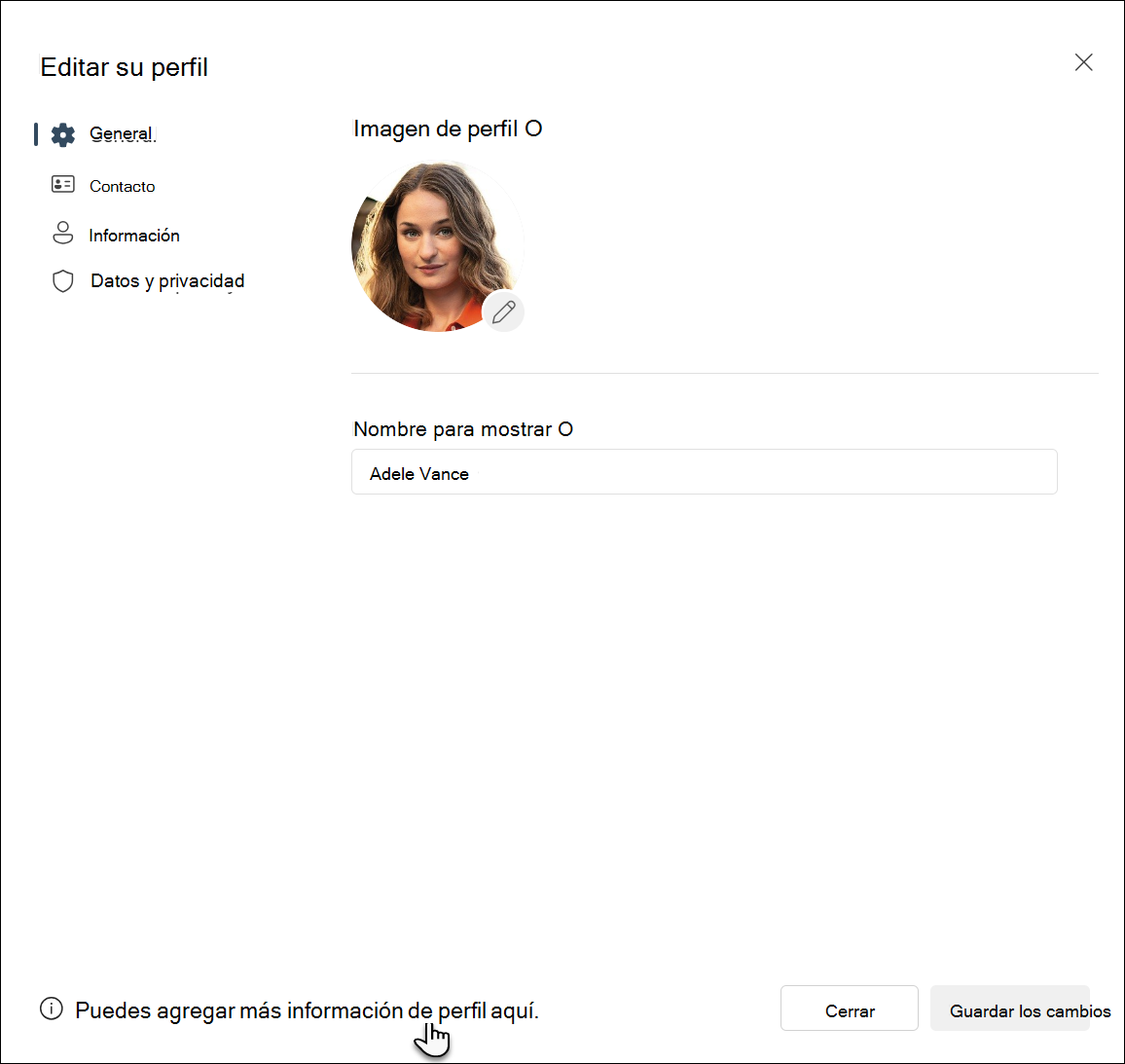
- En la parte inferior de la página Editar su perfil , seleccione el vínculo aquí .
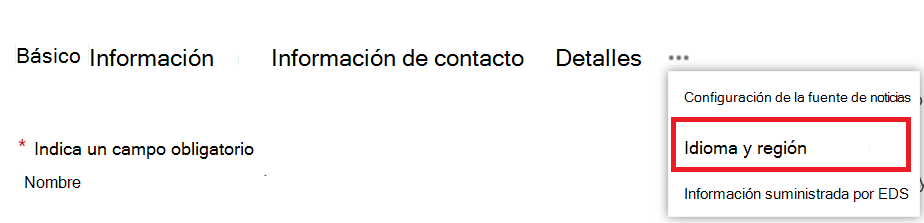
- En la pantalla Editar detalles , seleccione los puntos suspensivos (...) y, a continuación, Idioma y región.
- Actualice la configuración. Puede usar la tabla siguiente a este procedimiento como guía.
- Seleccione Guardar todo y cerrar.
Tabla de configuración de idioma y región
Las siguientes opciones de configuración se pueden establecer para que se apliquen a todos o solo a usted. Si no se pueden cambiar, es posible que el administrador haya restringido la configuración.
|
Para editar esta configuración de idioma y región: |
Haga lo siguiente: |
|
Preferencias de idioma |
Cambie sus preferencias de la siguiente manera:
- Para cambiar el idioma para mostrar en un entorno de SharePoint, seleccione la flecha abajo Elegir un nuevo idioma , seleccione un idioma y luego Agregar. Si agrega varios idiomas, puede reordenar los idiomas o eliminar un idioma como se describe a continuación para la configuración avanzada de idioma.
- Para seleccionar un idioma para el contenido y las búsquedas, seleccione Mostrar configuración avanzada de idioma, seleccione la flecha abajo Elegir un nuevo idioma , haga clic en un idioma y, a continuación, en Agregar.
- Si trabaja en un sitio de Microsoft 365, no puede cambiar el idioma para mostrar y esta configuración no se aplica. Seleccione Editar para continuar actualizando la configuración en otras páginas de perfil o continuar con otras opciones en esta página.
Si agrega varios idiomas, puede usar los botones de flecha arriba y abajo y flecha  en Mi contenido y en el cuadro Búsqueda para indicar el orden en que se deben usar estos idiomas. Por ejemplo, si quiere que el francés sea el idioma principal y que el inglés se use solo si el francés no está disponible, seleccione las flechas para asegurarse de que el francés tiene la máxima prioridad. en Mi contenido y en el cuadro Búsqueda para indicar el orden en que se deben usar estos idiomas. Por ejemplo, si quiere que el francés sea el idioma principal y que el inglés se use solo si el francés no está disponible, seleccione las flechas para asegurarse de que el francés tiene la máxima prioridad.
Para eliminar un idioma, selecciona la opción X junto al idioma.
Nota: Para una experiencia de visualización coherente, seleccione la configuración correspondiente para las opciones de idioma y región. De esta forma, puedes evitar condiciones en las que estés viendo el inglés en un calendario árabe, por ejemplo. |
|
Zona horaria |
Seleccione el cuadro Zona horaria y elija su zona horaria actual de la lista. Si no puede editar esta configuración, pruebe a seleccionar Usar siempre la configuración regional definida por el administrador, en la línea siguiente de Elegir la configuración. Si lo hace, el cuadro Zona horaria debería estar disponible, a menos que el administrador haya personalizado la configuración para bloquear la edición. |
|
Elegir la configuración |
Seleccione Usar siempre la configuración regional definida por el administrador para usar la configuración de idioma y región definida por el administrador del sitio.
Seleccione Usar siempre mi configuración personal para usar su configuración personal.
Nota:Esta opción debe seleccionarse para editar la configuración de región y hora. |
|
Configuración regional |
Haga clic en el cuadro Configuración regional y, a continuación, seleccione un idioma. |
|
Establecer el Calendar |
Seleccione un tipo de calendario en la lista desplegable. Seleccione Mostrar números de semana en el Navegador de fechas si quiere que aparezcan estos números. |
|
Habilitar un Calendar alternativo |
Seleccione un tipo de calendario alternativo si lo desea. |
|
Definir la semana laboral |
Seleccione los días de la semana que definen la semana laboral. Por ejemplo, si trabaja de martes a sábado, active esas casillas. |
|
Formato de hora |
Seleccione el cuadro Formato de hora y seleccione 12 horas o 24 horas. |
Consulte también
Elegir los idiomas que desea habilitar en la interfaz de usuario del sitio


