

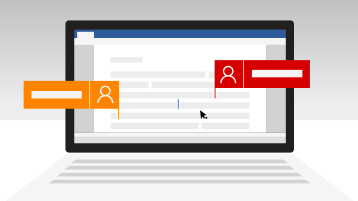
Con Microsoft 365 y OneDrive o SharePoint, varias personas pueden trabajar juntas en un documento de Word, una hoja de cálculo de Excel o una presentación de PowerPoint. Cuando todos los usuarios trabajan al mismo tiempo, se le llama “coautoría”.
¿Qué necesito para trabajar en coautoría en un documento?
La coautoría está disponible para los documentos almacenados en OneDrive o en SharePoint.
Para trabajar en coautoría con otros usuarios, necesitará lo siguiente:
- Un área de almacenamiento compartidoOneDrive, OneDrive para el trabajo o la escuela, SharePoint y SharePoint Server son áreas de almacenamiento compartido que permiten la coautoría.
- Aplicaciones que admiten la coautoría: Word y PowerPoint en todos los dispositivos y versiones más recientes que Office 2010 que admiten la coautoría. Las aplicaciones móviles de Excel y la versión más reciente de Excel para Excel para Microsoft 365, que también admiten la coautoría.
- Un documento válido para la coautoría. La coautoría solo se admite en los formatos de archivo modernos, entre los cuales se incluyen los siguientes: .docx (Word), .pptx (PowerPoint) y .xlsx (Excel).
- Permisos de edición para los coautores. Todos los coautores deben tener permiso para obtener acceso y editar los documentos.
Crear o abrir documentos para la coautoría
Estos temas le ayudarán a obtener información sobre cómo trabajar en coautoría en documentos de Microsoft 365:
- Colaborar en documentos de Word en co-autoría a tiempo real
- Colaborar en libros de Excel al mismo tiempo con la coautoría
- Trabajar conjuntamente en presentaciones de PowerPoint
- Trabajar conjuntamente en documentos de Office
- Compartir la presentación de PowerPoint con otras personas
- Compartir archivos y colaborar en ellos en Office para Android
- Usar OneDrive en iOS
Compartir los documentos para trabajar en coautoría y colaborar en ellos con otros usuarios
La clave de la colaboración y la coautoría es compartir los documentos. En las aplicaciones de SharePoint, OneDrive y Microsoft 365, puede compartir archivos con otros usuarios.
Para obtener más información sobre el uso compartido de documentos en OneDrive y SharePoint, lea estos temas:
- Uso compartido de archivos o carpetas de SharePoint
- Compartir archivos y carpetas con Microsoft 365 Empresa
- Compartir un documento
¿Puedo trabajar en coautoría sin conexión?
Cuando abra un documento compartido en una aplicación de escritorio o para móviles, podrá seguir trabajando en él independientemente de si lo está realizando en línea o sin conexión. Si hay otros usuarios editando el mismo documento, estos no podrán ver los cambios que realice si está trabajando sin conexión. Cuando vuelva a conectarse, se le notificarán los cambios disponibles y los demás usuarios verán los suyos.
Cuando trabaje en Word, el párrafo que esté editando se bloqueará para que ningún usuario pueda sobrescribir su trabajo. Al desconectarse con Word, es posible trabajar en el mismo párrafo que otra persona del grupo. Al guardar los cambios, aparecerá un mensaje emergente que indica que hay un conflicto. A continuación, puedes hacer clic hasta donde podrás resolver el conflicto.
Si está trabajando en un archivo que está en una carpeta de sincronización (como OneDrive o OneDrive para el trabajo o la escuela), se sincroniza cuando vuelve a conectarse, independientemente de si la aplicación (Word, PowerPoint) se está ejecutando o no. Cuando vuelva a conectarse, el archivo se sincronizará automáticamente. Si hay conflictos, recibirá una alerta. Para más información, consulte Sincronizar archivos con OneDrive en Windows.
¿Quién puede trabajar en coautoría en los documentos?
De forma predeterminada, en SharePoint, todos los documentos de una biblioteca heredan los grupos y los permisos asignados a esa biblioteca en la que almacena y crea documentos. Por ejemplo, en un sitio de grupo en el que todos los usuarios tengan permisos de lectura y escritura, cualquier miembro puede ser coautor. Mientras que una biblioteca de documentos de SharePoint con permisos de solo lectura solo permite a los usuarios ver los documentos, nadie más que el autor puede realizar cambios a menos que se le invite explícitamente.
Los permisos de SharePoint son heredados, pero puede establecer otros diferentes para usuarios específicos. Si una biblioteca de SharePoint se comparte solo con permisos de visualización, puede conceder permiso de edición a algunos usuarios. Sin embargo, si se han establecido permisos de edición para todos los usuarios en la biblioteca, no puede restringir esta configuración para que algunos usuarios solo tengan permisos de visualización. Puede reemplazar un permiso heredado por uno más restrictivo, pero no por uno con una restricción menor. Para obtener más información sobre los permisos, consulte Información sobre los niveles de permisos en SharePoint.
Los Files almacenados en OneDrive deben compartirse explícitamente. De forma predeterminada, solo los puede ver y editar el propietario de la biblioteca. Puede seleccionar quién puede editar archivos individuales compartiéndolos con usuarios o grupos con permisos de edición. Para obtener más información sobre el uso compartido , consulte Compartir archivos o carpetas de SharePoint.
¿Puedo trabajar en coautoría en mis archivos con un proveedor de almacenamiento que no sea SharePoint o OneDrive?
Sí, Microsoft ha trabajado con docenas de asociados de todo el mundo (incluidos Box, Citrix ShareFile, Dropbox y Egnyte), por lo que puede trabajar en coautoría con Microsoft 365 para la Web. Consulte su proveedor de almacenamiento para ver si se admite la coautoría con Microsoft 365 para la Web.
- Puedes trabajar en co-autoría de archivos de Office desde Dropbox en clientes móviles, de escritorio y web de Office. Para obtener más información, consulta el artículo de ayuda de Dropbox, Editar documentos compartidos de Microsoft Office en Dropbox.
- Puede trabajar en co-autoría en archivos de Office desde Box en clientes web y de escritorio de Office. Para obtener más información, consulte el artículo de ayuda de Box, Guía para habilitar la coautoría en Box para Microsoft Office.
- Puede trabajar en co-autoría en archivos de Office desde Egnyte en clientes móviles, de escritorio y web de Office. Para obtener más información, consulte el artículo de ayuda de Egnyte, Configurar Co-Editing para escritorio de Microsoft Office.
- Microsoft no admite la coautoría de documentos almacenados en Google Drive.
Solucionar problemas de coautoría en SharePoint, OneDrive y Microsoft 365
Si la coautoría no funciona correctamente, hay varios aspectos que podrían ser los causantes del problema. Como ayuda para solucionar los problemas de la configuración y las sesiones de coautoría, vea Solucionar problemas de coautoría en Office.
¿Cómo puedo saber si mi colaborador ha actualizado los documentos en los que estamos colaborando?
Si ha compartido sus documentos con OneDrive, es posible que reciba un mensaje de correo electrónico para informarle de que el documento se ha actualizado.
Otros temas de interés
Si no ha usado Word para la Web, puede probarlo desde Microsoft365.com. Inicia sesión y selecciona el  para elegir entre la lista completa de aplicaciones.
Para administradores de SharePoint:
- Información general sobre la coautoría en SharePoint Server
- Deshabilitar la coautoría en SharePoint Server
- Configurar el número máximo de autores coautores en coautoría en SharePoint Server
Nota
La coautoría no está disponible para los documentos protegidos con Information Rights Management (IRM) o Rights Management Service (RMS).