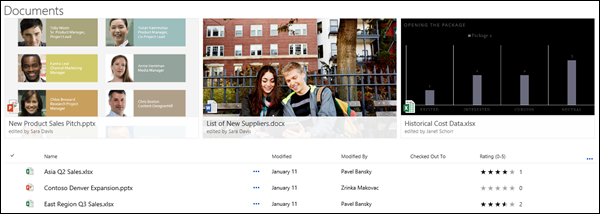
Puede resaltar archivos, carpetas o vínculos importantes en una biblioteca de documentos en SharePoint en Microsoft 365 o SharePoint Server 2019 anclándolos a la parte superior de la biblioteca de documentos. Al anclar un elemento, aparecerá una imagen en miniatura en la parte superior de la página de la biblioteca de documentos para facilitar que los usuarios la encuentren. A continuación, simplemente haga clic en la imagen para abrir el elemento en la ventana del navegador. Si hace clic en la esquina superior derecha de la imagen en miniatura, el menú de la parte superior izquierda de la biblioteca de documentos cambiará a una lista de acciones adicionales que puede realizar en ese elemento.
Nota
El área de resaltado es específica para una sola vista de carpeta o biblioteca. Al usar vistas personalizadas, debe anclar el elemento en cada vista donde quiera que aparezca.
Nota
Este procedimiento no está disponible en la experiencia clásica.
Para resaltar un elemento de la biblioteca de documentos
Vaya a la biblioteca de documentos que contiene el archivo, la carpeta o el vínculo que desee resaltar.
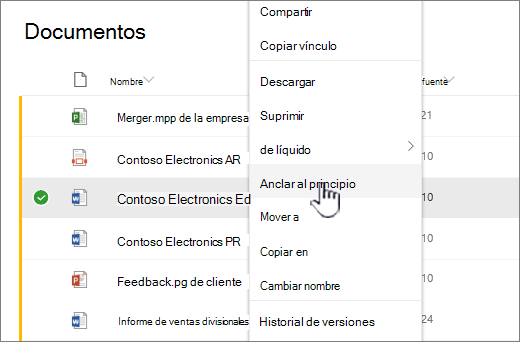
Haga clic con el botón derecho en el archivo, carpeta o vínculo que desea resaltar y, a continuación, seleccione Anclar a la parte superior.
Nota
Puede resaltar un máximo de 3 elementos por biblioteca, carpeta o vista.
Para cambiar el orden de los elementos resaltados
- Vaya a la biblioteca de documentos, carpeta o vista donde está resaltado el elemento.
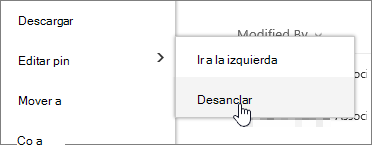
- Haga clic con el botón derecho en el archivo o carpeta que desea reordenar y después seleccione Editar anclar.
- Seleccione Mover a la derecha o Mover a la izquierda para reordenar el elemento.
Para desanclar un elemento
Vaya a la biblioteca de documentos, carpeta o vista donde está resaltado el elemento.
Haga clic con el botón derecho en el archivo o carpeta que desee dejar de resaltar y seleccione Desanclar.
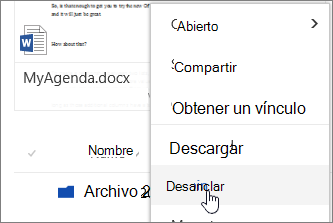
Si anclaste más de un elemento, selecciona Editar anclaje y, a continuación, haz clic en Desanclar.