
Puede usar Really Simple Syndication (RSS) para que los suscriptores tengan a su disposición noticias, blogs y otros tipos de contenido de un sitio. Cuando las fuentes RSS están activadas, se pueden administrar para colecciones de sitios, sitios, listas y bibliotecas. Los permisos que tenga en el sitio determinan en qué nivel puede administrar las fuentes RSS.
Permitir fuentes RSS en el sitio
Si su sitio forma parte de una suscripción a Microsoft 365, las fuentes RSS se habilitan la primera vez que se crea el sitio. Tenga en cuenta que el propietario de un sitio puede deshabilitar rss para un sitio, lista o biblioteca, y un administrador de la colección de sitios puede deshabilitar RSS para toda una colección de sitios.
Antes de poder administrar rss para una colección de sitios, debe tener permisos de administrador de la colección de sitios y debe ir al sitio de nivel superior de la colección de sitios. Una forma rápida de ir al sitio de nivel superior desde un subsitio es seleccionar el vínculo Ir a la configuración del sitio de nivel superior en la página Configuración del sitio.

En los sitios de comunicación modernos, seleccione Contenido del sitio en la barra de menús superior y, a continuación, haga clic en Configuración del sitio. En un sitio de grupo moderno, seleccione Contenido del sitio en el panel izquierdo y, a continuación, haga clic en Configuración del sitio en la barra de navegación superior Seleccione Configuración
 y, después, seleccione Configuración del sitio.
Si no ve Configuración del sitio, haga clic en Información del sitio y, a continuación, haga clic en Ver toda la configuración del sitio.Recomendación
Si ve el vínculo Ir a la configuración del sitio de nivel superior en la página Configuración del sitio, es señal de que se encuentra en un subsitio. Seleccione este vínculo para administrar las fuentes RSS para la colección de sitios.
En la página Configuración del sitio, en Administración de sitios, seleccione RSS.
Importante
El vínculo RSS no aparece en la página Configuración del sitio si la compatibilidad con RSS no está habilitada para la colección de sitios.
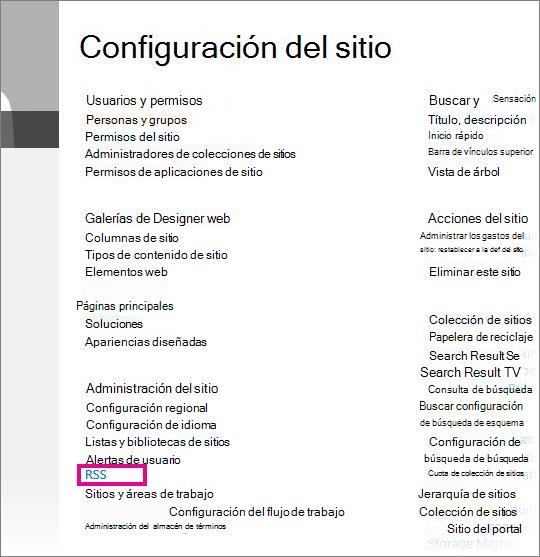
Si administra RSS para un sitio, en lugar de para una colección entera de sitios, omita el paso 3. Active o desactive la casilla Permitir fuentes RSS en esta colección de sitios.
Importante
La sección RSS de la colección de sitios solo está disponible si es administrador de una colección de sitios y se encuentra en el sitio de nivel superior.
Active o desactive la casilla Permitir fuentes RSS en este sitio.
En la sección Configuración avanzada , escriba información opcional para identificar información sobre copyright, editor, webmaster e información de Time To Live.
Haga clic en Aceptar.
Administrar fuentes RSS para una lista o biblioteca
Cuando RSS está activado para un sitio, puede administrar la configuración de RSS para una lista o biblioteca. Al habilitar o deshabilitar RSS en un sitio o subsitio, esto afecta a si las listas de un subsitio están habilitadas para RSS.
En la lista o biblioteca, seleccione Biblioteca o Lista, dependiendo de dónde quiera administrar las fuentes RSS.
Nota
El nombre de esta pestaña varía según el tipo de la lista o biblioteca para la que esté configurando una fuente. Por ejemplo, para una lista de calendario, es la pestaña Calendario.

En la página Configuración, en Comunicaciones, seleccione Configuración RSS.
Importante
El vínculo Configuración RSS no aparece si RSS no está activado para el sitio.
En la sección RSS de lista, especifique si desea habilitar o deshabilitar RSS para la lista.
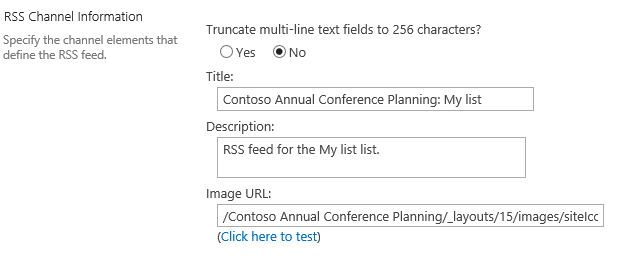
En la sección Información de la fuente RSS, seleccione si desea reducir los campos de varias líneas a 256 caracteres. Puede escribir un título, una descripción y una dirección URL de imagen para los elementos del canal de la fuente RSS.
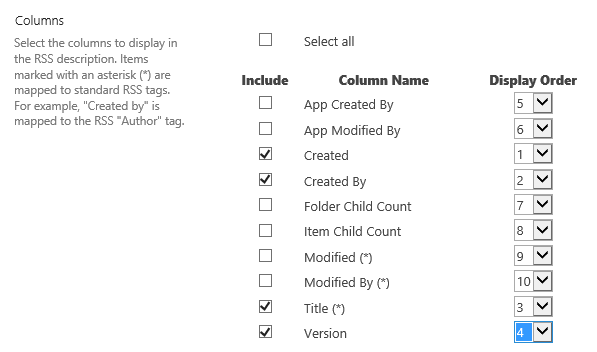
En la sección Columnas, puede mostrar u ocultar columnas en la descripción RSS si activa las casillas de verificación correspondientes. Junto al nombre de la columna, escriba el número para el orden de la columna en la vista.
Nota
Si solo se incluye una columna en la fuente, aparecerá únicamente el valor de la columna en el cuerpo de los elementos de la fuente. Si se incluye más de una columna en la fuente, el cuerpo del elemento constará del nombre de cada columna y su valor.
En la sección Límite de elementos, puede limitar el número máximo de elementos y días que desea incluir en una fuente RSS.
Seleccione Aceptar.
Exponer la fuente RSS en una vista de una lista o biblioteca
El botón de suscripción a la fuente RSS está oculto en la página Editar vista de una lista o biblioteca. Muchos usuarios no tienen permisos para acceder a esta página y no pueden suscribirse a la fuente para una vista específica. Un propietario del sitio puede exponer el vínculo a la fuente RSS para que estos usuarios puedan suscribirse. Esto supone que RSS está activado para el sitio y para la lista o biblioteca.
En la lista o biblioteca, seleccione Biblioteca o Lista, en función de si se encuentra en una biblioteca o lista.
Nota
El nombre de esta pestaña varía según el tipo de la lista o biblioteca para la que esté configurando una fuente. Por ejemplo, para una lista de calendario, es la pestaña Calendario.
Si aún no ve la vista que quiere mostrar una fuente RSS, seleccione la vista correcta en la lista desplegable Vista actual y, después, vuelva a seleccionar Biblioteca o Lista .
Recomendación
Si el explorador web le permite suscribirse a una vista, es posible que se habilite un botón de la barra de herramientas de RSS en este momento (
 ). De ser así, puede seleccionarlo para obtener la dirección URL de la fuente RSS para la vista. Si esta característica no está disponible, puede seguir los pasos descritos a continuación en este procedimiento.
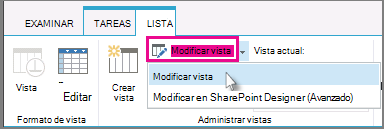
Seleccione Modificar vista para abrir la vista para su edición.
Nota
Si Modificar esta vista no aparece en el menú Vista , no tiene permiso para editar la vista y no puede usar este método para exponer una fuente RSS para la vista.
En la sección Nombre , seleccione el botón
 para ver la página de suscripción a la fuente RSS para esta vista.
Copie la URL de la página de suscripción a la fuente RSS para la vista. Luego puede publicar esta URL en una página del sitio para que los colaboradores del sitio puedan ver la fuente RSS y suscribirse a ella.
