

Los documentos y carpetas que almacene en OneDrive profesional o educativo son privados hasta que decida compartirlos. De forma similar, en una biblioteca de sitio, es posible que quiera compartir documentos o carpetas específicos con personas que de otro modo no tienen acceso al sitio. Al compartir documentos y carpetas, puede decidir si desea que los usuarios puedan editarlos o simplemente verlos.
Compartir un documento o carpeta
- Vaya a OneDrive para el trabajo o la escuela o a la biblioteca del sitio que tiene el documento o la carpeta que desea compartir.
- Seleccione los puntos suspensivos (...) junto al documento o carpeta para abrir su globo de documento y, a continuación, seleccione Compartir.
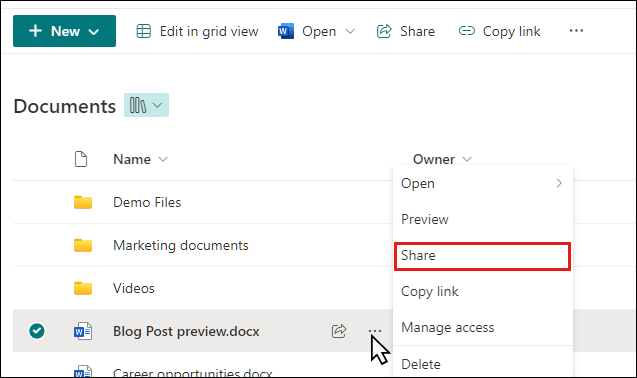
- En el cuadro de diálogo Compartir , escriba los nombres o las direcciones de correo electrónico de las personas con las que quiere compartir el documento o carpeta.
- Seleccione una configuración de permisos para todas las personas con las que se comparta el documento o carpeta.
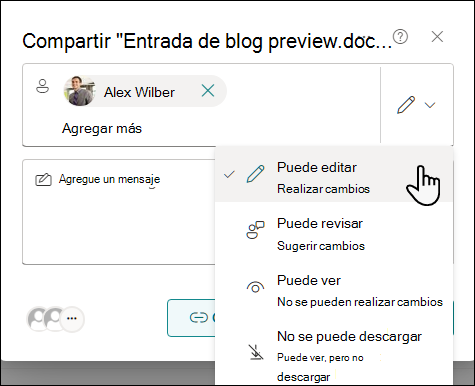
- Si así lo desea, escriba un mensaje para incluirlo en un correo electrónico que se enviará a todos los invitados. El correo electrónico incluye un vínculo al documento compartido.
- Cuando esté listo, seleccione Enviar. Se enviará una notificación a todos los destinatarios para informarles del documento o carpeta que se va a compartir, junto con cualquier mensaje que haya incluido.
Preguntas más frecuentes
- Cómo crear un vínculo para compartir a un documento o carpeta?
- ¿Cómo compartir un documento o carpeta con todos los usuarios de mi organización?
- ¿Cómo encuentran los usuarios documentos o carpetas que he compartido con todo el mundo?
- Cómo sé con quién estoy compartiendo un documento o carpeta?
- ¿Cómo puedo dejar de compartir un documento o carpeta?
¿Cómo puedo crear un vínculo que se pueda compartir a un documento o carpeta?
En OneDrive para el trabajo o la escuela, puede crear un vínculo para compartir que puede entregar a otros usuarios:
Después de abrir el cuadro de diálogo Compartir y configurar los permisos (consulte compartir un documento o carpeta), seleccione Copiar vínculo. La configuración predeterminada permitirá que cualquier persona de su organización acceda al documento o carpeta con los permisos que establezca.

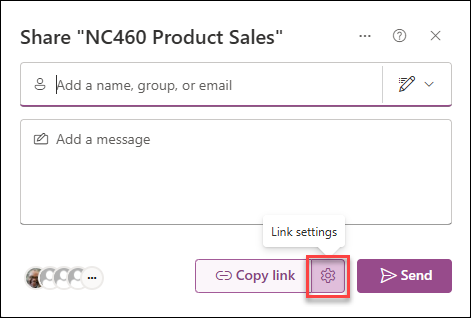
Para acceder a la configuración del vínculo, selecciona el icono de configuración situado a la derecha de Copiar vínculo.
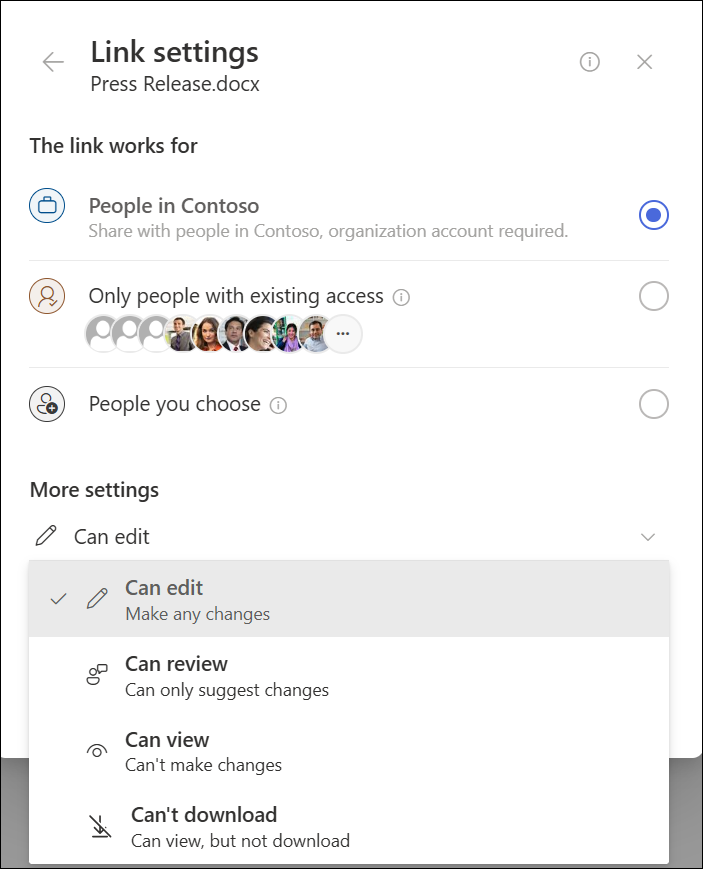
En la configuración del vínculo, puede seleccionar para quién funcionará el vínculo, cambiar el nivel de permisos y establecer una fecha para que expire el vínculo.
Cómo compartir un documento con todos los usuarios de mi organización?
En OneDrive para el trabajo o la escuela, hay dos formas de compartir un documento con todos:
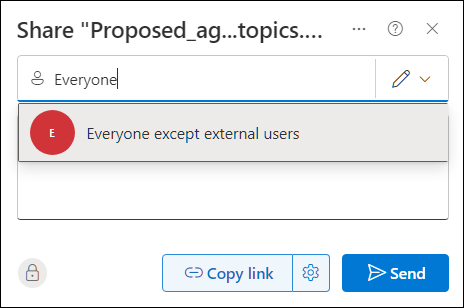
- Use el cuadro de diálogo Compartir. Siga los mismos pasos descritos anteriormente para compartir un documento o carpeta, pero escriba Todos en el campo de nombre.
- Cree una carpeta "Compartido con todos" (o una con un nombre similar) y coloque documentos en esa carpeta a medida que los crea. Para crear una carpeta, haga clic en + Nueva>carpeta nueva. Puede compartir la carpeta con usuarios después de crearla.
El cuadro de diálogo Compartir le permite seleccionar "Todos excepto los usuarios externos". Si su organización permite el uso compartido externo, compartir con "Todos los usuarios" incluye los usuarios externos, es decir, las personas de fuera de su organización que previamente hayan sido invitadas a compartir documentos como invitados, ya los haya invitado por usted u otras personas de la organización.
Si tiene una carpeta Compartido con todos aprovisionada para usted, todos los usuarios obtienen permiso para editar los documentos que coloque en la carpeta Compartido con todos, a menos que cambie la configuración de permisos o que su OneDrive para el trabajo o la escuela se haya creado antes de junio de 2014. Si su OneDrive para el trabajo o la escuela se creó antes de esa fecha, la carpeta Compartido con todos comenzó con permisos de solo vista. Puede cambiar la configuración de permisos en cualquier momento siguiendo las instrucciones para compartir una carpeta anteriormente en este artículo.
¿Cómo pueden los usuarios encontrar documentos que compartí con todos?
Los documentos que comparta con todos los usuarios no aparecerán en su vista Compartido conmigo en OneDrive para el trabajo o la escuela. ¿Por qué no? Tenga en cuenta que, en función del tamaño de su organización, puede haber cientos, si no miles, de documentos compartidos con todos los usuarios. Además, puede que no desee enviar un correo electrónico a todas las personas de su organización con la invitación.
En lugar de ello, los usuarios pueden encontrar estos documentos haciendo lo siguiente:
Haciendo clic en el vínculo que les envió en un correo electrónico.
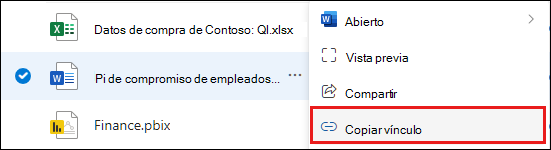
Puede generar o recuperar la dirección URL web de cualquier documento seleccionando los puntos suspensivos (...) a la derecha del documento y, a continuación, seleccione Copiar vínculo.
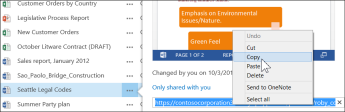
Copie y pegue la dirección URL en un correo electrónico dirigido a las personas que desea notificar.Usar el cuadro de búsqueda situado en la parte superior de la página.
En este ejemplo, Adele Vance busca la palabra clave "Marketing internacional" para buscar documentos relevantes compartidos con ella en su organización.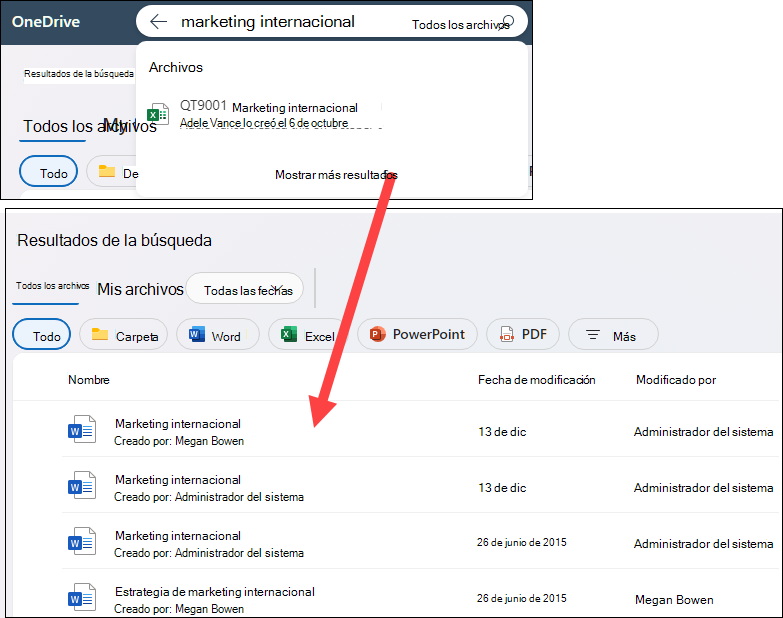
Cómo sé con quién estoy compartiendo un documento?
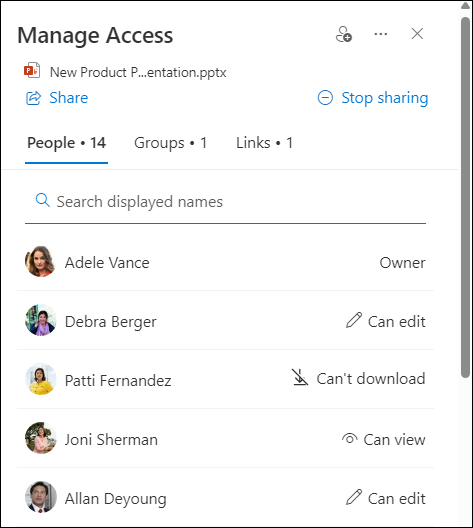
Haga clic en los puntos suspensivos (...) situados junto al documento que le interese y, a continuación, seleccione Administrar acceso.
Se mostrarán los nombres de las personas con las que comparte el documento, el número de personas con acceso y sus permisos. Puedes desplazarte por la lista para ver todos los nombres o usar el campo de búsqueda para encontrar a una persona específica.
Recomendación
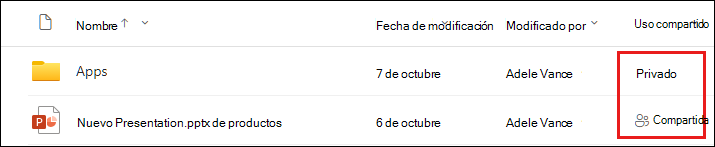
Si la biblioteca en la que está trabajando tiene una columna Compartir , puede seleccionar el texto para abrir el cuadro de diálogo Administrar acceso .
Los grupos con los que comparte aparecerán en la pestaña grupos. Seleccione la pestaña Grupos en la parte superior de la lista para ver todos los grupos de su organización que tienen acceso a la documentación y sus permisos.
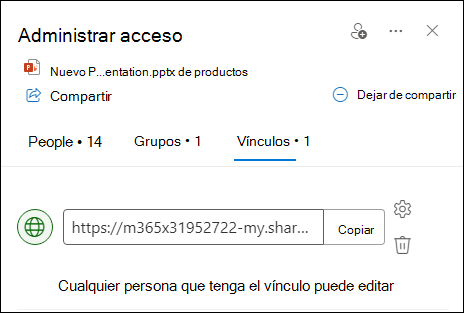
Si se han generado vínculos compartibles para el documento, aparecerán en la pestaña vínculos. Seleccione la pestaña Vínculos en la parte superior de la lista para ver todos los vínculos generados para el documento, quién tiene acceso y el nivel de permisos.
¿Cómo puedo dejar de compartir un documento o carpeta?
Para hacer que un documento o carpeta sean privados de nuevo, puede dejar de compartirlos.
Para dejar de compartir con un individuo o grupo:
Acceda al cuadro de diálogo Administrar acceso (consulte Cómo veo con quién estoy compartiendo un documento para obtener información sobre cómo acceder).
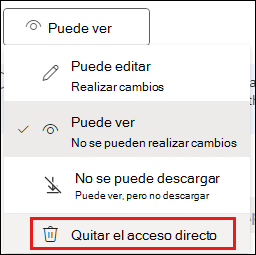
En el cuadro de diálogo Administrar acceso , seleccione los permisos para la persona con la que desea dejar de compartir.
Seleccione Quitar el acceso directo de la lista de permisos.
Para desactivar un vínculo compartido:
Acceda al cuadro de diálogo Administrar acceso (consulte Cómo veo con quién estoy compartiendo un documento para obtener información sobre cómo acceder).
En el cuadro de diálogo Administrar acceso , seleccione la pestaña vínculos .
Seleccione el icono Quitar vínculo para eliminar el vínculo.
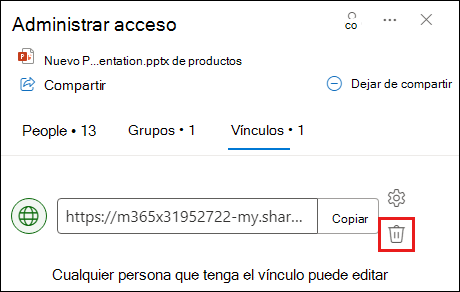
Selecciona Quitar cuando se te pida que confirmes.
Para dejar de compartir todos juntos:
Acceda al cuadro de diálogo Administrar acceso (consulte Cómo veo con quién estoy compartiendo un documento para obtener información sobre cómo acceder).
En el cuadro de diálogo Administrar acceso , seleccione Dejar de compartir.
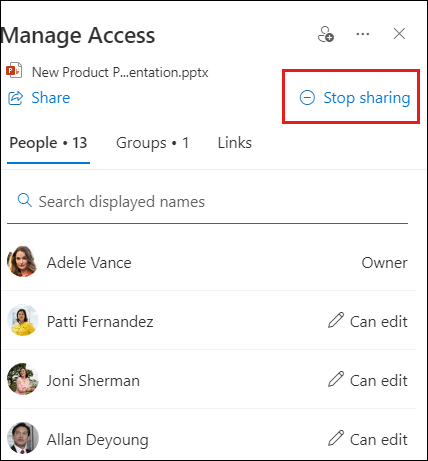
Seleccione Dejar de compartir cuando se le pida que confirme.
Nota
Al seleccionar Detener el uso compartido , se quitarán TODOS los recursos compartidos del documento o archivo seleccionado, incluidos los individuales, y se desactivarán todos los vínculos de uso compartido generados.