
La escala de tiempo es una forma gráfica de mostrar una lista de tareas. Se puede personalizar de varias maneras. A continuación se describe cómo personalizar la escala de tiempo:
Cambiar las fuentes y los colores
Puede cambiar la fuente, el tamaño, el formato y el color del texto usado en la escala de tiempo. También puede cambiar los colores de relleno utilizados para las barras de la línea de tiempo, los rombos y el fondo.
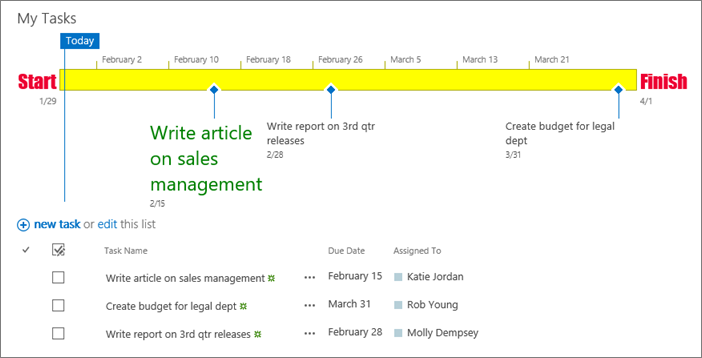 Para cambiar las fuentes y los colores usados en la escala de tiempo:
Haz clic una vez en el título de la línea de tiempo para seleccionarla.
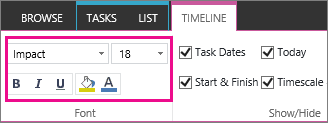
Para cambiar la fuente usada en una barra de escala de tiempo, haga clic en la barra. En el grupo Fuente de la pestaña Escala de tiempo , cambie la fuente, el tamaño, el formato y el color.
Recomendación
Al hacer clic en una barra o rombo en la escala de tiempo, aparece un cuadro con información sobre esa tarea. Si este cuadro está en el camino cuando esté listo para formatear una barra o rombo diferente, simplemente haga clic en la X en la esquina superior derecha del cuadro para cerrarlo.
Para cambiar el color utilizado para rellenar una barra o rombo, haga clic en la barra o rombo y, después, en el grupo Fuente de la pestaña Escala de tiempo , haga clic en Resaltar color y seleccione un color.
Nota
El color que se usa para rellenar un rombo también se usa para la línea que se dibuja entre el rombo y el nombre de la tarea.
Para cambiar el color utilizado para rellenar el fondo de la línea de tiempo, haga clic en un espacio de la línea de tiempo que no esté lleno por una barra o un rombo y, después, En el grupo Fuente de la pestaña Línea de tiempo , haga clic en Resaltar color y elija un color.
Cambiar cómo se muestran las fechas
La escala de tiempo incluye fechas de tareas, un marcador que indica la fecha actual y fechas en la parte superior para marcar la escala temporal de forma predeterminada. Sin embargo, también puede incluir las fechas generales de inicio y finalización del proyecto, o elegir ocultar cualquiera de los indicadores de fecha predeterminados. También puede elegir el formato de las fechas de inicio y de vencimiento de las tareas.
Para elegir cómo quieres incluir las fechas en la línea de tiempo:
Haga clic una vez en el título de la escala de tiempo para seleccionarlo.
Active la casilla situada junto a cada tipo de fecha que desee incluir en la escala de tiempo desde el grupo Mostrar u ocultar de la pestaña Escala de tiempo .
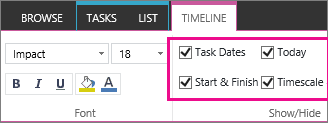
- Fechas de tarea Seleccione la casilla de verificación Fechas de tarea para mostrar la fecha de inicio y la fecha de vencimiento de cada tarea dentro de la barra de tareas o junto al rombo de la tarea.
- Hoy Seleccione la casilla Hoy para mostrar un indicador en la escala de tiempo para la fecha actual.
- Inicio & fin Active la casilla Inicio & finalización para mostrar una fecha de inicio al principio de la escala de tiempo y una fecha de finalización al final de la escala de tiempo. Estas fechas se toman de la fecha de inicio más temprana de la tarea y de la fecha de vencimiento de la tarea más reciente.
- Escala temporal Active la casilla Escala temporal para mostrar los marcadores en la parte superior de la escala de tiempo a intervalos fechados.
Para elegir el formato que se va a usar para las fechas dentro de las barras de tareas o junto a los diamantes de tareas, en la pestaña Escala de tiempo , en el grupo Mostrar u ocultar , haga clic en Formato de fecha y seleccione el formato que desea usar.
Cambiar cómo aparecen las tareas
Las tareas sin fecha de inicio o las tareas que tienen una fecha de inicio pero sin fecha de vencimiento siempre aparecen como diamantes en la escala de tiempo. Sin embargo, una tarea con una fecha de inicio y una fecha de vencimiento puede aparecer como una barra en la escala de tiempo, o puede mostrarla como un globo sobre la escala de tiempo. Esto puede ser especialmente útil si ha elegido aplicar sangría a las tareas de la lista de tareas como una forma de comunicar diferentes fases de un proyecto, o tareas más grandes que tienen varias subtareas.
Por ejemplo, supongamos que tiene una lista de tareas como esta:
Fase 1
- Tarea A
- Tarea B
- Tarea C
Fase 2
- Tarea D
- Tarea E
Puede mostrar la Fase 1 y la Fase 2 como llamadas en la escala de tiempo, y las tareas A a E como barras en la escala de tiempo.
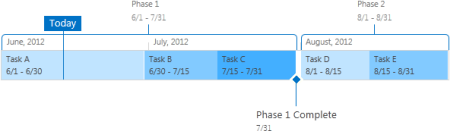
Para mostrar una tarea como texto destacado en la escala de tiempo, haga clic en una vez en la barra de tareas y, a continuación, en la pestaña Escala de tiempo , en el grupo Selección actual , haga clic en Mostrar como texto destacado. Si decide que prefiere devolver la llamada a la línea de tiempo como una barra, haga clic una vez en el texto de la llamada y, a continuación, en la pestaña Línea de tiempo , en el grupo Selección actual , haga clic en Mostrar como barra.
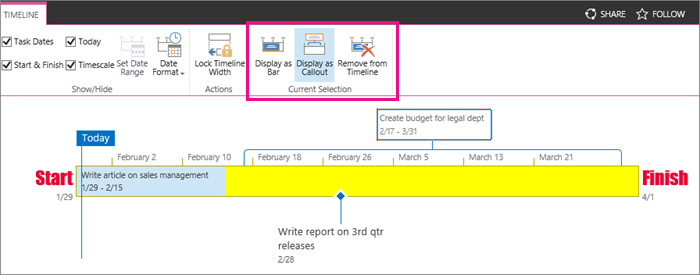 También puedes quitar tareas de la escala de tiempo por completo, sin quitarlas de la lista de tareas. Esto puede resultar útil si necesita simplificar la escala de tiempo o si prefiere que algunas tareas no aparezcan en el elemento web Resumen del proyecto.
Hay dos maneras de quitar una tarea de la escala de tiempo:
- Haga clic una vez en la barra, el rombo o el texto de llamada y, a continuación, en el cuadro que aparece, haga clic en Quitar de la escala de tiempo.
- Haga clic una vez en la barra, el rombo o el texto de llamada y, a continuación, en la pestaña Escala de tiempo , en el grupo Selección actual , haga clic en Quitar de la escala de tiempo.
Bloquear el ancho de la escala de tiempo
Después de agregar tareas a la escala de tiempo y organizarlas de una manera que crea que representa con precisión el proyecto, puede bloquear el ancho de la escala de tiempo para que otras personas que vean la escala de tiempo vean la escala de tiempo del proyecto de la forma deseada. Si no bloquea el ancho de la escala de tiempo, el ancho variará en función del tamaño de la ventana que se usa para ver la escala de tiempo.
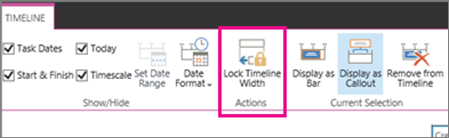 Para bloquear el ancho de la escala de tiempo, organice la escala de tiempo para representar con precisión el proyecto y, a continuación, haga clic en Bloquear ancho de escala de tiempo en el grupo Acciones de la pestaña Escala de tiempo . Ahora, cuando otra persona vea la escala de tiempo, permanecerá en el ancho que haya establecido, independientemente del tamaño de la ventana del visor.
Crear y administrar una lista de tareas de proyectoAgregar tareas a la escala de tiempo