

Puede crear una vista de calendario a partir de datos de lista en la aplicación Listas Microsoft o de datos de lista o biblioteca de SharePoint en Microsoft 365. Cualquier lista o biblioteca que tenga una columna de fecha se puede ver en formato de calendario.
Para crear un calendario basado en nuevos datos, comience con el primer procedimiento a continuación.
Si ya tiene una lista o biblioteca que incluye fechas, vaya a la vista Crear un calendario.
Crear una lista en blanco
- En la página principal de la aplicación Listas Microsoft en Microsoft 365, selecciona +Nueva lista.
O bien, en el sitio de SharePoint, seleccione +Nueva>lista. - En Crear una lista, seleccione Lista en blanco.
Agregar columnas de fecha y otras columnas a la lista
A la derecha del último nombre de columna en la parte superior de la lista o biblioteca, seleccione +Agregar columna.
En el menú que aparece, selecciona el tipo de columna que quieras (necesitarás al menos una columna de fecha y hora ) y, a continuación, selecciona Siguiente.
En el panel Crear una columna , en el campo Nombre , escriba un título o encabezado de columna.
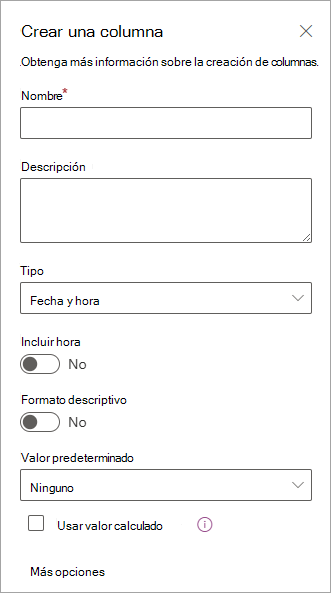
Escriba cualquier otra información necesaria. El número de cuadros que se deben rellenar variará según el tipo de columna que elija. Este ejemplo es para una columna de fecha y hora .
Repita los pasos del 2 al 4 hasta que tenga todas las columnas que desee para la lista.
Agregar algunos datos a la lista
Con las columnas definidas, agregue uno o dos elementos de ejemplo a la lista para que pueda ver cómo se ven en breve cuando convierta la lista en un calendario.
- En la barra de comandos, seleccione Editar en la vista de cuadrícula.
- Escriba la información necesaria para cada elemento de la lista.
- Cuando hayas terminado, selecciona Salir de la vista de cuadrícula.
Crear una vista de calendario y establecerla como la vista predeterminada
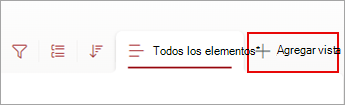
En la parte superior derecha de la barra de comandos, seleccione +Agregar vista.
En Ver nombre, escriba un nombre.
En Mostrar como, seleccione Calendar como el tipo de vista que desea crear.
En Fecha de inicio y Fecha de finalización, seleccione la columna o columnas basadas en fecha que deben aplicarse.

Si solo está escribiendo una fecha, simplemente especifique esa columna de fecha para la fecha de inicio en el calendario y la fecha de finalización en el calendario. Pero si tiene dos fechas para realizar un seguimiento (como "inicio del proyecto" y "finalización del proyecto"), puede especificar una en Fecha de inicio y una en Fecha de finalización. El efecto será que cada elemento de calendario de la lista se representará en el calendario como un intervalo de días en lugar de una sola fecha.En Más opciones, puede seleccionar qué columna de la lista se usa como etiqueta para cada una que aparece en el calendario. De forma predeterminada, se usa Título , pero puede cambiarlo si lo desea.
Seleccione Crear.
Los elementos de la lista ahora se muestran como eventos de calendario. Haz clic en un día que tenga un evento. Los detalles de los eventos de ese día se muestran en el panel de la derecha.
Convertir la vista Calendario en la vista estándar
Seleccione el nombre de la vista que acaba de crear para ver la configuración de la vista.
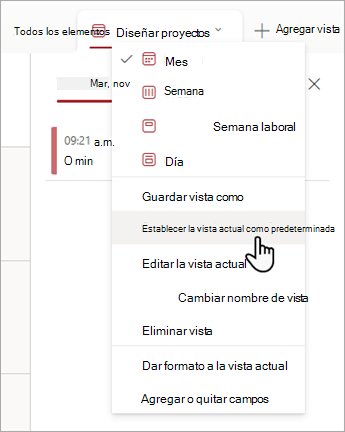
Seleccione Establecer vista actual como predeterminada.
A partir de ahora, cuando usted o sus compañeros de trabajo abran la lista, se mostrará como un calendario. People puede ver y crear elementos en esta vista.
Personalizar una columna "Fecha y hora"
Puede personalizar una columna de fecha y hora de estas maneras:
- Incluir solo la fecha o ambas la fecha y la hora: Especifique si desea incluir solo la fecha del calendario o la fecha y hora del calendario del día.
-
Mostrar un valor predeterminado: muestra automáticamente una fecha u hora específicas cuando alguien agrega un nuevo elemento, a la vez que permite a los usuarios introducir un valor diferente si es necesario. Un valor predeterminado ayuda a que las personas escriban información más rápido. Por ejemplo, si la columna almacena la fecha en que se incurre en un gasto y la mayoría de los gastos se incurren el primer día del año fiscal, puede especificar el primer día del año fiscal como el valor predeterminado. Como resultado, esa fecha aparece automáticamente cuando se agrega un nuevo elemento a la lista y los miembros del equipo no tienen que especificar la fecha.
Un valor predeterminado puede ser un valor que especifique, la fecha en que se agrega un elemento a una lista o biblioteca o el resultado de un cálculo, que se denomina valor calculado. Los valores calculados son útiles cuando se desea mostrar una fecha u hora específica automáticamente, pero la fecha u hora puede variar según el elemento. Para usar un valor calculado, escriba una fórmula como valor predeterminado. La fórmula puede calcular un valor basándose en información de otras columnas o funciones del sistema, como [hoy], para indicar la fecha actual. Por ejemplo, si desea que la columna muestre una fecha que sea 30 días posterior a la fecha actual, escriba la ecuación =[HOY]+30 en el cuadro de valor predeterminado .