

Algunas plantillas de lista, como el rastreador de reclutamiento, el programador de contenido y el rastreador de progreso del trabajo, incluyen flujos que se crean automáticamente al crear una lista a partir de una plantilla. Estos flujos pueden ser un poco difíciles de encontrar, dependiendo de su familiaridad con Power Automate.
Los flujos creados a partir de plantillas de lista se colocan automáticamente dentro de las soluciones cuando se crean y son flujos conscientes de la solución. Esto significa que están en Soluciones en la barra de navegación de Power Automate.
Nota
Los siguientes pasos hacen referencia a un "ID de lista" para ayudar a identificar el flujo. Para buscar el identificador de lista, vaya a configuración de lista para la lista (seleccione Configuración y, a continuación, Configuración de la lista) y busque el identificador de lista en la dirección URL de la lista. Está en la barra de direcciones de su navegador entre la serie de números y letras al final de la dirección URL. Tendrá el siguiente formato: ?List=%7BListID%7D.
Paso 1: Abrir el portal de Power Automate desde la lista
A partir de la lista que incluye el flujo que desea administrar, seleccione Integrar, seleccione Power Automate y, a continuación, seleccione Ver los flujos.
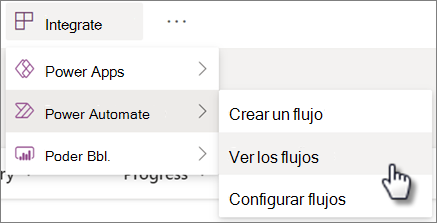
El portal de Power Automate se abre en una nueva pestaña del explorador con Mis flujos seleccionado en la navegación.
Paso 2: Encuentra tu flujo en Mis flujos
En el portal de Power Automate, debería encontrar el flujo en la pestaña Flujos de nube , en Mis flujos.
Para facilitar la búsqueda, puede ordenar por la columna Modificado de la lista para llevar los flujos más recientes a la parte superior. El nombre del flujo seguirá el formato de: ListID – FlowName.
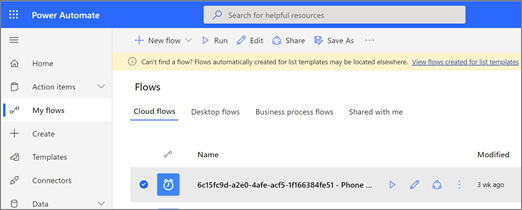
Si no encuentra el flujo inmediatamente en Mis flujos en el portal de Power Automate, pruebe uno de estos métodos alternativos.
Paso alternativo 2 (2.1): Usa el banner amarillo para encontrar tu flujo
- Si ve un banner amarillo cerca de la parte superior de la página, haga clic en el vínculo del banner para ir al explorador de soluciones donde se almacena el flujo.
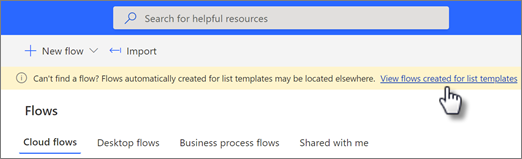
- Selecciona la solución que contiene el flujo para abrirlo. El nombre de la solución seguirá el formato de:
ListID–ListTemplateName.
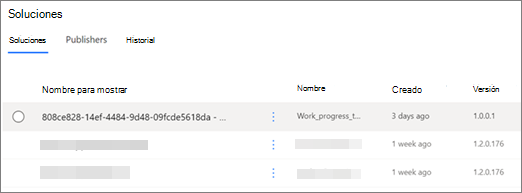
- Seleccione el flujo. El nombre del flujo seguirá el formato de:
ListID–FlowName. También puede aplicar el filtro Flujos en la nube para identificar el flujo más fácilmente.
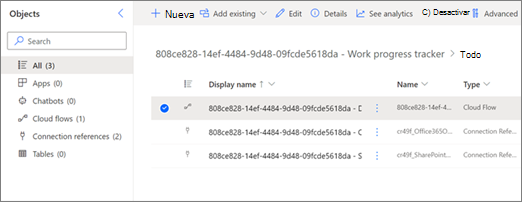
Paso alternativo 2 (2.2): Usar el explorador de soluciones para encontrar el flujo
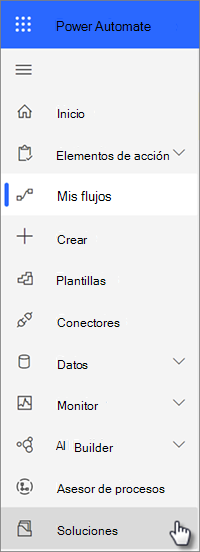
Si no ve el banner, o si prefiere: En el panel de navegación izquierdo, seleccione Soluciones para abrir el explorador de soluciones.
Nota
Si ha estado administrando flujos en entornos de Power Automate distintos de donde se creó la lista, es posible que deba seleccionar el nombre del entorno en la parte superior de la página, cerca de su perfil y, a continuación, elegir un entorno diferente.
Selecciona la solución que contiene el flujo para abrirlo. El nombre de la solución seguirá el formato de:
ListID–ListTemplateName.
Seleccione el flujo. El nombre del flujo seguirá el formato de:
ListID–FlowName. También puede aplicar el filtro Flujos en la nube para identificar el flujo más fácilmente.