
Listas Microsoft se diseñó para usarse como un sitio web. La única limitación de esa situación es que no ha podido ver o editar una lista mientras estaba desconectado de Internet.
Ahora, en los dispositivos Windows (Windows 10 y posteriores) y macOS que ejecuten la aplicación de sincronización de OneDrive, las listas también están disponibles para ver y editar cuando esté sin conexión. Con la sincronización de listas, sincronizamos los datos de la lista desde la nube a su dispositivo Windows o macOS, lo que hace posible las operaciones rápidas de lista y le permite continuar su trabajo incluso cuando esté sin conexión, pierda la conexión a Internet o se encuentre con una interrupción del servicio en la aplicación.
La sincronización de listas le permite trabajar sin problemas con una lista muy grande; Responderá con prontitud cuando ordene, filtre o agrupe los datos, o cuando cambie la vista.
La sincronización de listas no cambia la forma en que trabajas con la aplicación web de Lists. Sigue estando disponible para que trabaje en un explorador como antes.
Para comprobar que una lista está sincronizada y disponible para su edición sin conexión
Abrir la lista.
Cerca de la parte superior izquierda de la página, examina los símbolos junto al nombre de la lista:
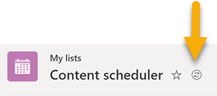
El símbolo "la lista se está sincronizando ahora"
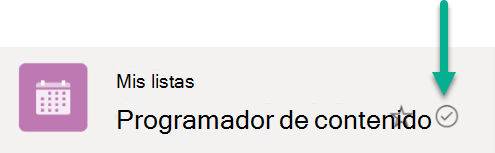
El símbolo "la lista está sincronizada"
Al editar una lista, los cambios que realice se sincronizarán de nuevo con la nube, ya sea inmediatamente (si está en línea) o más adelante (si está desconectado en el momento en que realiza los cambios).
Los datos de la lista sincronizada del dispositivo solo están disponibles para ti. Si otra persona iniciara sesión en el dispositivo, los datos sincronizados del dispositivo no estarían disponibles para ella. Cumplimos las directrices de privacidad descritas en la Declaración de privacidad de Microsoft.
Resolver cambios simultáneos en conflicto
Con la sincronización de Lists, es posible que se produzca un conflicto si dos personas cambian el mismo elemento al mismo tiempo de maneras diferentes. La aplicación Lists intenta resolver automáticamente el conflicto, pero si no puede hacerlo, le notifica sobre el conflicto para que pueda resolverlo de la manera adecuada.
Resolver un conflicto
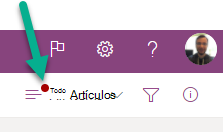
Aparece un punto rojo en el menú Opciones de vista del modificador para indicar que existe un conflicto:
- Seleccione Cambiar las opciones de vista:
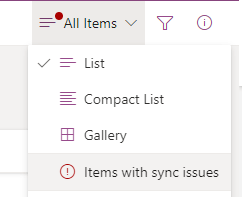
- Seleccione Elementos con problemas de sincronización.
- Puede resolver conflictos descartándolos o corrigiéndolos manualmente. Seleccione los conflictos que desea resolver y haga clic en Descartar o Guardar elementos.
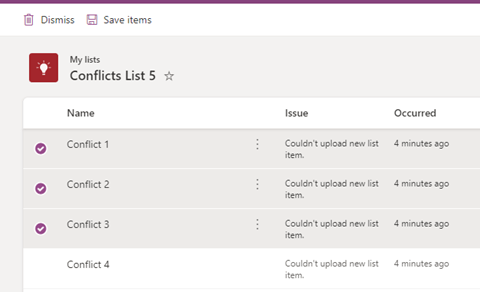
Si seleccionas Guardar elementos, la información sobre los conflictos seleccionados se guardará en un archivo .csv. A continuación, puede examinar ese archivo y determinar cómo desea actualizar la lista para corregir manualmente cada conflicto.
Detener la sincronización de una lista
Abrir la página de inicio de la aplicación Lists.
Apunte el mouse a la lista que desea detener la sincronización y, a continuación, seleccione el menú de acciones abiertas de tres puntos (...).
Seleccione Detener sincronización.
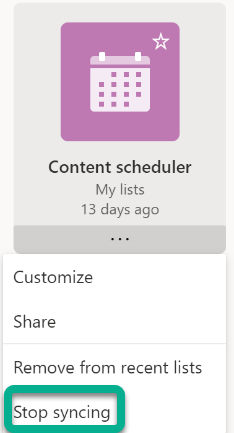
Después de detener la sincronización de la lista, la próxima vez que la abra, ya no verá el icono "sincronizar" junto al nombre de la lista y esa lista ya no estará disponible sin conexión.
Una lista que se está sincronizando se indica mediante un círculo de verificación.

Una lista que no se está sincronizando no tiene ningún símbolo de sincronización.
Para reanudar la sincronización de la lista, simplemente repita los pasos 1 y 2 y, a continuación, seleccione la sincronización en el paso 3.
Limitaciones actuales de la sincronización de listas
Todavía no se admite una experiencia sin conexión completa para las listas, en la que pueda realizar todas las operaciones que están disponibles en línea. Consulte el punto 2 a continuación.
Actualmente, no se pueden sincronizar todos los tipos de listas. Las listas que no son compatibles en este momento no se sincronizan y no aparece ningún "icono de sincronización" en la lista. Los siguientes son los tipos de listas que no se sincronizan:
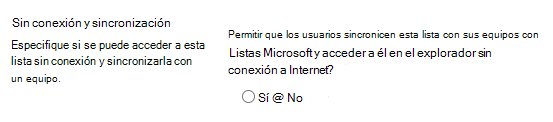
Las listas que tienen la opción "Permitir a los usuarios sincronizar esta lista con sus equipos con Listas Microsoft y tener acceso a ella en el explorador sin conexión a Internet" (en Configuración de> listas: Configuración avanzada) establecida en "No"
Listas que tienen el modo de presentación establecido en la experiencia clásica
Listas con campos de búsqueda
Además de las restricciones anteriores en el punto 2, existe un límite con respecto a qué listas se pueden sincronizar con su dispositivo: Solo las listas aptas creadas por usted, o las listas que haya compartido con usted y abierto por usted, se sincronizarán con su dispositivo. Esto incluye las listas visibles en la aplicación web Listas (Favoritos, Mis listas, Listas recientes). Y si eliminas una lista o pierdes el acceso a ella, se dessincronizará automáticamente de tu dispositivo.
Trabajar con una lista sin conexión
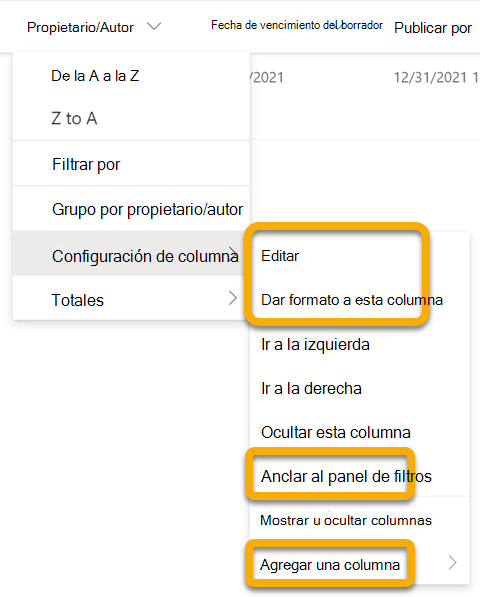
Cuando trabaje sin conexión, podrá seguir abriendo y trabajando con las listas que se sincronizaron con su dispositivo. Las características que no están disponibles mientras estás sin conexión aparecen atenuadas para indicar que no puedes usarlas en este momento, como se ilustra en las opciones rodeadas en esta imagen:
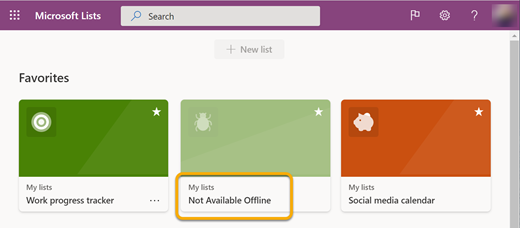
De forma similar, en la página de inicio de la aplicación Lists, si una lista específica no está sincronizada con su dispositivo, no podrá abrir esa lista en la aplicación independiente mientras trabaje sin conexión, como se ilustra en la lista atenuada del medio a continuación:
Ancho de banda involucrado en la sincronización de lista
En comparación con la sincronización de archivos de OneDrive, el ancho de banda consumido por la sincronización de listas es mínimo y depende en gran medida del tamaño de la lista y de la frecuencia con la que se modifica. La sincronización inicial de la lista da como resultado la sincronización de toda la lista, pero las actualizaciones posteriores de la lista solo dan como resultado la sincronización de los cambios.
Solución de problemas de sincronización de listas
Para solucionar problemas comunes de sincronización de listas, consulte Problemas comunes al sincronizar listas de Microsoft SharePoint sin conexión.
Usar la directiva de grupo para controlar la configuración de sincronización de Lists
Para evitar que se ejecute la sincronización de Lists y que los usuarios inicien sesión sin mensajes, consulte las directivas de sincronización de Lists.