

Importante
Aunque SharePoint permite una personalización considerable de los permisos del sitio, se recomienda encarecidamente usar los grupos integrados de SharePoint para los sitios de comunicación y administrar los permisos del sitio de grupo a través del grupo de Microsoft 365 asociado. Aunque no se recomienda, romper la herencia y establecer permisos de nivel de elemento es un escenario admitido dentro de un uso razonable, según los límites indicados en el resto de este artículo. Puede agregar, cambiar o quitar permisos para un documento o carpeta individual siguiendo los métodos mencionados en Compartir archivos o carpetas en Microsoft 365 . Esto permite una administración mucho más fácil.
Herencia de permisos
De forma predeterminada, todos los sitios, listas y bibliotecas de una colección de sitios heredan la configuración de permisos del sitio que está directamente por encima de ellos en la jerarquía de sitios. A esto se le llama herencia de permisos. La herencia de permisos significa que un sitio hereda permisos del sitio raíz de la colección de sitios y un subsitio hereda permisos de su sitio primario. Las carpetas, listas y documentos heredan permisos del sitio que los contiene, y así sucesivamente.
La herencia de permisos puede ahorrar tiempo a los administradores de sitios, especialmente en colecciones de sitios grandes o complejas. Sin embargo, en ocasiones, es posible que tenga que cambiar los permisos para poder ampliar el acceso e invitar a otros usuarios a compartir información o restringir el acceso a un sitio . Como administrador o propietario de una biblioteca, lista o encuesta, puede cambiar los permisos de varias maneras (es decir, asignando permisos únicos, cambiando los niveles de permisos o quitando permisos de usuario) para permitir que las personas adecuadas accedan a los datos que necesitan mientras restringen otros. En este artículo se muestra cómo acceder a la página Permisos y romper la herencia, y después se proporcionan los pasos para asignar o cambiar permisos.
Primero, debe acceder a la página de permisos.
Ir a la página de permisos
Estas instrucciones se aplican a las Listas Microsoft, SharePoint en Microsoft 365, SharePoint Server Edición de Suscripción, SharePoint Server 2019 y SharePoint Server 2016.
Ver la página de permisos en SharePoint
Para una lista o biblioteca
Vaya a la biblioteca o lista y ábrala.
Selecciona el
 , a continuación, Configuración de la biblioteca o Configuración de la lista . En función de la versión de SharePoint, es posible que deba seleccionar Más opciones de configuración de biblioteca .
Según la versión de SharePoint, si no ve el Configuración configuración, elija la pestaña Biblioteca o Lista para abrir la cinta y, a continuación, seleccione Configuración de biblioteca o Configuración de lista en la cinta de opciones.
En la página Configuración , en Permisos y administración , seleccione Permisos para esta lista o Permisos para esta biblioteca de documentos .
Principio de página
Para una encuesta
Abra la encuesta.
Selecciona Configuración .
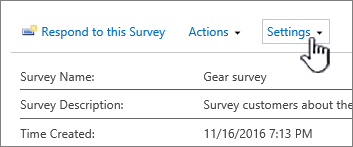
Seleccione el menú desplegable y seleccione Configuración de la encuesta .

En la página Configuración , en Permisos y administración , seleccione Permisos para esta encuesta .
Acerca de los permisos únicos para elementos individuales
Cuando vaya a la página Permisos , es posible que vea uno o varios mensajes en la parte superior de la página, como este:

Esto es lo que significa cada mensaje:
- Algunos elementos de esta lista pueden tener permisos únicos que no se controlan desde esta página. Mostrar estos elementos. Esto significa que, en algún momento en el pasado, un elemento individual dentro de la lista, biblioteca o encuesta se compartió con otros. Al hacer clic en Mostrar estos elementos , verá un cuadro de diálogo de Excepciones que muestra qué elementos son. Si es propietario del elemento, haga clic en Administrar permisos para cada uno de ellos para realizar cambios.
- Hay usuarios de acceso limitado en este sitio. Es posible que los usuarios tengan acceso limitado si se ha compartido con ellos un elemento o documento del sitio. Mostrar usuarios . Esto significa que si un elemento se ha compartido con un usuario, pero toda la lista, biblioteca o encuesta no, su acceso se limita al elemento que se ha compartido con él. Haga clic en Mostrar usuarios para ver quiénes son.
Cuando comparte un elemento con un usuario, se le concede acceso limitado al sitio para permitirle acceso al elemento. Si deja de compartir el elemento, el usuario seguirá teniendo acceso limitado al sitio (y verá este mensaje), pero no tendrá acceso a ningún elemento que no haya compartido con él. - Esta biblioteca hereda los permisos de su entidad principal. (nombre del sitio) . Esto significa que aún no se ha roto la herencia de la lista, biblioteca o encuesta. Consulte Interrumpir herencia de permisos más abajo para ver cómo hacerlo.
Romper herencia de permisos en SharePoint
Ahora ha llegado a la página Permisos . A continuación, deberá romper la herencia de permisos antes de poder asignar permisos únicos, cambiar los niveles de permisos o quitar permisos de usuario a una lista, biblioteca o encuesta. Cuando se rompe la herencia de permisos de una lista, biblioteca o encuesta y, a continuación, se define una nueva configuración de permisos, la lista (o biblioteca) se convierte en un elemento primario para los elementos que contiene. Los elementos de ese elemento primario ahora heredan la nueva configuración de permisos (a menos que los elementos tengan permisos definidos de forma única).
Para romper la herencia y asignar permisos únicos, siga estos pasos:
Vaya a la lista, biblioteca o encuesta y ábrala.
Vaya a la página Permisos siguiendo los pasos de la sección anterior .
Para romper la herencia de permisos del padre, seleccione Dejar de heredar permisos .

Nota
- Cuando una lista o biblioteca contiene más de 100 000 elementos, no se puede romper la herencia de permisos en la propia lista. Tampoco puede volver a heredar los permisos de la propia lista.
- Cuando una carpeta contiene más de 100 000 elementos, no se puede romper la herencia de permisos de la propia carpeta. Tampoco puede volver a heredar los permisos de esa carpeta.
- Los elementos de la biblioteca o carpeta que alcancen el límite (por ejemplo, un solo archivo o carpeta) no se verán afectados, por lo que aún podría, por ejemplo, romper la herencia de cualquier archivo dentro de una biblioteca con más de 100 000 elementos.
- Cuando un usuario comparte un documento u otro elemento individual, la herencia se rompe automáticamente para ese elemento. Los permisos heredados se copian en el elemento y se agregan los permisos para los usuarios con los que se compartió el elemento. Si se realizan cambios en los permisos en el elemento primario, dichos cambios no se aplican al elemento.
Asignar permisos únicos en SharePoint
Una vez que haya roto la herencia siguiendo los pasos de la sección anterior, siga estos pasos para conceder permisos únicos:
Vaya a la lista, biblioteca o encuesta y ábrala.
Vaya a la página Permisos siguiendo los pasos de la sección anterior .
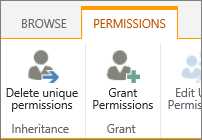
Seleccione Conceder permisos en la pestaña Permisos .
Nota
Si la lista o biblioteca hereda del elemento primario, no verá Conceder permisos .
En el cuadro de diálogo Compartir..., asegúrese de que esté seleccionado Invitar a personas y, a continuación, escriba los nombres de las personas o el grupo al que desea conceder acceso en el cuadro Escriba los nombres o las direcciones de correo electrónico.
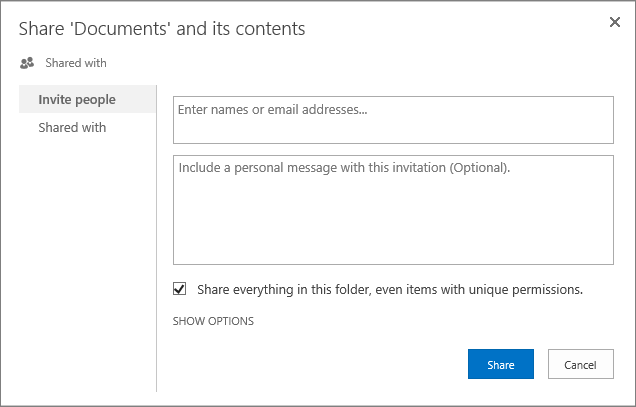
Agregue un mensaje personal si lo desea.
Activa o desactiva la opción Compartir todo el contenido de esta carpeta, incluso los elementos con permisos únicos . Esto concederá o restringirá el acceso a los elementos para los que ya haya establecido permisos únicos. (Esta opción solo está disponible para carpetas).
El nivel de permiso concedido está establecido en Editar de forma predeterminada, lo que significa que las personas a las que invite pueden realizar algunos cambios en la lista, biblioteca o encuesta. Si desea conceder un nivel de permisos diferente, como Solo lectura , haga clic en Mostrar opciones y cambie la selección en el cuadro Seleccionar un nivel de permiso .
Se enviará un mensaje de correo electrónico a todos los usuarios en el cuadro Invitar a personas . Si no desea que esto suceda, haga clic en Mostrar opciones y desactive Enviar una invitación por correo electrónico .
Cuando hayas terminado, haz clic en Compartir .
Principio de página
En algunos casos, quizá quiera crear un grupo de seguridad de Windows Active Directory y conceder acceso a una biblioteca o lista a todas las personas del grupo de seguridad de Windows. Por ejemplo, podría conceder a todo su equipo acceso a una lista agregando dicho grupo de seguridad del equipo a un grupo de SharePoint. Después, cuando se unan nuevas personas a su equipo, agréguelos al grupo de seguridad de Windows apropiado para concederles los permisos correspondientes. Para obtener más información acerca de los grupos de Seguridad de Windows, consulte Grupos de seguridad de Active Directory .
Nota
No se puede conceder acceso a un grupo de distribución que no sea un grupo de seguridad de Windows.
Cambiar niveles de permisos en SharePoint
Debe interrumpir la herencia del sitio primario para poder cambiar los permisos únicos. Una vez que haya roto la herencia siguiendo los pasos de la sección anterior, siga estos pasos para cambiar los permisos:
Vaya a la lista, biblioteca o encuesta y ábrala.
Vaya a la página de permisos de la lista, biblioteca o encuesta siguiendo los pasos de la sección anterior .
En la lista Nombre , active la casilla junto al nombre del usuario o grupo para el que va a cambiar los niveles de permisos.
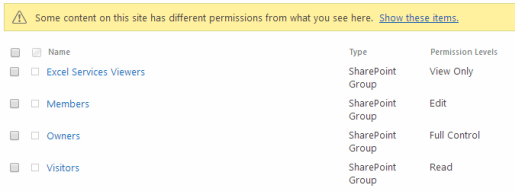
Seleccione Editar permisos de usuario .

En Permisos , active la casilla del nivel de permisos que desee para los usuarios o grupos que seleccionó.

Para obtener más información acerca de los niveles de permisos, consulte Descripción de los niveles de permisos en SharePoint .
Quitar permisos de usuario en SharePoint
Debe interrumpir la herencia del sitio primario para poder quitar los permisos de usuario. Una vez que ha roto la herencia siguiendo los pasos de la sección anterior, siga estos pasos para quitar los permisos de usuario:
Vaya a la lista, biblioteca o encuesta y ábrala.
Vaya a la página de permisos de la lista, biblioteca o encuesta siguiendo los pasos de la sección anterior .
En la lista Nombre , active la casilla junto al nombre del usuario o grupo del que desea quitar los permisos.
Seleccione Quitar permisos de usuario .
Nota
Al quitar los permisos, se quitarán los permisos de usuario o grupo en todos los elementos secundarios, incluidos aquellos con herencia de permisos rota. No será posible restaurarlos.
La página Permisos se actualiza para mostrar que el grupo o usuario ya no tiene permisos en la lista.
Restaurar herencia para eliminar todos los permisos únicos en SharePoint
Cuando se divide la herencia de permisos entre un sitio, carpeta, lista, biblioteca, elemento de lista o documento y su elemento primario, se puede restaurar la herencia en cualquier momento, lo que quita los permisos personalizados que haya establecido.
Vaya a la lista, biblioteca o encuesta y ábrala.
Vaya a la página de permisos de la lista, biblioteca o encuesta siguiendo los pasos de la sección anterior .
En la pestaña Permisos (para una lista o una biblioteca), seleccione Eliminar permisos únicos .
Seleccione Aceptar . La barra de estado de la lista ahora indica "Esta lista hereda el permiso de su elemento primario". El nombre del elemento primario aparece junto al estado actualizado.