

Compartir archivos de OneDrive, archivos de SharePoint o listas con otras personas le permite colaborar de forma segura con personas ajenas a su organización.
- Si inicia sesión con una cuenta profesional o educativa, puede enviar un vínculo a personas específicas, tanto de dentro como de fuera de su organización.
- Si inicia sesión con una cuenta personal de Microsoft, solo podrá elegir personas que también tengan cuenta personal de Microsoft.
Seleccione una de las siguientes pestañas para ver cómo iniciar sesión:
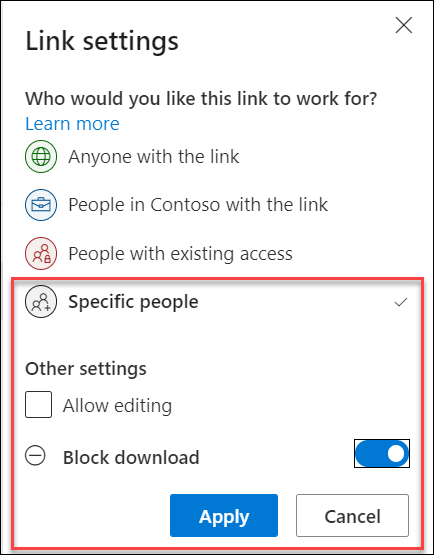
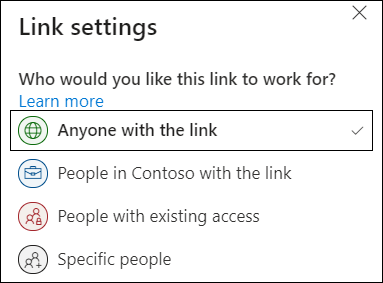
Si desea proteger su contenido y obtener un vínculo que solo funcione para las personas que invite, seleccione Personas específicas en Configuración del vínculo al crear el vínculo para compartir.

La experiencia de los destinatarios depende de la configuración que seleccione al crear el vínculo para compartir y de la cuenta que usen para ver el archivo.
El destinatario no tiene una cuenta de Microsoft
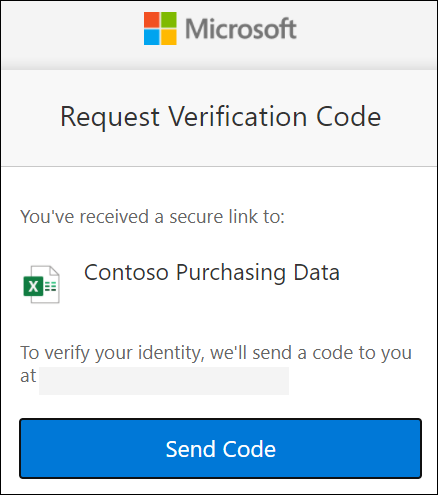
Los destinatarios no necesitarán una cuenta de Microsoft. Para acceder al contenido, OneDrive, SharePoint o Lists envían un código de acceso de un solo uso a su dirección de correo electrónico para verificar su identidad. Después de recibir el código, lo escriben en la pantalla de verificación para abrir el archivo. El contenido es seguro y el vínculo no funcionará si se reenvía a otras personas; solo funciona para las personas que especificó al compartirlo.
|

|
|---|
El destinatario tiene una cuenta de Microsoft
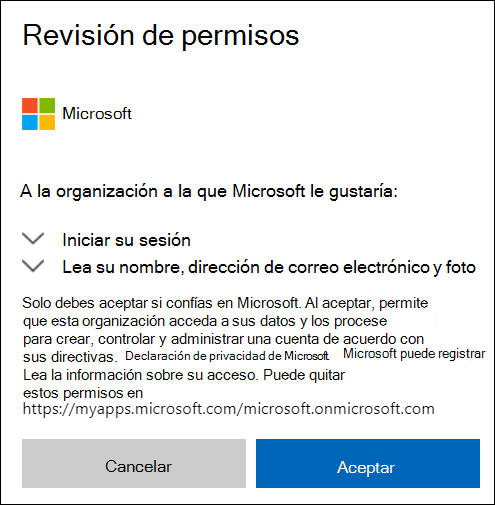
Cuando alguien que tiene una cuenta de Microsoft quiere acceder al contenido, OneDrive, SharePoint o Lists le pide que inicie sesión en su cuenta y le pide permiso para ver su nombre, dirección de correo electrónico y foto para verificar su identidad.
Ten en cuenta que, en algunos casos, es posible que el destinatario deba seguir los pasos anteriores y proporcionar un código de acceso en lugar de iniciar sesión.

|
|
|---|
Recomendación
- Cuando termine de colaborar, o en cualquier momento, puede dejar de compartir y quitar el acceso a sus archivos. En OneDrive y SharePoint, seleccione el archivo y, a continuación, seleccione Detalles>Administrar acceso para dejar de compartir. En Listas, ábrala y seleccione el icono
 de información en la esquina superior derecha y, a continuación, seleccione Administrar acceso.
 - Para mayor seguridad para los archivos de OneDrive y SharePoint, puede quitar el permiso de edición y activar Bloquear descarga en la configuración del vínculo.
Más información
Compartir archivos y carpetas con Microsoft 365
Uso compartido de archivos o carpetas de SharePoint
Compartir una lista o un elemento de lista
Dejar de compartir archivos o carpetas de OneDrive o SharePoint o cambiar los permisos