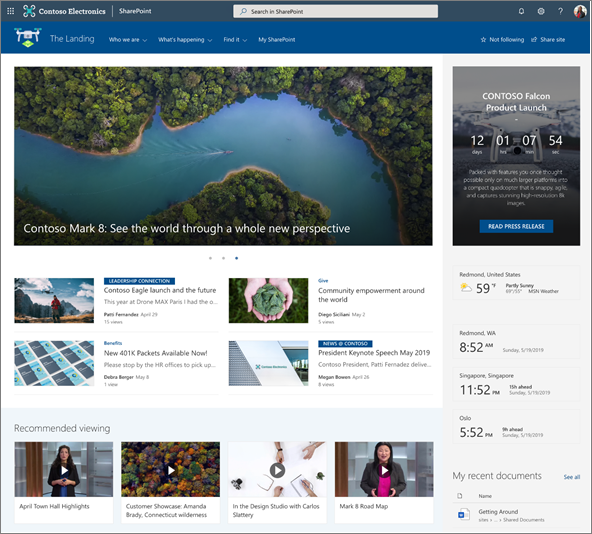
Cree diseños atractivos y organizados agregando secciones con columnas en las páginas modernas de SharePoint. Para mostrar el contenido en paralelo, puedes agregar hasta tres columnas a cada sección. Si está trabajando en una página que forma parte de un sitio de comunicación, puede crear una columna que abarque toda la página (incluidos sus bordes) agregando una columna de ancho completo. También puede apilar varias secciones con diferentes números de columnas. Incluso puede agregar una sección vertical al lado derecho, lo que es ideal para mostrar cosas como vínculos rápidos, contactos, el tiempo, temporizadores de cuenta regresiva y más.
El ejemplo siguiente tiene tres secciones de una columna a la izquierda y una sección vertical a la derecha:
Nota
Algunas funcionalidades se introducen gradualmente en las organizaciones que han optado por el programa de versiones dirigidas. Esto significa que es posible que todavía no pueda ver esta característica o que la vea con un aspecto diferente a como se describe en los artículos de ayuda.
Agregar un diseño de sección a una página
Vaya a la página en la que desee agregar una sección.
Si aún no está en modo de edición, seleccione Editar en la parte superior derecha de la página.
En los bordes de las secciones, verá una línea con un círculo +, así, con una información sobre herramientas que dice Agregar una nueva sección. Mantenga el puntero sobre el botón.

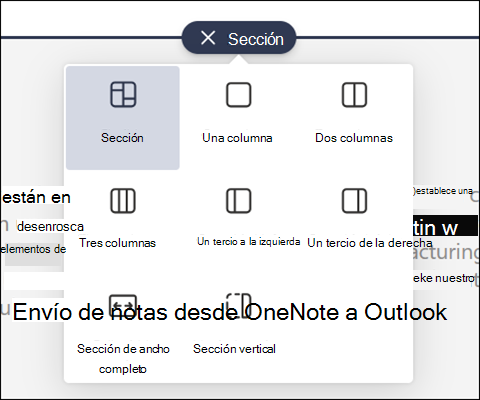
Seleccione + Sección.
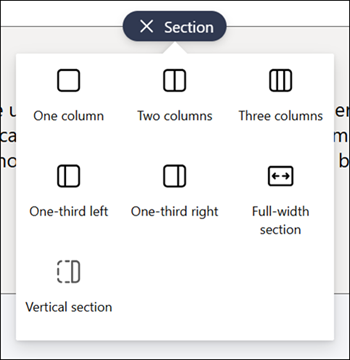
Seleccione el número de columnas que desee.
Nota
Las secciones de ancho completo no están disponibles en las páginas que forman parte de los sitios de grupo. Solo está disponible en las páginas que forman parte de los sitios de comunicación.
Agregar una plantilla de sección
Nota
Actualmente, las plantillas de sección solo están disponibles en SharePoint en Microsoft 365. Esta característica no está disponible en SharePoint Server 2019 y SharePoint Server Edición de Suscripción.
Ve a la página donde deseas agregar una plantilla de sección.
Si aún no está en modo de edición, seleccione Editar en la parte superior derecha de la página.
Vaya al icono de Cuadro de
 de la derecha. Verá dos plantillas de sección enumeradas en la parte inferior de la Caja de herramientas. Para usar una de ellas, seleccione la plantilla.
Para ver más plantillas de sección, selecciona Ver todas las plantillas de sección y, a continuación, selecciona la plantilla que mejor se adapte a tus necesidades en la lista.
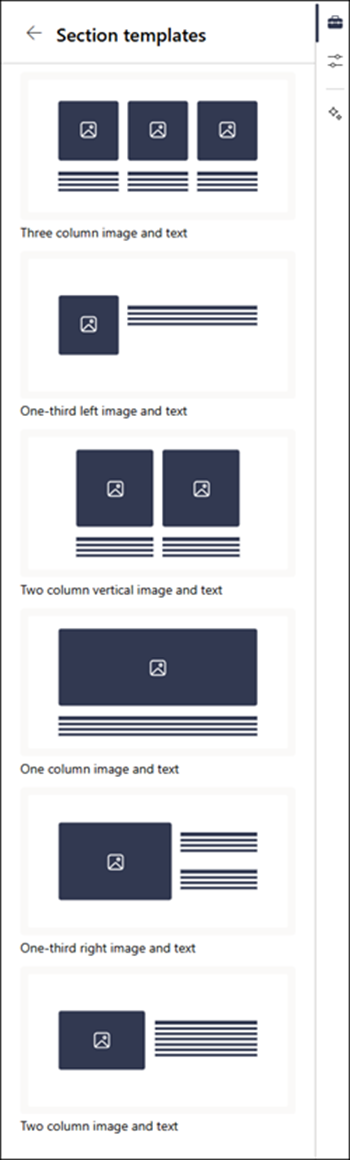
Una vez que se haya agregado esa plantilla a la página, inserte el contenido deseado en cada campo de la plantilla.
Agregar una sección flexible
Vaya a la página donde quiera agregar una sección flexible.
Si aún no está en modo de edición, seleccione Editar en la parte superior derecha de la página.
En los bordes de las secciones, verá una línea con un círculo +, así, con una información sobre herramientas que dice Agregar una nueva sección. Mantenga el puntero sobre el botón.
Seleccione + Sección.
Seleccione Flexible.
Use el
para agregar elementos web a la sección flexible.Seleccione Editar propiedades en la barra de herramientas de la sección para editar las propiedades de la sección.
Use el controlador de cambio de tamaño de sección situado en la parte inferior derecha de la sección para cambiar el tamaño de la sección.

Agregar una sección vertical
Nota
Actualmente, las secciones verticales solo están disponibles en SharePoint en Microsoft 365. Esta característica no está disponible en SharePoint Server 2019 y SharePoint Server Edición de Suscripción.
Vaya a la página donde desee agregar una sección vertical.
Si aún no está en modo de edición, seleccione Editar en la parte superior derecha de la página.
En los bordes de las secciones, verá una línea con un círculo +, así, con una información sobre herramientas que dice Agregar una nueva sección. Mantenga el puntero sobre el botón.
Seleccione + Sección.
Seleccione Sección vertical.

En una ventana estrecha del explorador, una sección vertical se puede mover a la parte inferior o superior de la página. Elija si desea que la sección vertical vaya a la parte superior o inferior de la página cuando la ventana del explorador se condensa a un tamaño más pequeño seleccionando Editar propiedades en la barra de herramientas de la sección.


Nota
- Actualmente, las secciones verticales solo están disponibles en el lado derecho de la página.
- La longitud de las secciones verticales se ajusta en función del contenido de la página, creciendo o reduciéndose con la longitud del contenido en las secciones no verticales.
- No puede tener una columna de ancho completo y una sección vertical en la misma página.
- En una ventana estrecha del explorador, una sección vertical se mueve a la parte inferior de la página. La sección vertical volverá al lado derecho de la página cuando amplíe la ventana. Esto también puede ocurrir si el ancho de la pantalla es inferior a 1024 px. Intenta ajustar la configuración de la pantalla en Escala y diseño. Por ejemplo, en la lista desplegable debajo de Cambiar el tamaño del texto, las aplicaciones y otros elementos, seleccione un valor del 125 % o menos.
Cambiar una sección existente
Nota
Cuando tiene contenido en dos o más columnas y, a continuación, reduce el número de columnas, el contenido de la columna situada más a la derecha se moverá a la siguiente columna a la izquierda. Si reduces a una columna, el contenido de la segunda o tercera columna se moverá al final de la primera columna.
Vaya a la página en la que desea cambiar una sección.
Si aún no está en modo de edición, seleccione Editar en la parte superior derecha de la página.
Seleccione la sección que desea editar y, a continuación, seleccione Editar propiedades en la barra de herramientas en la parte superior izquierda de la sección o seleccione el icono Propiedades en el lado derecho de la página.

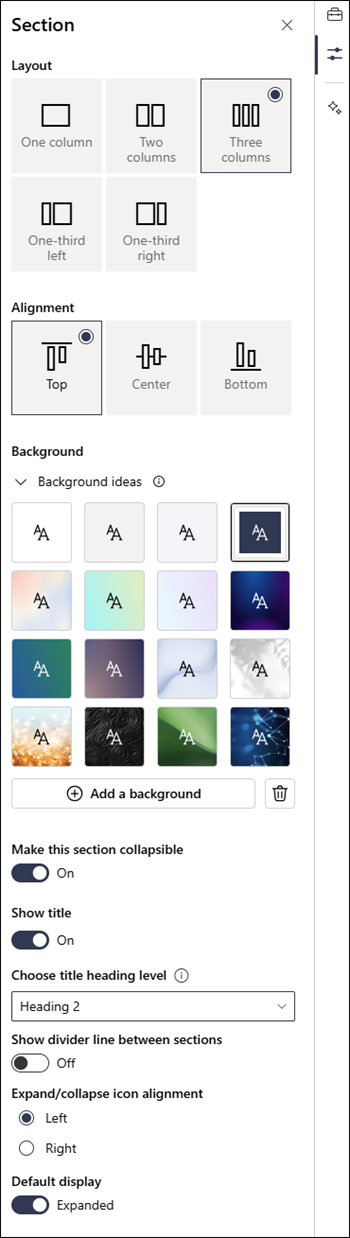
En las propiedades de la sección, edite la sección eligiendo el número y el tipo de columnas que desee. También puedes alinear el contenido dentro de la sección y elegir o cargar un fondo de sección. Los primeros cuatro colores de fondo se basan en el tema del sitio. Se agrega automáticamente una superposición para facilitar la lectura del texto cuando se establece un color degradado o una imagen como fondo.

Nota
- El color de fondo de la sección se muestra en la mayoría de los elementos web, como en el elemento web de texto que se muestra a continuación (a la izquierda). Otros elementos web mantienen el fondo de la página en lugar de la sección. Por motivos de accesibilidad, los elementos web Lista, Biblioteca de documentos y Gráfico rápido siempre mantendrán el fondo de la página.
- El diseño de sección no se mostrará en el panel de propiedades para las secciones flexibles. Flexible no se muestra en las opciones de diseño de otras secciones, ya que no se admite el cambio entre el tipo de sección flexible y otros tipos de sección.
- Los elementos web que finalmente permitirán que se muestre el fondo de la sección, pero que no lo hacen actualmente, son: Actividad del sitio, conversaciones de Yammer, aspectos destacados de Yammer, Propiedades de lista, Propiedades de página, Calendario de grupo, Noticias de Bing y Microsoft Power Apps. Para obtener mejores resultados, se recomienda no usar un color de fondo de sección para las secciones que contienen estos elementos web.
Agregar contenido a una sección
Si aún no está en modo de edición, seleccione Editar en la parte superior derecha de la página.
Seleccione el icono de Cuadro de
de la derecha para buscar contenido. Seleccione o arrastre y coloque el elemento web que quiera y, a continuación, agregue contenido al elemento web.Para obtener más información acerca de cómo buscar y usar elementos web, consulte Uso de elementos web.
Hacer que las secciones se puedan contraer
Nota
Hacer que las secciones se puedan contraer solo está disponible actualmente en SharePoint en Microsoft 365. Esta característica no está disponible en SharePoint Server 2019 y SharePoint Server Edición de Suscripción.
Si aún no está en modo de edición, seleccione Editar en la parte superior derecha de la página.
Selecciona la sección que quieres que se pueda contraer y luego selecciona Editar propiedades en la barra de herramientas de la sección o Propiedades a la derecha de la página.
En las propiedades de la sección, en Hacer que esta sección sea contraíble, cambia el botón de alternancia.
Decida si quiere tener un título de sección cambiando el botón de alternancia a la opción deseada. Si es así, escriba el nombre en la parte superior de la sección y ajuste el nivel de encabezado del título.
Elija si desea habilitar o no la línea divisoria entre secciones activando o desactivando el botón de alternancia Mostrar línea divisoria entre secciones .
Elija la alineación del icono expandir o contraer seleccionando Izquierda o Derecha.
Para cada sección, decide si la pantalla predeterminada se expande o contrae cambiando el botón de alternancia a la opción deseada.