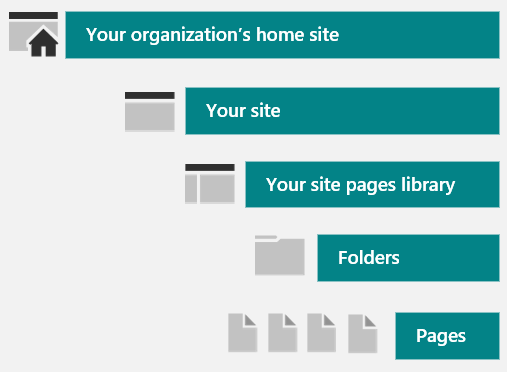
Las páginas y las publicaciones de noticias que cree, guarde o publique se almacenan en la biblioteca de páginas del sitio.
Esta es una ilustración simplificada de cómo se almacenan las páginas en SharePoint. Es probable que su organización tenga varios sitios y cada sitio tenga su propia biblioteca de páginas. Es posible que la biblioteca tenga carpetas en las que las páginas estén organizadas.
Administrar las páginas y noticias editadas recientemente en Publicaciones de SharePoint
También puede buscar y administrar las páginas y publicaciones de noticias de SharePoint editadas recientemente yendo a Publicar desde la barra de aplicaciones de SharePoint. Publicar reúne páginas, publicaciones de noticias y campañas de Amplify en un único centro de comunicación moderno y fluido.
Más información sobre la publicación de SharePoint: Introducción con Publicar
Cómo ir a la biblioteca páginas
Vaya al sitio donde está la página.
En la parte superior o en el panel de navegación izquierdo, seleccione Páginas.
Si no ve Páginas en la parte superior o izquierda del sitio, seleccione Configuración
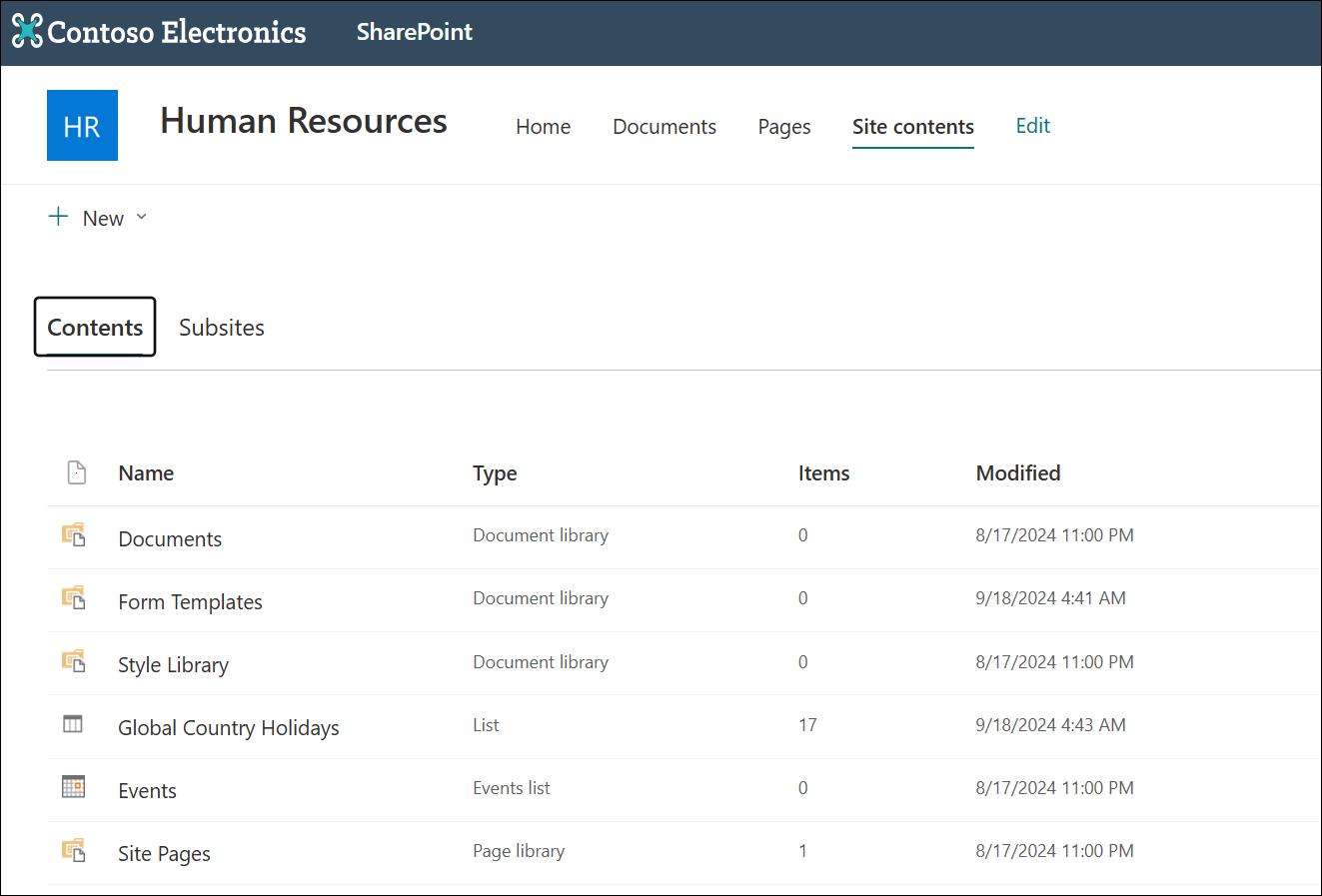
 en la parte superior derecha y, a continuación, seleccione Contenido del sitio.
En la página Contenidos del sitio , seleccione Páginas del sitio.
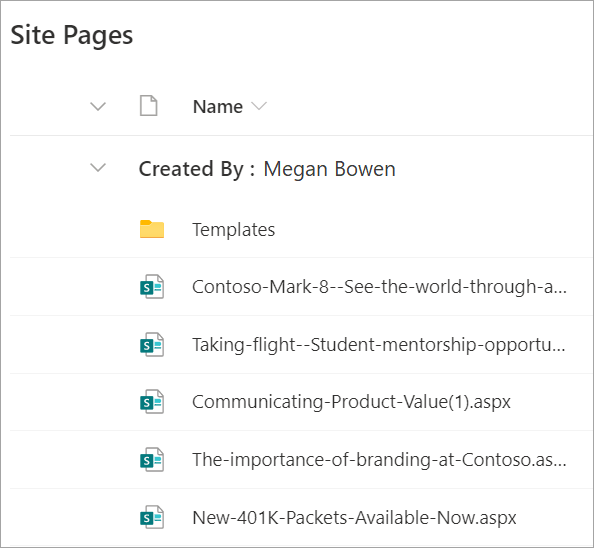
Busque el nombre de la página o la publicación de noticias en la columna Nombre . Puede estar en una carpeta.
Opcionalmente, puede usar las opciones Filtrar u Ordenar para encontrar su página.
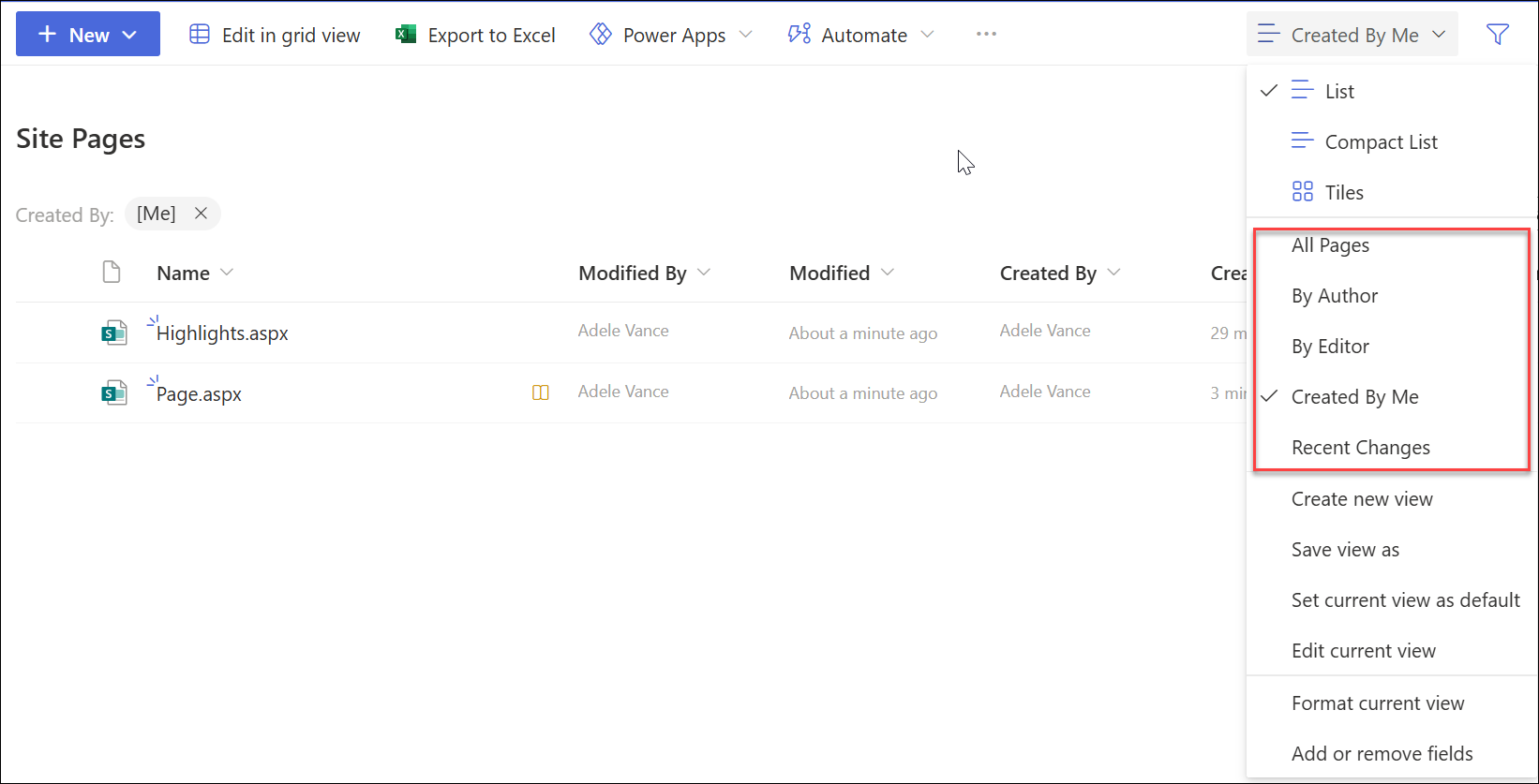
Cómo buscar publicaciones de noticias en la biblioteca de páginas
Las publicaciones de noticias son páginas con características adicionales, por lo que se almacenan en la biblioteca de páginas. Para distinguir las publicaciones de noticias de las páginas normales, puede agregar la columna Estado promocionado y ordenar o filtrar por el valor de estado promocionado de 0 para las páginas y 1 para las publicaciones de noticias.
En la biblioteca Páginas del sitio , vaya al final de las columnas y seleccione +Agregar columna.
Desplácese hacia abajo por las opciones y seleccione Mostrar u ocultar columnas.

Seleccione Estado promocionado y, a continuación, haga clic en Aplicar en la parte superior.

Ahora verá un 0 o 1 en la columna estado promocionado para cada página o publicación de noticias. 0 indica una página, mientras que 1 indica una publicación de noticias.
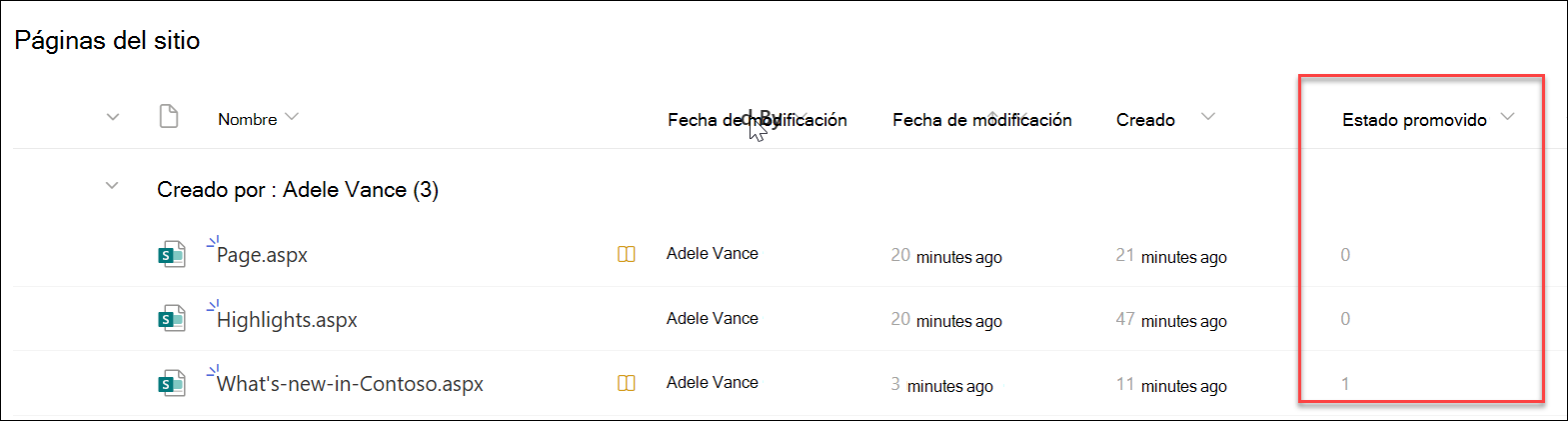
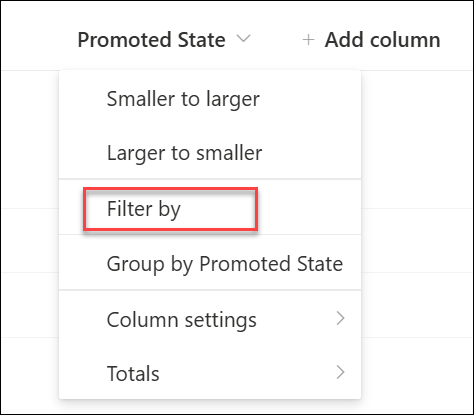
Puede ordenar o filtrar por 1 en la columna estado promocionado para ver fácilmente todas las publicaciones de noticias. Para ello, seleccione Filtrar por en el menú desplegable de la columna:
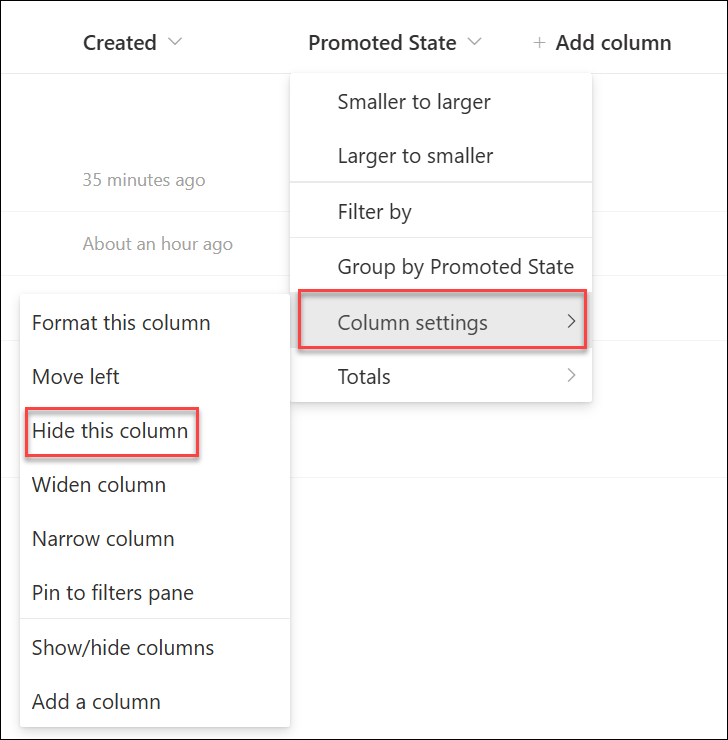
Para quitar la columna Estado promocionado, seleccione Configuración de> columnaOcultar esta columna: