

Al configurar la navegación por metadatos en bibliotecas y listas grandes, se facilita a los usuarios encontrar contenido. La navegación por metadatos permite a los usuarios de Microsoft SharePoint filtrar y buscar contenido en listas y bibliotecas mediante un árbol de navegación.
También puede aplicar filtros de teclas, que funcionan en combinación con el árbol de navegación para refinar la lista de elementos que se muestran. Al configurar la navegación de metadatos, puede determinar qué columnas de la biblioteca aparecen en el árbol y especificar filtros de clave.
En la ilustración siguiente se muestra un ejemplo de un árbol de navegación simple que se basa en el tipo de contenido.
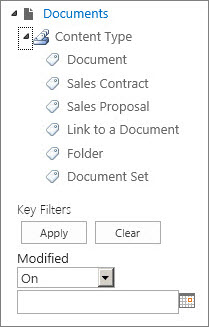
De forma predeterminada, la navegación y el filtrado de metadatos están habilitados en la mayoría de los sitios. Si no está habilitada para su sitio, puede habilitarla en las páginas de características del sitio de su sitio.
Nota
Debe ser propietario del sitio o administrador de una colección de sitios para habilitar la navegación y el filtrado de metadatos.
Habilitar la navegación y el filtrado de metadatos
-
En el sitio de SharePoint, seleccione Configuración
 y, a continuación, seleccione Configuración del sitio. Dependiendo de la versión de SharePoint, es posible que vea rutas diferentes: Configuración> Configuración de Office 365Información> del sitioVer toda la configuración del sitio.
 - En Acciones del sitio, seleccione Administrar características del sitio.
- En la lista Características, busque Navegación y filtrado de metadatos y, a continuación, seleccione Activar.
Agregar palabras clave y metadatos empresariales
En SharePoint en Microsoft 365, agregar una columna de palabras clave de empresa permite a los usuarios escribir uno o más valores de texto que se compartirán con otros usuarios y aplicaciones para permitir la facilidad de búsqueda y filtrado, así como la coherencia de metadatos y la reutilización.
Agregar una columna de palabras clave de empresa también proporciona sincronización entre los campos de palabras clave heredados existentes y la infraestructura de metadatos administrados. (Las etiquetas de documento se copian en las palabras clave de empresa al cargar).
Nota
Debe tener al menos el nivel de permisos Administrar listas para configurar metadatos y palabras clave para una lista o biblioteca.
Vaya a la lista o biblioteca para la que desea configurar la navegación de metadatos y seleccione el título.
Seleccione
y, luego, Configuración de lista o Configuración de biblioteca (después de seleccionar Configuración de biblioteca, según la versión de SharePoint, es posible que deba seleccionar Más configuración de biblioteca).En Permisos y administración, seleccione Configuración de palabras clave y metadatos empresariales.
Nota
De forma predeterminada, la navegación y el filtrado de metadatos están habilitados en la mayoría de los sitios. Si no ve la opción Configuración de navegación de metadatos , es posible que esté deshabilitada en su sitio. Para obtener información sobre cómo habilitarla, consulte Habilitar la navegación y el filtrado de metadatos.
En la sección Configuración de metadatos de empresa y palabras clave , active la casilla Palabras clave de empresa para agregar una columna de palabras clave de empresa a la lista y habilitar la sincronización de palabras clave.
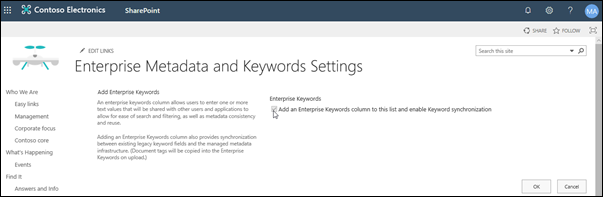
Seleccione Aceptar.
Ahora, cuando agregue una columna a la lista, puede agregar una columna de palabras clave de empresa a la lista. Para obtener información sobre cómo agregar una columna que use metadatos administrados, vea Crear una columna de metadatos administrados. Para obtener información sobre el filtrado de metadatos administrados, vea Usar el filtrado para modificar una vista de SharePoint.
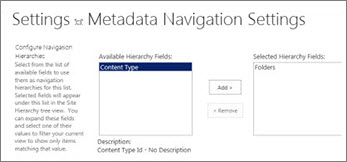
Árboles de navegación y filtros clave
Cuando se configura la navegación por metadatos para una lista o biblioteca, el sitio de SharePoint muestra un control de árbol en el lado izquierdo de la página. El árbol muestra una jerarquía de carpetas y términos de metadatos administrados. Los usuarios pueden seleccionar elementos en el árbol para filtrar lo que aparece en la página. Esto permite a los usuarios crear presentaciones dinámicas de contenido. Los usuarios pueden refinar esto más mediante el control de filtros de clave que aparece debajo del árbol de navegación y que funciona en combinación con el árbol de navegación.
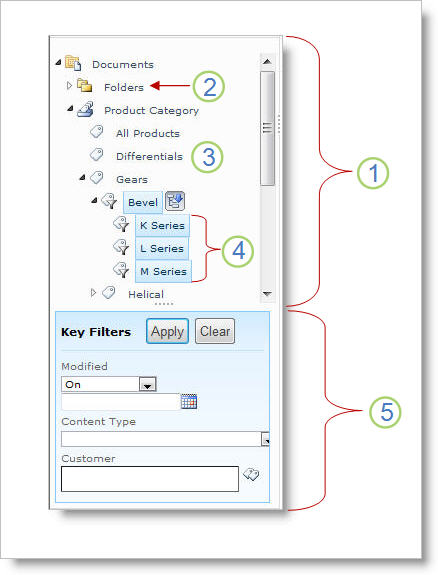
- Control de árbol
- Jerarquía de carpetas para la lista o biblioteca
- Término
- Términos secundarios descendientes
- Filtros clave
Los usuarios del sitio pueden usar el árbol de navegación para examinar una lista o biblioteca por carpeta o por metadatos. Cuando los usuarios seleccionan un término de metadatos administrados en el árbol de navegación, la vista muestra solo los elementos etiquetados con ese término o sus términos descendientes. Para filtrar solo por un término determinado y excluir los términos secundarios descendientes, los usuarios pueden volver a seleccionar el elemento. La navegación por metadatos funciona junto con otros filtros de la lista, como vistas y filtros de columna.
Puede configurar y usar la navegación de metadatos para listas y bibliotecas, incluso si estas listas y bibliotecas no usan columnas de metadatos administrados. Además, puede usar algunos tipos de columna como campos en una jerarquía de navegación de metadatos, como Tipo de contenido y Opción de valor único.
En la lista siguiente se muestran los tipos de columna que el control Filtros de clave puede usar como campos:
- Metadatos administrados
- Tipo de contenido
- Opción
- Persona o grupo
- Fecha y hora
- Número
Para obtener información sobre cómo configurar una columna que use metadatos administrados, consulte Crear una columna de metadatos administrados.
Creación automática de índices
De forma predeterminada, SharePoint realiza la creación automática de índices. Cuando se habilita la creación automática de índices, se crean índices automáticamente para los campos que agregue al árbol de navegación y a los filtros clave. Se crean índices de una sola columna en todos los campos de filtro clave admitidos, excepto en los campos Tipo de contenido y Opción. Los índices compuestos se crean en todas las combinaciones compatibles de jerarquías de navegación y filtros de clave.
Cuando se crean índices automáticamente, se habilitan consultas para las listas que tienen más elementos que el umbral de vista de lista. Sin embargo, en algunos casos, es posible que tenga que deshabilitar esta configuración y configurar los índices manualmente. Por ejemplo, si la combinación de una columna e índices compuestos supera los 20 (el número máximo de índices por lista), debe deshabilitar la indexación automática y configurar los índices manualmente.
Consultas indexadas y consultas de reserva
De forma predeterminada, la navegación y el filtrado de metadatos están habilitados en la mayoría de los sitios creados en productos de SharePoint. Incluso si la navegación por metadatos no está configurada para una lista o biblioteca específica, sus características trabajan en segundo plano para mejorar el rendimiento de las vistas en listas y bibliotecas. La característica de navegación y filtrado de metadatos selecciona automáticamente el mejor índice para trabajar cada vez que se carga una vista. Cuando los usuarios cargan nuevas vistas, borran filtros o aplican una ordenación, la optimización de consultas determina la mejor manera de consultar la base de datos para evitar la limitación de vistas de lista.
Si un usuario carga una vista que supera el umbral, la navegación y el filtrado de metadatos crean una versión modificada de la consulta de usuario original denominada consulta de reserva. La consulta de reserva se ejecuta en una parte de la lista en lugar de en la lista completa. Como resultado, muestra un conjunto parcial de los elementos solicitados. Las consultas de reserva proporcionan resultados útiles cuando la consulta original está prohibida debido a una limitación de lista grande. En ocasiones, si ningún elemento de la parte de la lista examinada por la consulta contiene resultados que coincidan con la consulta del usuario original, una consulta de reserva no devuelve resultados.
Cuando se produce una consulta de reserva, un mensaje en pantalla advierte al usuario de que los resultados son parciales. El mensaje sugiere que el usuario aplique filtros adicionales para ver un conjunto completo.
El mensaje de consulta de reserva también sirve como advertencia a los propietarios de listas o bibliotecas de que los usuarios no pueden acceder al contenido.