
Importante
A partir del 31 de marzo de 2018, la característica de sitio web público de SharePoint Online dejará de funcionar. Se han quitado los vínculos que apuntaban a los temas relacionados con esta característica.
Si ha estado usando el editor de páginas web para cambiar el diseño y la apariencia generales de una página web pero aún no tiene el aspecto que desea, agregar su propio código HTML puede ser la respuesta. Agregar o editar el HTML subyacente a una página web le ayuda a personalizar aún más su sitio público según sus gustos y requisitos, por lo que puede lograr el sitio atractivo que tiene en mente. Por ejemplo, puede:
- Cambie el diseño de página agregando un marco alrededor de un bloque de texto.
- Haga que el pie de página de cada página funcione para usted, agregando un estilo o tamaño de fuente especial.
Comprueba el código para asegurarte de que es válido y completado antes de agregarlo al origen.
Inicie sesión en el sitio web público y vaya a la página que desea editar.
Haga clic enEditarpágina> y, a continuación, en la pestaña Formato de texto, haga clic en Editar origen.
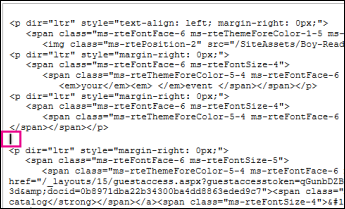
Busque la posición donde desea insertar el bloque de código. Es posible que tengas que eliminar el código que quieres reemplazar o quitar. La página que ve tendrá un aspecto similar a este, con un cursor que marca el punto de inserción para el nuevo código:
Escriba el código HTML.
Importante
El código HTML no se valida cuando se agrega a la página web. Los errores en el código HTML pueden hacer que una página web se muestre incorrectamente.
Haga clic en Aceptar.
Después de insertar el código HTML, compruebe que todo aparece según lo esperado.
- Si la página es correcta, haga clic enGuardar>página>y, a continuación, abra la página en una nueva ventana del explorador para confirmar.
- Si experimenta problemas que no puede resolver, no guarde la página. En su lugar, haga clic enCancelar para detener la edición de>Guardar>página>.