
Puede ver el historial de versiones de una página moderna o una publicación de noticias y comparar versiones en SharePoint, incluida la comparación de cambios visualmente en la página. Puedes ver cuándo se cambió una página y quién la cambió. También puede ver cuándo se cambiaron las propiedades (información sobre el archivo). Si es necesario, puede restaurar una versión anterior o eliminar una versión anterior.
Nota
Algunas funcionalidades se introducen gradualmente en las organizaciones que han optado por el programa de versiones dirigidas. Esto significa que es posible que todavía no pueda ver esta característica o que la vea con un aspecto diferente a como se describe en los artículos de ayuda.
Ver historial de versiones
Vaya a la página o publicación de noticias para la que desee ver un historial de versiones.
En la parte superior de la página, seleccione Detalles de la página y, a continuación, en la parte inferior del panel Detalles de la página, seleccione Historial de versiones.
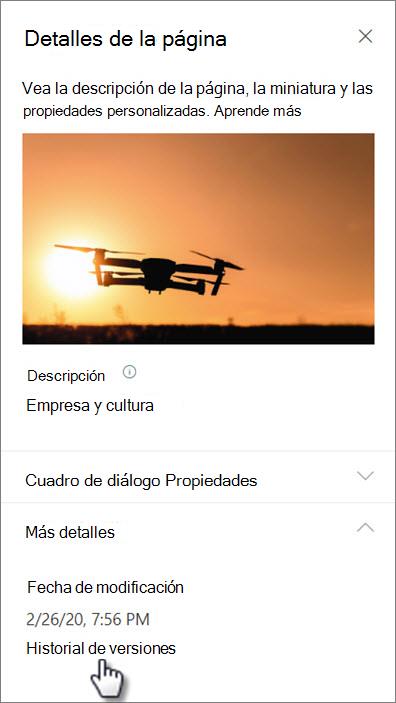
Se mostrará el panel Historial de versiones y verá una lista de las versiones de borrador publicadas y guardadas.

Nota
Las versiones publicadas se consideran "versiones principales" y los números de versión siempre terminan en 0 (por ejemplo, la primera versión principal sería la v1.0). Los borradores guardados se consideran "versiones secundarias" y terminan en el número de borradores guardados después de la última versión principal (por ejemplo, v1.1). Una página o publicación de noticias debe guardarse manualmente como borrador (no guardarse automáticamente) para contar como una versión secundaria.
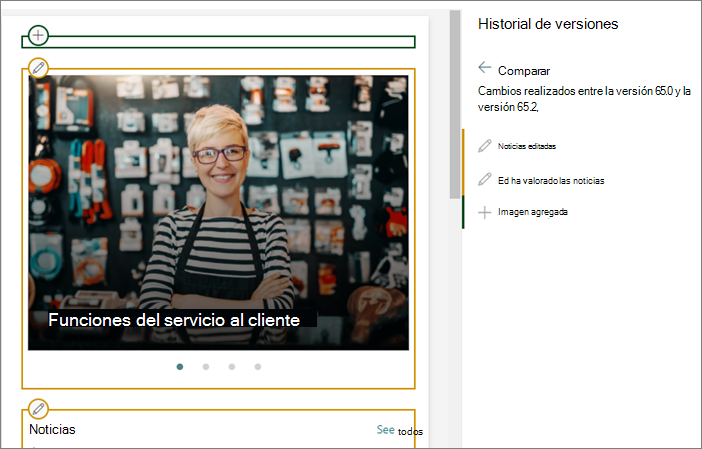
Para comparar los cambios entre una versión y su versión anterior, seleccione la versión que desee comparar. Verá una lista de los cambios realizados entre esa versión y la anterior.
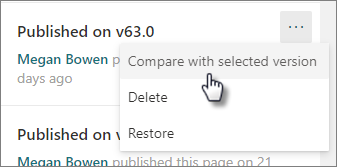
Para comparar los cambios en versiones no secuenciales, seleccione una versión que desee comparar. A continuación, junto a la versión con la que desea compararla, seleccione los puntos suspensivos (...) junto a la versión y seleccione Comparar con la versión seleccionada.
Vea una comparación visual de las diferencias entre versiones en la página
Puede ver las diferencias resaltadas directamente en una página. Los elementos web cuyos cambios se han realizado aparecerán rodeados por un borde de color que corresponde al tipo y la descripción del cambio en el panel Historial de versiones.
Este es un ejemplo de lo que verá:
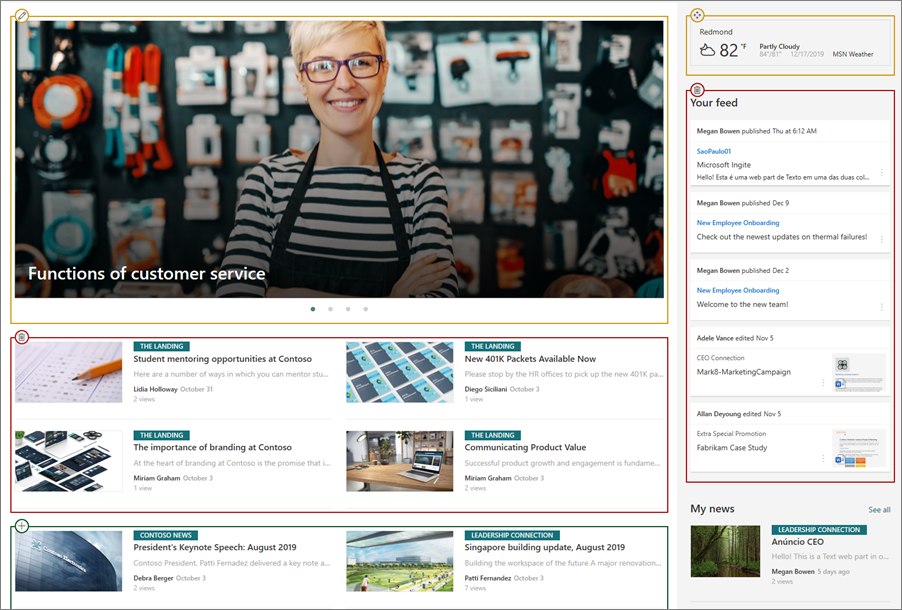
Leyenda

|
|
|---|
Estas son las instrucciones:
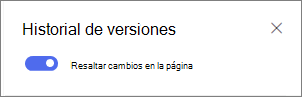
- En la parte superior del panel Historial de versiones , deslice el botón de alternancia para Resaltar cambios en la página a activado.
- Para comparar los cambios entre una versión y su versión anterior, seleccione la versión que desee comparar. Verá los cambios realizados entre esa versión y la versión anterior.
Para comparar los cambios en versiones no secuenciales, seleccione una versión que desee comparar. A continuación, junto a la versión con la que desea compararla, seleccione los puntos suspensivos (...) junto a la versión y seleccione Comparar con la versión seleccionada.
Nota
No puede realizar cambios en una página mientras ve las diferencias en la página.
Restaurar una versión
Al restaurar una versión, se convierte en la versión más reciente.
- En el panel Historial de versiones , busque la versión que desea restaurar.
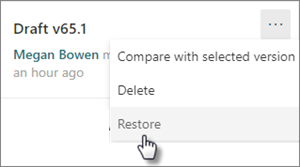
- Seleccione los puntos suspensivos (...) junto a la versión y seleccione Restaurar.
Eliminar una versión
- En el panel Historial de versiones , busca la versión que quieras eliminar.
- Seleccione los puntos suspensivos (...) junto a la versión y seleccione Eliminar.
