
Un portal de comunidad es un directorio que enumera todos los sitios de comunidad en la intranet de su empresa. Mediante el portal de comunidades los usuarios pueden buscar, detectar, seguir, visitar y participar en comunidades de interés.
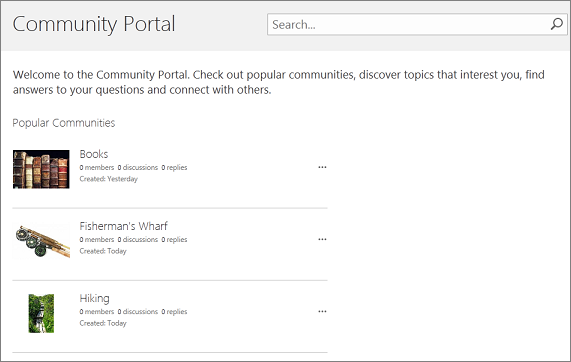
Cómo funciona
El portal de la comunidad funciona junto con Mis sitios y Enterprise Search Center. Es una plantilla de sitio empresarial que requiere muy poca configuración o mantenimiento por parte del propietario o administrador. Una vez que se construye el portal, se actualiza continuamente con nuevas comunidades y estadísticas de la comunidad, como la fecha de creación, el número de miembros, el número de discusiones, etc. Esta actualización continua es posible gracias a la estrecha integración con Enterprise Search, que rastrea automáticamente la intranet cada pocos minutos y, a continuación, indexa y muestra nuevas comunidades y sus datos.
La inclusión de comunidades en el portal de la comunidad no depende de una jerarquía en particular, ni admite la creación de sitios de la comunidad debajo de la colección de sitios del portal de la comunidad. Se recomienda que cada comunidad tenga su propia colección de sitios. La búsqueda rastreará todos los sitios de la comunidad y las colecciones de sitios y realizará la conservación por usted. Los sitios de la comunidad se enumerarán en orden de popularidad.
Para asegurarse de que el portal de su comunidad funciona como se espera, asegúrese de hacer lo siguiente:
Crear una colección de sitios del portal de la comunidad.
Cree sitios comunitarios individuales o colecciones de sitios (solo las comunidades creadas con la plantilla Sitio de la comunidad se agregarán al portal de la comunidad).
Nota
Se le aprovisiona un centro de búsqueda empresarial cuando se registra en Microsoft 365 y SharePoint, por lo que no es necesario crear uno para admitir el portal de la comunidad.
Crear una colección de sitios del portal de la comunidad
Para crear un portal comunitario, debe ser miembro del grupo Administradores de SharePoint. Para obtener más información, consulte Descripción de los niveles de permisos.
En el Centro de Administración de SharePoint, en la pestaña de la cinta de opciones Colecciones de sitios, sección Contribuir, haga clic en Nueva>colección de sitios privados.
En el cuadro de diálogo Nueva colección de sitios, escriba la siguiente información:
- En el cuadro Título, escriba un título para la colección de sitios.
- En Dirección del sitio web, seleccione un nombre de dominio y una ruta de acceso URL (por ejemplo, /sites/) de la lista y, a continuación, escriba un nombre de dirección URL para la colección de sitios del portal de la comunidad.
- En Selección de plantillas, en la lista desplegable Seleccionar un idioma , elija un idioma para la colección de sitios. Es importante seleccionar el idioma apropiado para la colección de sitios ya que, una vez seleccionado, no puede cambiarse. Aunque si lo desea puede habilitar la interfaz multilingüe de SharePoint en los sitios, el idioma principal de la colección de sitios no se modificará.
- En Selección de plantillas, en la sección Seleccionar una plantilla, elijaPortal de la Comunidad Empresarial>.
- En Zona horaria, seleccione la zona horaria estándar apropiada para la ubicación de la colección de sitios.
- En Administrador, en el cuadro de nombre de usuario, escriba el nombre de usuario del administrador de la colección de sitios. También puede usar los botones Comprobar nombres o Examinar para buscar a un usuario y designarlo administrador de la colección de sitios.
- En Cuota de almacenamiento, escriba el número de MB que desea asignar a esta colección de sitios. Compruebe el valor de MB disponibles para asegurarse de no superarlo.
- En Cuota de recursos del servidor, escriba la cuota de uso que desea asignar a la colección de sitios. Si planea personalizar su sitio mediante soluciones de espacio aislado, querrá asegurarse de que la cantidad de recursos asignados sea suficiente para ejecutar el código. Use el valor predeterminado si no está seguro.
Haga clic en Aceptar. Puede tardar unos minutos antes de que la nueva colección de sitios del portal de la comunidad aparezca en la lista de direcciones URL.
Crear comunidades individuales
Estos son los pasos básicos para crear una comunidad.
En el Centro de administración de SharePoint, en la pestaña de la cinta de opciones Colecciones de sitios , sección Contribuir , haga clic en Nueva>colección de sitios privados.
En el cuadro de diálogo Nueva colección de sitios, escriba la siguiente información:
- En el cuadro Título, escriba un título para la colección de sitios.
- En Dirección del sitio web, seleccione un nombre de dominio y una ruta de acceso URL (por ejemplo, /sites/) de la lista y, a continuación, escriba un nombre de dirección URL para la colección de sitios del portal de la comunidad.
- En Selección de plantillas, en la lista desplegable Seleccionar un idioma , elija un idioma para la colección de sitios. Es importante seleccionar el idioma apropiado para la colección de sitios ya que, una vez seleccionado, no puede cambiarse. Aunque si lo desea puede habilitar la interfaz multilingüe de SharePoint en los sitios, el idioma principal de la colección de sitios no se modificará.
- En Selección de plantillas, en la sección Seleccionar una plantilla, elija Sitiode comunidadde colaboración>.
- En Zona horaria, seleccione la zona horaria estándar apropiada para la ubicación de la colección de sitios.
- En Administrador, en el cuadro de nombre de usuario, escriba el nombre de usuario del administrador de la colección de sitios. También puede usar los botones Comprobar nombres o Examinar para buscar a un usuario y designarlo administrador de la colección de sitios.
- En Cuota de almacenamiento, escriba el número de MB que desea asignar a esta colección de sitios. Compruebe el valor de MB disponibles para asegurarse de no superarlo.
- En Cuota de recursos del servidor, escriba la cuota de uso que desea asignar a la colección de sitios. Si planea personalizar su sitio mediante soluciones de espacio aislado, querrá asegurarse de que la cantidad de recursos asignados sea suficiente para ejecutar el código. Use el valor predeterminado si no está seguro.
Haga clic en Aceptar. Puede tardar unos minutos antes de que la nueva colección de sitios de la comunidad aparezca en la lista de direcciones URL.