

Agregue chat en tiempo real, capacidades de reunión virtual y características de colaboración ampliada a su sitio de grupo de SharePoint agregando Microsoft Teams. Los sitios de grupo que están conectados a un grupo de Microsoft 365 en SharePoint pueden agregar fácilmente Microsoft Teams. Los sitios de grupo que aún no están conectados a un grupo primero tendrán que conectarse a un grupo de Microsoft 365 para poder agregarse a Microsoft Teams.

Como alternativa, los usuarios actuales de Microsoft Teams pueden mejorar un grupo de Microsoft 365 existente con la funcionalidad de Teams.
La conexión de los sitios de grupo de SharePoint con Teams facilita lo siguiente:
- Comuníquese de forma más eficaz mediante chat en tiempo real, llamadas en línea, conferencias web y pantalla compartida.
- Asegúrese de que el contenido confidencial sea conforme, seguro y se pueda ver fácilmente en un dispositivo móvil.
- Colabore en archivos con aplicaciones integradas de Microsoft 365 como Word, Excel y PowerPoint.
- Ayude a los miembros del equipo a centrarse en el contenido más importante agregando recursos de SharePoint como pestañas a Teams.
- Mantenga la productividad del equipo manteniendo las conversaciones y los recursos compartidos en un solo lugar.
- Desarrolle más oportunidades para crear canales sociales que construyan una cultura de equipo y una comunidad.
Importante
- Esta funcionalidad se introducirá gradualmente, primero en las organizaciones con opciones de versión dirigida seleccionadas en el Centro de administración de Office 365. Es posible que no vea esta característica o que la vea con un aspecto diferente al descrito.
- Solo los sitios de grupo que están conectados a un grupo de Microsoft 365 se pueden conectar a Microsoft Teams.
- Debe ser el propietario del sitio de grupo para agregar Microsoft Teams.
- Debe ser el propietario del sitio de grupo para agregar recursos de SharePoint como pestañas en los canales de equipo.
- El contenido de SharePoint que se agrega a los canales de Teams solo se puede editar en SharePoint.
Crear un equipo de Microsoft desde un sitio de grupo de SharePoint:
1. Ir a un sitio de grupo conectado a un grupo de su propiedad
2. Seleccione Agregar chat en tiempo real en la esquina inferior izquierda de la página principal del sitio de grupo.

O bien, puede encontrar Agregar punto de entrada al chat en tiempo real en el panel "Pasos siguientes", al que se puede acceder desde la sección superior derecha del sitio de grupo.
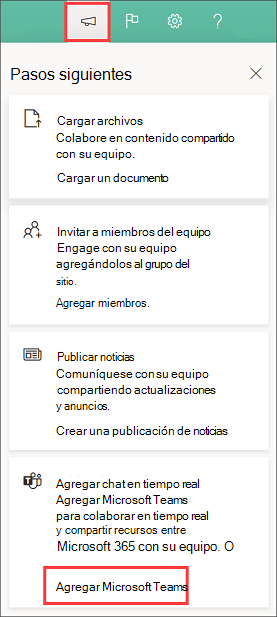
3. Seleccione Agregar Microsoft Teams para abrir un panel que guíe a los propietarios de sitios a través de un recorrido rápido sobre el valor de agregar la funcionalidad de Microsoft Teams a sus sitios de SharePoint.

4. Seleccione Continuar para ver las opciones para agregar recursos de SharePoint como pestañas en Teams. Seleccione páginas, publicaciones de noticias, listas y bibliotecas de documentos de SharePoint para agregarlas a Microsoft Teams que permitan a su equipo trabajar en un solo lugar.
Nota
Observe que la biblioteca de documentos predeterminada del sitio de grupo está preseleccionada y que no se puede anular la selección. Esta biblioteca estará disponible como parte de la pestaña Files en el canal de Teams. La página principal del sitio también estará preseleccionada, pero puede anular la selección. Seleccione recursos de la sección Recomendados para ver los recursos más usados en el sitio de grupo.
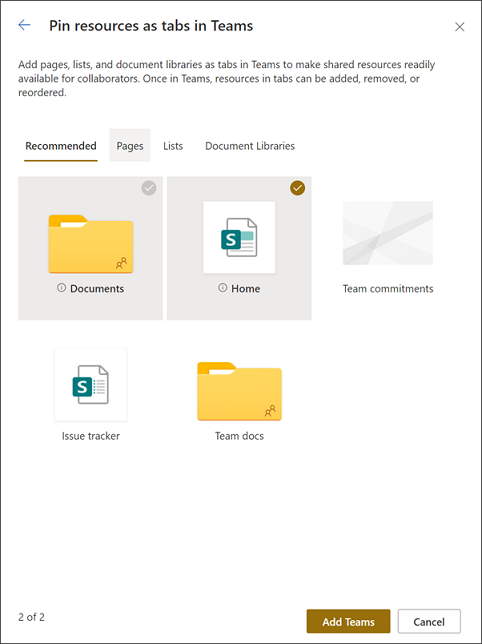
5. Seleccione Agregar equipos para crear el nuevo canal de equipo que contenga los recursos seleccionados como pestañas. Una vez que el equipo se haya creado correctamente, Microsoft Teams se iniciará automáticamente y le llevará al canal de equipo recién creado.
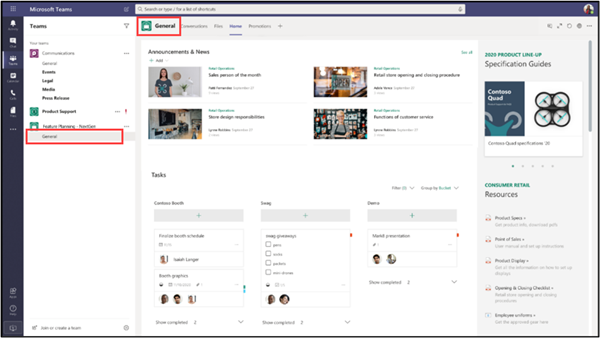
6. Busque los recursos que ha seleccionado como pestañas en el canal General de su nuevo equipo.
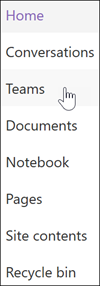
7. Ahora aparece un vínculo al canal de Teams en la navegación del sitio de grupo de SharePoint.
Qué hacer si no ve Agregar chat en tiempo real
-
Nota
Esta funcionalidad se introducirá gradualmente, primero en las organizaciones con opciones de versión dirigida seleccionadas en el Centro de administración de Office 365. Es posible que no vea esta característica o que la vea con un aspecto diferente al descrito aquí.
Asegúrese de que está trabajando con un sitio de grupo y no con un sitio de comunicación.
Asegúrese de tener permisos de nivel de "propietario del sitio" para el sitio en el panel de permisos del sitio .
Asegúrese de que el sitio de grupo está conectado a un grupo de Microsoft 365. Conecte el grupo de Microsoft 365 a su sitio de grupo existente y, a continuación, siga los pasos anteriores.
Si su grupo de Microsoft 365 ya tiene un equipo, agréguelo a la navegación del sitio.
Más recursos
¿Qué es un sitio de grupo de SharePoint?
Grupo de Microsoft 365 en su sitio de grupo existente
Agregar una página o lista de SharePoint a un canal en Teams
Colaborar en archivos en Microsoft Teams
Seis cosas que debe saber sobre el chat en Microsoft Teams
Cinco cosas que debe saber sobre las aplicaciones en Microsoft Teams