
Importante
El soporte técnico para SharePoint Designer 2013 está programado para finalizar el 14 de julio de 2026. Consulta el artículo de la directiva de ciclo de vida fijado para obtener más información.
SharePoint Designer 2013 es un programa de diseño de aplicaciones y web que se usa para crear y personalizar aplicaciones y sitios de SharePoint. Con SharePoint Designer 2013, puede crear páginas con muchos datos, crear potentes soluciones habilitadas para el flujo de trabajo y diseñar la apariencia del sitio.
SharePoint Designer 2013 ofrece una experiencia de creación de sitios única al proporcionar un lugar donde puede crear un sitio, personalizar los componentes que conforman el sitio, diseñar la lógica del sitio en torno a un proceso empresarial e implementar el sitio como una solución empaquetada. Puedes hacer todo esto sin escribir una línea de código.
Nota
La mayor parte de la información aquí trata tanto de SharePoint Designer 2013. SharePoint Designer 2013 está diseñado para sitios de SharePoint 2013 y versiones posteriores.
En las siguientes secciones, obtendrá información sobre SharePoint Designer 2013 y cómo puede empezar a usarlo en su organización.
Descargar e instalar SharePoint Designer 2013
Para obtener SharePoint Designer 2013, vea Descargar e instalar SharePoint Designer 2013.
La experiencia de SharePoint Designer 2013
Los sitios de SharePoint se están volviendo más complejos rápidamente a medida que se ajusta a las necesidades de las empresas de todos los tipos y tamaños. Han pasado de ser un repositorio de documentos, listas de tareas y programaciones a convertirse en sitios altamente dinámicos, ricos en datos y basados en procesos empresariales.
Para el diseñador de sitios, esto significa no solo comprender las necesidades de la empresa, sino también comprender SharePoint y todas las partes que conforman uno de sus sitios. Es especialmente importante comprender las relaciones entre las muchas partes móviles del sitio y poder administrar esto en un solo lugar.
SharePoint Designer 2013 proporciona un único entorno en el que puede trabajar en el sitio, sus listas y bibliotecas, páginas, orígenes de datos, flujos de trabajo, permisos y mucho más. No solo puede ver estos ingredientes clave del sitio en un solo lugar, sino que también puede ver las relaciones entre estos objetos.
El marco está ahí para que empiece a diseñar y crear sitios de soluciones empresariales altamente personalizados. Empiece por conectarse a orígenes de datos, tanto dentro como fuera de SharePoint. Presente esta información a los usuarios y permita que vuelvan a enviar información mediante un sitio de SharePoint o una aplicación cliente de Office. Cree flujos de trabajo altamente personalizados que automaticen procesos empresariales. Por último, personalice la apariencia del sitio para que coincida con la personalización de marca de su organización.
Al proporcionar un entorno para estas tareas, dedica más tiempo a diseñar, crear y personalizar soluciones y menos tiempo a buscar y actualizar los distintos componentes de un sitio mediante diferentes herramientas y métodos.
En las siguientes secciones se explora la experiencia de SharePoint Designer 2013 y la interfaz de usuario:
Abrir SharePoint Designer 2013
SharePoint Designer 2013 es un programa cliente que se instala en el equipo local. También está estrechamente integrado con SharePoint. Por lo tanto, se puede iniciar directamente desde el equipo mediante el menú Inicio de Windows y varios lugares de SharePoint, como el botón Editar del menú Página .
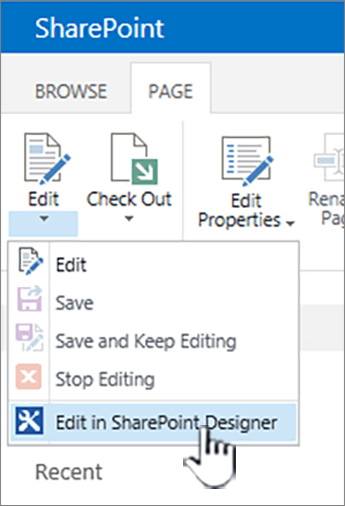
Hay varios lugares en los que puede abrir SharePoint Designer 2013, por ejemplo, al personalizar listas, vistas, flujos de trabajo y páginas maestras. Si aún no ha instalado SharePoint Designer 2013, la primera vez que lo inicie desde SharePoint, se le pedirá que lo descargue e instale desde la web. La próxima vez que abra SharePoint Designer 2013, se abrirá inmediatamente. También está disponible en el menú Inicio de Windows .
Nota
SharePoint Designer 2013 y sus características individuales pueden restringirse o deshabilitarse mediante la página Configuración de SharePoint Designer. Si no puede realizar las tareas descritas en este artículo, este puede ser el motivo. Póngase en contacto con el administrador para obtener más información.
Pestaña Archivo de SharePoint Designer 2013
Al abrir SharePoint Designer 2013 desde el menú Inicio de Windows, lo primero que verá es la pestaña Archivo. Tiene la opción de personalizar un sitio existente o crear un nuevo sitio en esta pantalla.
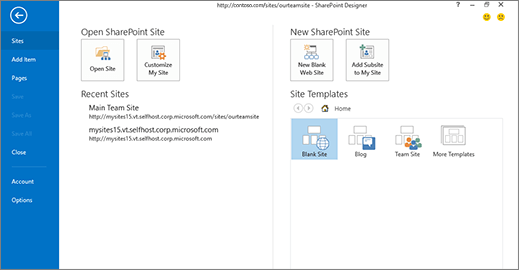
Para personalizar un sitio existente, puede ir a uno existente, personalizar mi sitio o seleccionar uno de los sitios que abrió en SharePoint Designer 2013.
Para crear un sitio, puede usar una plantilla en blanco, elegir entre una lista de plantillas o elegir una de las plantillas destacadas. Desde aquí, solo tiene que especificar el servidor y un nombre de sitio y crear el sitio. El sitio se crea y, a continuación, se abre en SharePoint Designer 2013.
Si abre SharePoint Designer 2013 desde SharePoint, no verá esta pantalla. En su lugar, verá el sitio abierto en la interfaz de SharePoint Designer 2013.
La interfaz de SharePoint Designer 2013
SharePoint Designer 2013 proporciona un entorno en el que puede crear, personalizar e implementar soluciones y sitios de SharePoint. Esto es posible gracias a la interfaz de usuario, que muestra todos los componentes que conforman el sitio y las relaciones entre dichos componentes.
La primera vez que abra el sitio, verá un resumen del sitio, incluidos su título, descripción, permisos actuales y subsitios.
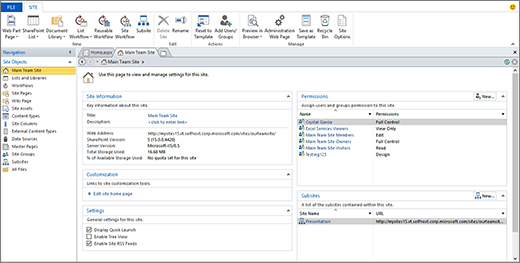
Interfaz de tres partes: navegación, resumen y cinta de opciones
Hay tres áreas principales de la interfaz de SharePoint Designer 2013 en las que puede trabajar para diseñar y crear sitios:
- El panel de navegación se usa para navegar por las partes principales o componentes del sitio
- Páginas Galería y Resumen para ver listas de cada tipo de componente y resúmenes de un componente en particular.
- Cinta de opciones para realizar acciones en el componente seleccionado.
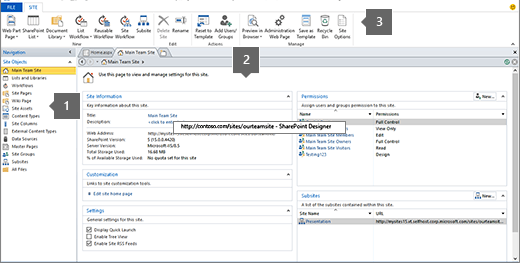
El panel Navegación muestra los componentes que conforman el sitio(sus listas, bibliotecas, tipos de contenido, orígenes de datos, flujos de trabajo y mucho más). Para editar uno de los componentes, una lista de anuncios, por ejemplo, abre Listas y bibliotecas y esto le lleva a una página de galería que muestra todas las listas y bibliotecas.
Desde allí, puede abrir la lista Anuncios y esto le llevará a una página de resumen de esa lista. En la página de resumen, verá sus vistas, formularios, flujos de trabajo asociados y mucho más. Para editar una de las vistas, solo tiene que abrirla directamente desde esta página.
Con la vista abierta, observará que la cinta de opciones cambia para mostrar las tareas de edición más comunes y contextualmente relevantes para las vistas de edición. Si está familiarizado con la cinta de opciones en las aplicaciones de Microsoft Office, sabe que hace que crear y editar tareas sea fácil y rápido. Cuando haya terminado de editar, use el botón Atrás o la navegación estilo ruta de navegación en la parte superior de la página para volver al resumen del sitio.
La interfaz de SharePoint Designer 2013 facilita la identificación de los distintos componentes de un sitio, explorar en profundidad y editar uno de esos componentes y, después, volver a la vista principal del sitio.
Abrir la pestaña Archivo
Además de trabajar en los distintos objetos del sitio en SharePoint Designer 2013, es posible que desee ver y acceder a la configuración de aplicaciones o sitios más grandes. Esto incluye abrir otro sitio, agregar páginas, importar archivos y cambiar la configuración de la aplicación de SharePoint Designer 2013. Realice estas acciones en la pestaña Archivo, que es la primera pantalla que verá si abre SharePoint Designer 2013 desde el menú Inicio de Windows.
Haga clic en la pestaña Archivo en la esquina superior izquierda para ir a esta vista. Haga clic en Atrás para volver a la interfaz de SharePoint Designer 2013.
Pilares de personalización en SharePoint Designer 2013
SharePoint Designer 2013 se puede usar para crear y personalizar sitios y soluciones que contienen lógica de aplicación, pero que no requieren código de escritura. Puede usarlo para agregar y modificar orígenes de datos, personalizar vistas de lista y datos, crear e implementar flujos de trabajo empresariales, diseñar una marca corporativa y mucho más. Pero realmente empieza a aprovechar la potencia y las capacidades de SharePoint Designer 2013 al convertir un sitio integrado en una solución empresarial real para su organización.
En las secciones siguientes se describen los pilares de la personalización al diseñar y crear soluciones con SharePoint Designer 2013.
Conectarse a datos dentro y fuera de SharePoint
Con SharePoint Designer 2013, puede conectarse a numerosos orígenes de datos y, a continuación, integrar esos datos en su sitio y en las aplicaciones cliente de Office. Como resultado, los usuarios pueden ver e interactuar con datos profesionales en su sitio y desde dentro de los programas que elija, en lugar de tener que conectarse a esos orígenes de datos por separado.
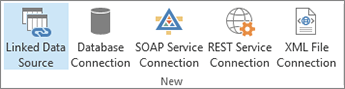
Directamente desde la cinta de opciones, puede conectarse a una base de datos externa, servicio SOAP, servicio REST y mucho más.
Conectarse a orígenes de datos es una característica eficaz de SharePoint Designer 2013, ya que hay tantas opciones admitidas que puede usar para hacer que los datos estén disponibles para los usuarios. Con las conexiones de datos, puede unir listas y bibliotecas, bases de datos y orígenes de datos externos, servicios web y mucho más.
Esta es una vista previa de los orígenes de datos a los que puede conectarse con SharePoint Designer 2013.
Listas y bibliotecas
Las listas y bibliotecas son un origen de datos común que usará en el sitio. Son únicas en comparación con los otros orígenes de datos, ya que ya forman parte de SharePoint y usan la misma base de datos que SharePoint. No es necesario realizar ningún paso adicional para crear una conexión a estos orígenes de datos: solo tiene que agregarlos con la galería Listas y bibliotecas de SharePoint Designer 2013 o agregarlos en el explorador. Una vez creada una lista o biblioteca, puede personalizar sus columnas, tipos de contenido y otros atributos de esquema asociados.
Datos empresariales externos
Nota
Esta característica no está disponible en todas las implementaciones de SharePoint Technologies. Para obtener más información, póngase en contacto con el administrador del servicio.
Los Servicios de conectividad empresarial (BCS) son un marco basado en SharePoint que proporciona interfaces estandarizadas a los procesos y datos empresariales existentes. Con BCS, puede conectar orígenes de datos empresariales externos (SQL Server, SAP y Siebel, servicios web y aplicaciones personalizadas a sitios de SharePoint y aplicaciones de Office.
En SharePoint Designer 2013, se conecta a los datos externos creando tipos de contenido externo. Los tipos de contenido externo representan los datos del origen de datos externo almacenando los detalles de la conexión, los objetos usados en la aplicación empresarial, los métodos para crear, leer, actualizar o eliminar, y las acciones que los usuarios pueden realizar en los propios objetos.
El tipo de contenido externo se almacena en la Data Catalog empresarial. Una vez creado el tipo de contenido externo, usted y otros usuarios de su organización pueden crear fácilmente listas, vistas, formularios, flujos de trabajo e incluso integración de clientes de Office basados en él. Los datos externos pasan a formar parte de SharePoint como cualquier otro componente, lo que le permite crear interfaces de usuario completamente personalizadas para estos orígenes de datos externos.
Bases de datos externas
Agregar una base de datos como origen de datos le permite integrar datos de otra base de datos en el sitio. Puede conectarse a Microsoft SQL Server, Oracle y cualquier base de datos que admita los protocolos OLE DB u ODBC. Solo necesita conocer el nombre del servidor en el que se encuentra la base de datos, el proveedor de datos y el tipo de autenticación que se va a usar. Una vez que agrega y configura la base de datos como origen de datos, crea vistas y formularios que permiten a los usuarios leer y escribir datos en el origen de datos sin salir del sitio de SharePoint.
Servicios web XML a través de SOAP
Protocolo simple de acceso a objetos (SOAP) es un protocolo para intercambiar mensajes basados en XML, lo que permite conectarse a varios orígenes de datos mediante un servicio web XML. En SharePoint Designer 2013, puede usarlo para conectarse a un origen de datos en otro sitio de su organización o en un sitio de Internet independientemente de su tecnología, lenguaje de programación o plataforma. Puede usar un servicio web XML para mostrar un conversor de divisas, cotizaciones, calculadora o servicio meteorológico en su sitio.
Scripts del lado servidor a través de REST
La transferencia de estado de representación (REST) es un estilo arquitectónico de software en red que aprovecha las tecnologías y protocolos de la web, no solo un método para crear servicios web. Puede usar este tipo para obtener datos de un sitio leyendo un script designado del lado servidor que describa el contenido. De forma similar a SOAP, podría usarlo en SharePoint Designer 2013 para conectarse a un origen de datos en otro sitio para mostrar, por ejemplo, un conversor de divisas, cotizaciones de cotizaciones, una calculadora o un servicio meteorológico. Este tipo de conexión de datos es más sencillo que SOAP implementar, pero está restringido a HTTP.
Archivos de origen XML
Si su organización almacena datos en archivos XML, puede conectarse a estos archivos como un origen de datos en SharePoint Designer 2013. Para conectarse a los archivos XML como origen de datos, puede crearlos directamente en SharePoint Designer 2013, importarlos desde una ubicación en el equipo o la red, o conectarse a ellos en una ubicación externa.
Crear interfaces con datos
Una vez que establezca las conexiones a los orígenes de datos necesarios, estará listo para crear interfaces interactivas con gran contenido de datos para los usuarios en estos orígenes de datos. Con SharePoint Designer 2013, puede crear interfaces de usuario eficaces y dinámicas para orígenes de datos, y puede hacer que estén disponibles en varios lugares, incluidos su sitio de SharePoint y ventanas, paneles y campos personalizados en aplicaciones empresariales de Office.
Las interfaces que cree incluyen vistas, formularios, elementos web, navegación y paneles de tareas y ventanas cliente de Office personalizadas. Este tipo de flexibilidad le permite crear experiencias de usuario completamente personalizadas para sus datos empresariales.
Puede combinar varios orígenes de datos en una sola vista, crear paneles con vistas de elementos relacionados, diseñar formularios personalizados adaptados a roles individuales y personalizar las barras de herramientas disponibles y los comandos de la cinta de opciones asociados con los datos.
Estas son las muchas maneras en que puede personalizar la interfaz de usuario asociada a los datos con SharePoint Designer 2013.
Vistas
Las vistas le permiten ver los datos de diferentes maneras. Tanto si está mirando una lista o biblioteca como un origen de datos externo, puede usar las vistas para mostrar la información que le interesa a usted y a sus usuarios. En SharePoint Designer 2013, todas las vistas que cree son una vista de datos que se muestra en XSLT (Transformación de lenguaje de hoja de estilos extensible) y aprovecha la tecnología de Microsoft ASP.NET. En una vista, puede mostrar y ocultar campos, ordenar, filtrar, calcular, aplicar formato condicional y mucho más. Hay varios estilos de vista entre los que también puede elegir para empezar rápidamente. En última instancia, puede crear y personalizar cualquier vista para que se ajuste a su modelo de datos, sus usuarios y su empresa.
Formularios
Para recopilar información de los usuarios, cree formularios. Con formularios basados en web altamente personalizados, los usuarios pueden escribir datos fácilmente en un origen de datos. De forma similar a las vistas, puede personalizar la apariencia de los campos en función del estado de los datos, el rol de usuario y mucho más. Los formularios se pueden usar para mostrar datos, editar datos y crear datos, y puede diseñar formularios con el editor de formularios integrado de SharePoint Designer 2013 (para archivos de .aspx) o Microsoft InfoPath (para archivos .xsn). Los formularios se pueden crear y personalizar para orígenes de datos específicos, como una lista de tareas, y se pueden usar para recopilar información de usuario en un flujo de trabajo, como se explica más adelante.
Acciones personalizadas
Con el Generador de acciones personalizadas de SharePoint Designer 2013, puede crear acciones personalizadas, como vínculos, iconos y scripts a la cinta de sharePoint, la barra de herramientas y los menús de elementos de lista. Cada vez que agregue nuevas funciones al sitio, puede facilitar que los usuarios la descubran y la usen exponiendo dicha funcionalidad en un menú de SharePoint. También puede usar acciones personalizadas para animar a los usuarios a realizar determinadas tareas en un objeto determinado, como iniciar un flujo de trabajo en una lista.
Elementos web
Los elementos web son unidades modulares de información (una característica o datos autónomos) que se agregan a una página de SharePoint. Las vistas y los formularios descritos anteriormente se almacenan en elementos web, pero además de estos, puede agregar elementos web que realicen una serie de funciones y formas de interactuar con los datos. Los usuarios pueden personalizar aún más los elementos web en el explorador si los agrega a una zona de elementos web en SharePoint Designer 2013. Los elementos web y las páginas de elementos web son una forma eficaz y eficaz de personalizar la interfaz web para los usuarios de SharePoint.
Integración de clientes
Para los orígenes de datos externos que usan tipos de contenido externo, puede exponer esa información en aplicaciones cliente como Microsoft Outlook y SharePoint Workspaces. Puede crear una interfaz para que los usuarios lean, escriban y eliminen los datos empresariales externos como si formasen parte de la aplicación. Esto se hace con formularios de cliente, regiones y paneles de tareas. Como resultado, los usuarios pueden trabajar con sus datos profesionales en los sitios y aplicaciones de Office que conozcan mejor y que ya estén usando.
Navegación
La navegación desempeña un papel clave en las interfaces que se crean para los usuarios y es un área que se administra en todo SharePoint, no solo en SharePoint Designer 2013. Por ejemplo, puede personalizar vínculos de navegación dentro de una vista de datos o formulario, un elemento web, un flujo de trabajo o en el nivel de sitio, como la barra de vínculos superior o el Inicio rápido. Desea asegurarse de que el sitio y todas sus partes tienen un modelo de navegación bien planeado que los usuarios pueden seguir.
Administrar procesos empresariales
Cada proceso empresarial de una organización consiste en un conjunto de actividades vinculadas en función de una necesidad empresarial común. Los flujos de trabajo se diseñan en torno a este modelo proporcionando flujos de trabajo basados en reglas que constan de conjuntos de condiciones y acciones. Organiza y ejecuta una serie de acciones que corresponden a un proceso de trabajo basado en una secuencia de condiciones y acciones.
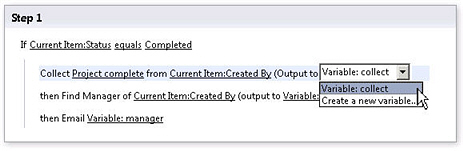
Puede crear flujos de trabajo con SharePoint Designer 2013 que administren los procesos empresariales más sencillos a los más complejos de una organización. Los flujos de trabajo lo hacen automatizando procesos de aplicación empresarial y procesos de colaboración humana. Los flujos de trabajo para procesos de aplicación empresarial pueden actualizar un origen de datos cuando cambie otro origen de datos; y los flujos de trabajo para procesos de colaboración humana pueden enviar un documento al administrador de un empleado para su aprobación.
Un flujo de trabajo de SharePoint introduce la lógica de la aplicación en los procesos empresariales sin necesidad de escribir código. Esto es posible gracias al eficaz e intuitivo editor de flujos de trabajo de SharePoint Designer 2013 que permite lógica anidada, pasos secundarios y mucho más. Como alternativa, puede diseñar y compartir flujos de trabajo con Microsoft Visio con sus plantillas de diagrama de flujo que se pueden exportar a SharePoint Designer 2013.
A continuación se muestran los bloques de creación de un flujo de trabajo en SharePoint Designer 2013.
Eventos
Un evento es lo que inicia o inicia un flujo de trabajo. Un cambio en un origen de datos, como un nuevo elemento creado o un elemento cambiado, es un tipo de evento. Otro tipo de evento es uno activado por un usuario, un participante del flujo de trabajo. Los flujos de trabajo que se inician cuando un origen de datos cambia normalmente forman parte de un flujo de trabajo centrado en la aplicación para automatizar un proceso empresarial, como copiar archivos en función del estado de los datos. Los flujos de trabajo que pueden iniciar los usuarios suelen formar parte de un flujo de trabajo de colaboración humana, como la aprobación de contenido. Los flujos de trabajo se pueden configurar para reconocer ambos tipos de eventos e incluso pueden basarse en una combinación de ambos.
Condiciones
Las condiciones determinan cuándo un flujo de trabajo ejecuta o realiza una actividad. Dado que los flujos de trabajo están asociados a un origen de datos, la condición especifica el cambio en el origen de datos que debe tener lugar para que el flujo de trabajo se produzca. Las condiciones normalmente comienzan con la cláusula "Si el campo es igual a valor". Una condición se puede usar con varias acciones y se pueden usar varias condiciones con una sola acción. Las reglas combinan condiciones con una o más acciones: si se cumplen todas las cláusulas de la condición, se realizará la acción asociada.
Acciones
Las acciones son las unidades de trabajo más básicas de un flujo de trabajo. Al diseñar un flujo de trabajo, se identifica la secuencia de acciones necesaria y, a continuación, se ensambla esa secuencia de acciones en el Designer de flujo de trabajo. Puede configurarlas para que se produzcan una después de la otra (acciones en serie) o ambas al mismo tiempo (acciones paralelas). El flujo de trabajo puede contener cualquier número de acciones, realizadas por el propio flujo de trabajo o por los participantes en el flujo de trabajo. SharePoint Designer 2013 incluye un conjunto completo de acciones reutilizables listas para usar. Con estas acciones, los flujos de trabajo pueden, por ejemplo, enviar correos electrónicos, proteger o cerrar listas, hacer cálculos y mucho más.
De estas acciones, hay un conjunto especial de acciones de tareas, como iniciar proceso de aprobación e iniciar proceso de comentarios, que contienen un editor de flujo de trabajo independiente diseñado específicamente para los procesos de tareas humanas en una organización. Con estas acciones, puede crear y personalizar flujos de trabajo sofisticados que pueden administrar casi cualquier proceso empresarial.
Pasos
Los flujos de trabajo se componen de uno o más pasos y subpasos. Los pasos le permiten agrupar condiciones y acciones para que un conjunto de reglas se pueda evaluar y realizar antes de un segundo conjunto. Cada paso puede contener cualquier número de condiciones y acciones. El flujo de trabajo se puede diseñar como una secuencia de acciones en un paso o un paso secundario. Las reglas en un paso se procesan para concluir antes de pasar al siguiente paso, por lo que desea agrupar en el mismo paso las reglas necesarias para realizar la acción o acciones específicas que desee. Los pasos también se pueden utilizar para organizar su flujo de trabajo, especialmente si tiene muchas acciones y muy pocas condiciones.
Formularios
Los flujos de trabajo suelen contener formularios que le permiten recopilar información de los participantes en momentos predefinidos en el flujo de trabajo. También permiten a los participantes interactuar con las tareas asociadas a un flujo de trabajo. En un flujo de trabajo, puede diseñar formularios de inicio para recopilar información de los usuarios al iniciar el flujo de trabajo, formularios de asociación para asociarlo a una lista o tipo de contenido, formularios para tareas personalizadas asociadas a la lista Tareas. Al diseñar formularios, puede usar la ASP nativa. Formularios basados en NET (páginas .aspx) de SharePoint Designer 2013 o formularios personalizados (páginas .xsn) diseñados con Microsoft InfoPath 2010. InfoPath ofrece mucho más personalización y personalización de marca para los formularios de flujo de trabajo.
Variables
Una variable es una ubicación de almacenamiento de datos o una caché dentro de un flujo de trabajo. Con las variables, puede almacenar diferentes tipos de datos en un flujo de trabajo y, posteriormente, hacer referencia a esos datos mediante búsquedas de flujo de trabajo. Hay muchos tipos de variables que puede usar en un flujo de trabajo. Puede usar, por ejemplo, variables generadas por parámetros de formulario de inicio y variables locales, que contienen datos asociados con el flujo de trabajo actual. En una variable local, puede usar numerosos tipos de datos de variables, incluidos Booleano, Fecha y hora, Id. de elemento de lista, Número y Cadena. Después de crear una variable y establecerla en un valor, puede hacer referencia a esa variable en una condición o acción posterior en el flujo de trabajo.
Diseño y marca
El área final de personalización proporcionada por SharePoint Designer 2013 es el diseño y la marca, es decir, tomar su aspecto corporativo y aplicarlo a su sitio de SharePoint. Puede incorporar un logotipo de la empresa, una combinación de colores, encabezados y pies de página, gráficos auxiliares, navegación personalizada y mucho más. Como resultado, todas las páginas del sitio pueden reconocerse inmediatamente como parte de un sitio corporativo más grande. En SharePoint Designer 2013, los sitios de SharePoint se diseñan y se marcan mediante páginas maestras, diseños de página y hojas de estilos en cascada.
El diseño y la personalización de marca de un sitio son diferentes de los demás pilares de personalización, donde el foco está en crear soluciones empresariales personalizadas. La personalización de marca es algo que suele realizar con menos frecuencia y en la parte superior de una colección de sitios, por ejemplo, un portal de Intranet o orientado a Internet. Esa marca personalizada se hereda después por los subsitios creados debajo. Es probable que el esfuerzo de personalización de marca lo realice un diseñador web en lugar de un creador de soluciones.
Por estos motivos, las páginas maestras, los diseños de página y las hojas de estilos en cascada están deshabilitadas de forma predeterminada para todos los usuarios excepto para los administradores de colecciones de sitios. De esta forma, solo los responsables de la marca del sitio tienen acceso a estos potentes y sensibles archivos. Por supuesto, puede volver a habilitarlos para usuarios específicos.
Como diseñador de sitios, estas son las formas en que puede crear una marca personalizada para sus sitios con SharePoint Designer 2013.
Páginas principales
Las páginas maestras son una característica de ASP.NET y se incluyen con SharePoint como forma de diseñar el diseño del sitio en un solo lugar y volver a usarlo como plantilla para otras páginas de la empresa. Cada vez que ve una página en un sitio de SharePoint, ve dos páginas combinadas: una página maestra y una página de contenido. La página maestra define el diseño y la navegación comunes (que normalmente componen las partes izquierda, superior e inferior de la página). La página de contenido proporciona contenido específico de la página. SharePoint Designer 2013 ofrece un conjunto completo de herramientas de edición de páginas que puede usar para personalizar las páginas maestras y compartirlas con otros usuarios.
Diseños de página
Si está trabajando con un sitio de publicación, también diseña la apariencia y el diseño del sitio mediante diseños de página. Los diseños de página sirven como plantillas para las páginas de publicación creadas por los usuarios de su organización. Además de la página maestra, proporcionan un control granular y una estructura para una página de publicación, como designar dónde se puede colocar un título, texto de cuerpo y gráficos en una página. Las páginas de publicación usan la infraestructura de publicación en SharePoint y le ayudan a simplificar la creación y publicación de contenido basado en el explorador sin toda la sobrecarga que suele asociarse con el proceso.
Hojas de estilos en cascada
Como la mayoría de los sitios web y aplicaciones web, SharePoint usa hojas de estilos en cascada (CSS) para aplicar colores, gráficos y posicionamiento a los distintos objetos que conforman las páginas de un sitio. En muchos casos, hay varias hojas de estilos aplicadas a una página. Para personalizar estos estilos, puede modificarlos directamente en la página maestra, el diseño de página o la página del sitio, o bien puede modificar los estilos directamente en el archivo CSS adjunto a la página; ambos pueden realizarse con las eficaces herramientas de edición CSS de SharePoint Designer 2013. También puede personalizar los temas de SharePoint con archivos CSS. Al personalizar archivos CSS, se modifica el aspecto o el "aspecto" de un sitio de SharePoint para que tenga su aspecto corporativo.
Implementar soluciones personalizadas de SharePoint
Hasta este momento, todo se ha centrado en cómo puede usar SharePoint Designer 2013 para crear soluciones empresariales reales. Ha visto que puede conectarse e integrar con datos tanto dentro como fuera de SharePoint, crear interfaces de usuario eficaces para estos datos, administrar procesos empresariales con flujos de trabajo y personalizar el sitio para que coincida con su aspecto corporativo.
Pero ahora tienes que hacer algo con las soluciones, como implementarla en otro servidor o en toda la empresa, abrirla en Visual Studio para realizar otras personalizaciones o guardarla sin conexión para llevarla contigo. Necesita una forma de convertir la solución en un paquete y aquí es donde se incluye la opción Guardar como plantilla.

La capacidad de guardar una solución como plantilla es una característica avanzada de SharePoint. La plantilla se guarda como un paquete de soluciones web (un archivo .wsp) que contiene todo el contenido del sitio, incluidos orígenes y estructura de datos, vistas y formularios, flujos de trabajo y elementos web.
Las plantillas también son granulares. Es posible que esté trabajando en una parte específica del sitio, como una lista, una vista o un flujo de trabajo. También puede guardarlos como componentes individuales como plantillas, lo que presenta una forma completamente nueva de colaborar en el desarrollo de soluciones.
Completar el ciclo de soluciones empresariales en SharePoint
A medida que pasa más tiempo en SharePoint Designer 2013, se da cuenta rápidamente de que puede hacer mucho más que la personalización básica de sitios. Puede crear soluciones empresariales reales que contengan conexiones de datos, interfaces de usuario enriquecidas en datos, flujos de trabajo personalizados y personalización de marca completa del sitio. Puede crearlo todo en SharePoint y puede seguir un ciclo de vida de desarrollo de aplicaciones que termine con una solución implementable.