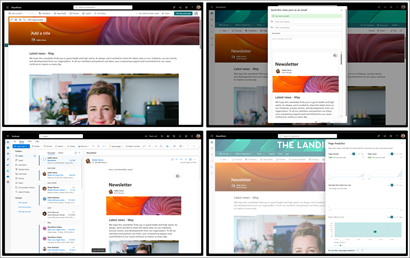
Cómo crear noticias para el correo electrónico
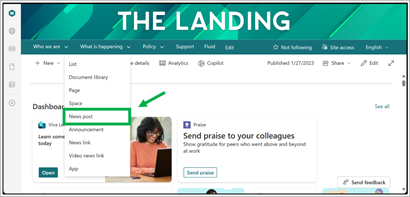
Para crear distribuciones hechas para correo electrónico, comience desde el menú desplegable + y seleccione Publicación de noticias.
Nota
Actualmente, no puede crear distribuciones de correo electrónico para otros tipos de páginas o noticias promocionadas.
Selecciona una de nuestras opciones de plantillas hechas para correo electrónico .
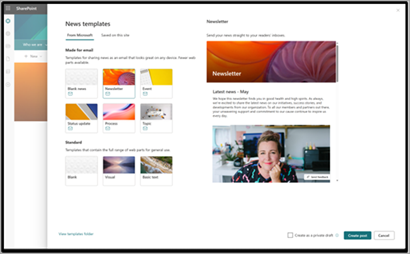
En la publicación recién creada, puede comenzar a crear su página.
Nota
- Notará algunos cambios clave con respecto a la experiencia anterior, a saber:
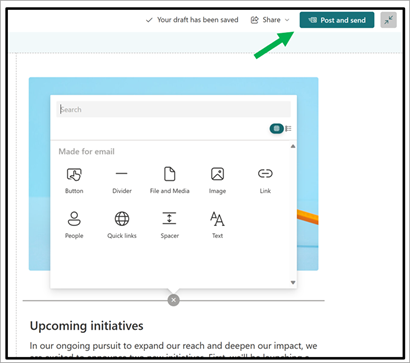
- Publicar y enviar reemplaza p ost para incluir ahora la distribución de correo electrónico en el flujo de publicación.
- Los elementos web hechos para el correo electrónico solo se encuentran en el selector de elementos web.
Después de escribir la publicación, seleccione Publicar y enviar para publicar las noticias en su sitio.
Nota
- Los elementos web creados para el correo electrónico incluyen, entre otros, texto, imagen y contactos.
- En caso de que haya elementos web personalizados o no hechos para elementos web de correo electrónico presentes, es posible que aparezca un mensaje en la parte superior que diga "Para enviar toda la publicación de noticias por correo electrónico, quite estos elementos web ....". Aún podrá enviar, pero enviará solo un vínculo y no la publicación de noticias en el correo electrónico. Se recomienda hablar primero con el administrador antes de quitar elementos web solo para poder enviar por correo.
Su publicación se confirmará en el siguiente cuadro de diálogo:
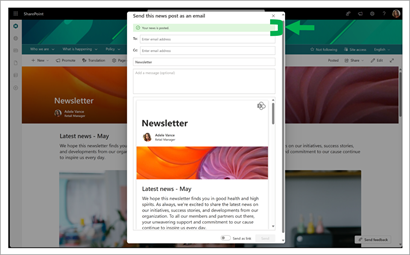
Puede obtener una vista previa de la distribución completa antes de distribuirla. Envíe las noticias directamente a cualquier dirección de correo electrónico introduciendo destinatarios en la línea para . Esto incluye el envío (y CC) de listas de distribución.
El título de la entrada se rellena automáticamente como asunto del correo electrónico. Si es necesario, puede cambiarlo manualmente editando el cuadro de diálogo en CC. También puede agregar un mensaje opcional para que aparezca como cuerpo del correo electrónico terminado.
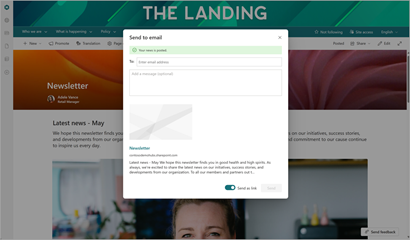
Si en lugar de enviar la versión completa, puede enviar de una manera que no muestre el contenido completo de la publicación ni conceda nuevos permisos. Active o desactive el botón Enviar como vínculo situado junto a Enviar para volver a la experiencia heredada disponible para las páginas que no se han creado para el correo electrónico. Con esta opción puede enviar un vínculo a listas de distribución sin mostrar nada del contenido del correo y no se grabarán análisis.
Permisos, acceso a sitios y uso compartido
Cuando envía una publicación de noticias como un correo electrónico, todos los destinatarios pueden leer el contenido de la publicación en su totalidad, pero no se les otorgan más permisos del sitio. Esta restricción incluye el acceso a la página original en SharePoint Online. Puede pensar en enviar correo por correo electrónico como hacer a alguien una fotocopia de una página de un libro que puede leer sin poder ver nada más en el libro.
Los permisos existentes del sitio no se ven afectados para los usuarios que ya tienen acceso al sitio, podrán ver la versión web en SharePoint.
Análisis
Cuando crea una publicación de noticias hecha para Email, las vistas de correo electrónico, los espectadores y el tráfico de la página se agregarán a los análisis de la página. Sin embargo, el tiempo promedio invertido por usuario solo reflejará las vistas de SharePoint Online. La actividad de usuario reflejada en el informe no incluirá los datos de uso recopilados en los últimos 60 minutos.
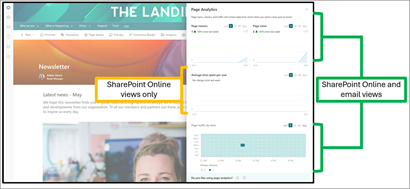
Las actividades adicionales del usuario, como las reacciones, no se cuentan en el análisis de la página, y los Me gusta y comentarios son el resultado de la interacción con la página de SPO.
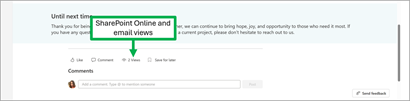
Una vista de correo electrónico se cuenta después de que un usuario abre la distribución de correo electrónico, pero no se cuenta en reenvío, respuesta o datos adjuntos. Una vista de correo electrónico se registra independientemente de dónde se abra el correo, ya sea que el cliente de correo electrónico sea Outlook, Outlook Online o un proveedor de terceros como Gmail.
Para poder recopilar análisis, asegúrese de enviar su distribución a cada destinatario directamente desde la página de SharePoint, ya sea en la primera publicación o más tarde desde la lista desplegable de uso compartido.
Qué verán los destinatarios
Las publicaciones de noticias enviadas como correos electrónicos se pueden ver en cualquier cliente de correo electrónico y se mostrarán como cualquier otro correo electrónico enviado por el autor de la publicación de noticias.
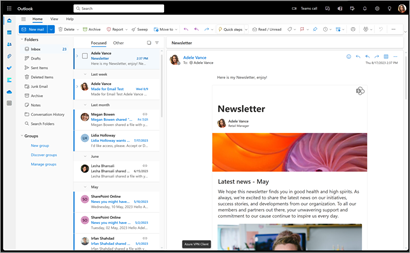
Puede haber una ligera variación en el aspecto del boletín final dependiendo del cliente de correo del destinatario. Estas variaciones son puramente cosméticas y resultan de diferencias en el modo en que los distintos clientes de correo procesan los datos. Los mejores resultados vendrán de abrir estas distribuciones en Outlook.com.
Al visualizar en un dispositivo móvil, los destinatarios verán un ancho de distribución de 600 píxeles. Sin embargo, cuando ven en un dispositivo con más espacio horizontal disponible (aplicación de correo de escritorio), estas distribuciones se ampliarán hasta llenar 740 píxeles para mejorar la legibilidad y la calidad de imagen.
Actualizar la publicación y volver a enviarla
Las novedades de las entradas de noticias enviadas como correo electrónico funcionan de la misma manera que las actualizaciones de cualquier otra publicación de noticias. Los destinatarios y lectores anteriores no son notificados de los cambios en el documento. También tenga en cuenta que la versión que publicó anteriormente es una instantánea estática de la página en el momento del envío, y no se actualizará en las bandejas de entrada cuando realice actualizaciones a la versión en línea, independientemente de si el correo se ha abierto o no. Si quieres que tus lectores vean tus cambios más recientes, puedes volver a enviar tu página después de que se realicen los cambios.
Para enviar la publicación como correo electrónico después de la publicación inicial, vuelva a usar el cuadro de diálogo Enviar como correo electrónico en la lista desplegable de uso compartido.

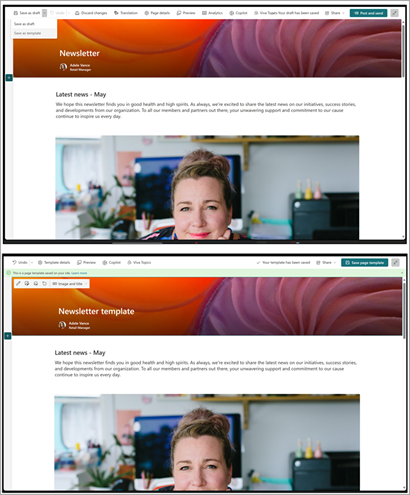
Guardar una publicación de noticias hecha para el correo electrónico como plantilla personalizada
Si guarda una plantilla hecha para el correo electrónico como una plantilla personalizada, se mostrará en su sitio junto a sus plantillas estándar. Las noticias que se crearon con esta plantilla conservarán las capacidades de envío como correo electrónico y el ámbito del elemento web.
Puede saber cuáles de las plantillas guardadas se pueden enviar como correos electrónicos observando el icono de correo junto al título de la plantilla (que aparece en las cargas de vista previa).
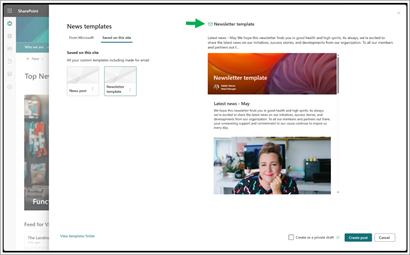
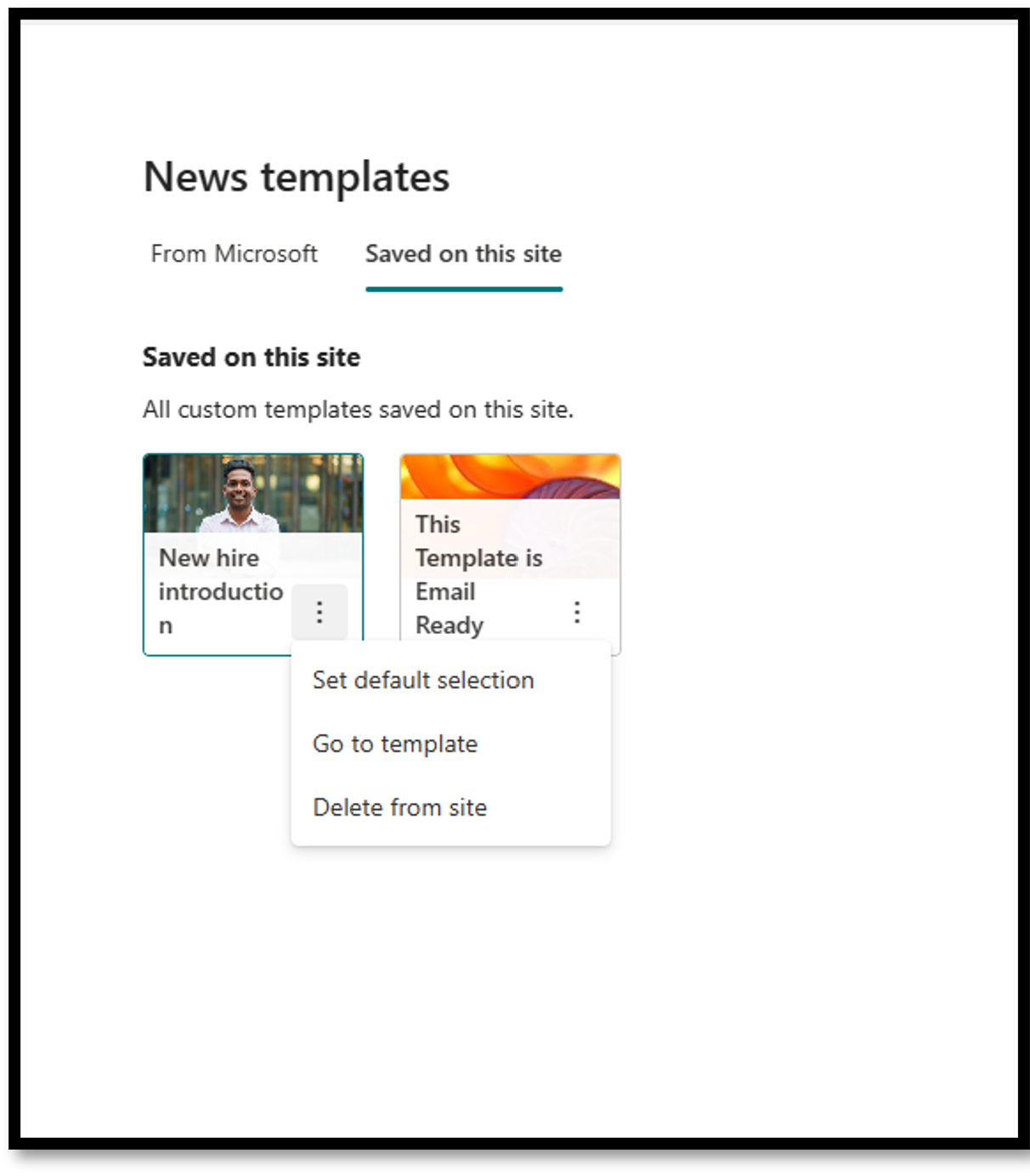
Hacer que la pestaña "Guardado en este sitio" se abra de forma predeterminada en el selector de plantillas
Si estableció una plantilla personalizada "guardado en este sitio" como su plantilla predeterminada en un sitio determinado, la pestaña "guardado en este sitio" ahora se abrirá de forma predeterminada cada vez que alguien cree una nueva publicación de noticias. Todavía se puede acceder a las plantillas "De Microsoft" creadas para correo electrónico haciendo clic en la pestaña "Desde Microsoft".
Funcionalidad de elemento web individual
Los elementos web individuales, en general, funcionan igual que en las distribuciones que no están hechas para el correo electrónico, con algunas excepciones:
- La segmentación por público individual se ha deshabilitado por completo.
- La apariencia del elemento web puede variar en la vista de distribución.
Texto
Use el elemento web Texto para agregar párrafos a la página. Están disponibles opciones de formato como estilos, viñetas, sangrías, resaltado y vínculos. También puedes pegar imágenes alineadas con el texto.
Para usar el elemento web Texto:
Seleccione + y, a continuación, elija Texto en la lista de elementos web.

Haga clic dentro del cuadro y se mostrará la barra de herramientas de formato.
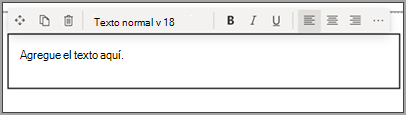
Escriba el texto y dele formato con la barra de herramientas de formato. Vea más opciones de formato seleccionando los puntos suspensivos (...) Más estilos en el lado derecho de la barra de herramientas.
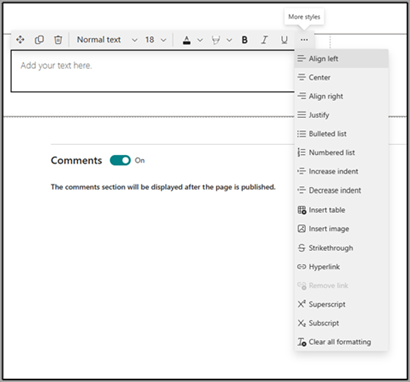
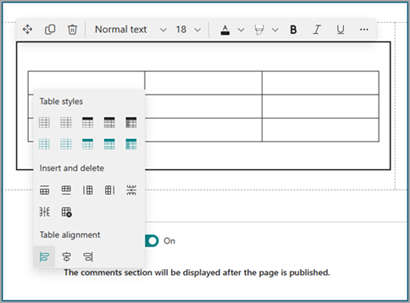
Para agregar una tabla, seleccione (...) Más estilo > Insertar.
Nota
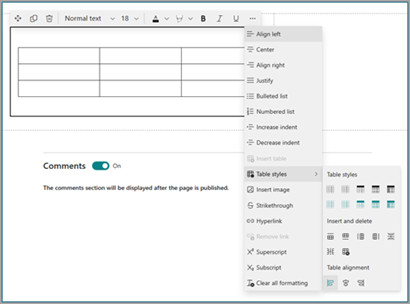
Una vez que haga clic en la tabla, la herramienta de estilos de tabla estará disponible para usted.
Nota
También puedes acceder a este menú haciendo clic con el botón derecho del ratón en la propia mesa.
Nota
Aunque se puede agregar cualquier tamaño de tabla a una distribución "hecha para el correo electrónico", la conversión de tablas más grandes al ancho de distribución de 600 px puede provocar un reflujo no deseado. Se recomienda prestar atención específica a la apariencia de la tabla en modo de vista previa para asegurarse de que cumple las expectativas. Podemos proporcionar una barra de desplazamiento horizontal para evitar problemas de redistribución en algunos clientes de correo, pero no en todos, especialmente en los de terceros, pero trabajaremos para ampliar nuestro soporte en futuras actualizaciones.
Elemento web Imágenes
Use el elemento web de imagen para agregar imágenes a la página. Están disponibles opciones de formato como estilos, viñetas, sangrías, resaltado y vínculos. También puedes pegar imágenes alineadas con el texto.
Para usar el elemento web de imagen:
- En la página, mueva el puntero sobre un elemento web existente y verá una línea con un círculo +, como este:
- Alterna entre las opciones del selector de imágenes para seleccionar la imagen.
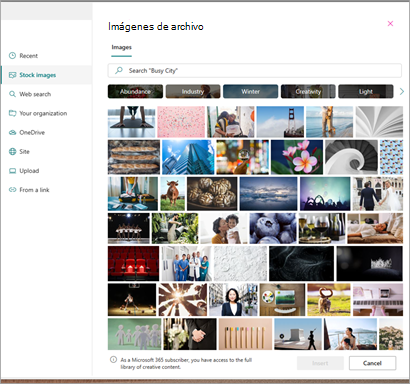
- Una vez que tengas una imagen seleccionada, aparecerán las siguientes opciones de edición en la barra de herramientas de la imagen.
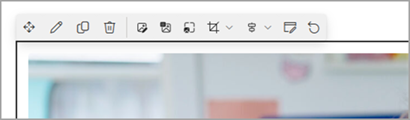
De izquierda a derecha, son secuencialmente:
- Mover
- Editar
- Duplicar
- Eliminar elemento web
- Examinar imágenes
- Superposición de texto (se muestra en la parte superior de la imagen cuando se transpila)
- Cambiar el tamaño
- Recortar
- Alinear en el centro
- Edición avanzada y
- reset
Para obtener más información sobre cómo usar estas capacidades de edición de imágenes, consulte la documentación completa de soporte técnico sobre el elemento web de imagen vinculado aquí.
Nota
Cuando se usa la funcionalidad de superposición de texto en el elemento web de imagen, el texto se mostrará encima de la imagen en la distribución de correo.
Imágenes alineadas
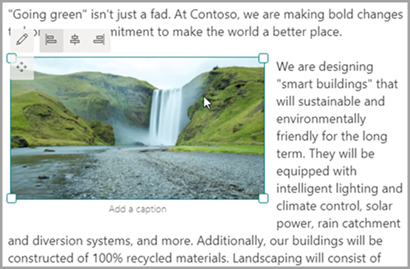
- Puede agregar una imagen en línea con el texto si copia una imagen y la pega en el elemento web Texto.
- Seleccione la imagen dentro del elemento web y use la barra de herramientas en la esquina superior izquierda de la imagen para editarla, moverla o alinearla a la izquierda, derecha o centro. Puede cambiar el tamaño de la imagen seleccionando los controladores en cada esquina de la imagen.
Nota
En la distribución de correo electrónico generada, las imágenes no se mostrarán alineadas con el texto. En su lugar, el texto se representará por encima o por debajo de la imagen en función de su ubicación con respecto a la imagen en línea. Se conservará el tamaño de la imagen alineada. Para obtener los mejores resultados de conversión, confíe en el elemento web de imagen completa.
Contactos
¿Quién está en el equipo? ¿De qué son responsables? ¿Cómo puedo ponerme en contacto con ellos? Es fácil responder a estas preguntas de los lectores con el elemento web People. Puede mostrar las fotos, la información de contacto y más personas de su organización.
- Mueva el mouse por encima o por debajo de un elemento web existente y verá una línea con un círculo +, como este:
- Seleccione +>People en la lista de elementos web.
- Puede cambiar el título del elemento web seleccionando el texto que dice Perfiles de People y escribiendo sobre él.
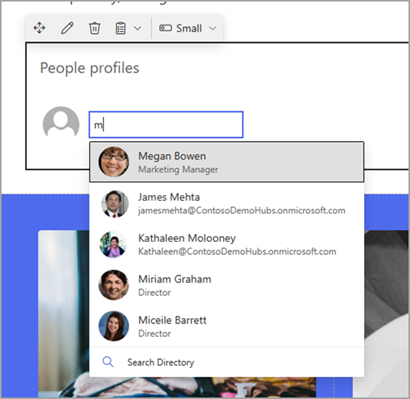
- Escriba un nombre o un nombre parcial en el cuadro. Se mostrará una lista de resultados coincidentes y podrá elegir a la persona que desee. A continuación, selecciona agregar perfil.
- Continúe escribiendo nombres y seleccionando perfiles hasta que haya terminado.
Tipo de tarjeta
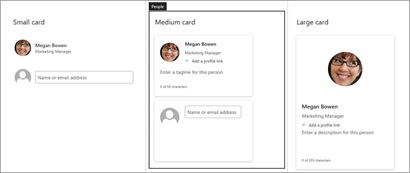
Se admiten tres tipos diferentes de tarjetas: pequeñas, medianas y grandes. Puede elegir mostrar más o menos información seleccionando el tipo de tarjeta que se va a mostrar.
Las tarjetas pequeñas muestran una imagen (si hay alguna disponible) y el nombre o la dirección de correo electrónico de la persona, como en la imagen anterior. El diseño mediano muestra una fila de una descripción de texto. El diseño grande muestra una imagen, un nombre o correo electrónico, un título (si está disponible) y un vínculo y una descripción opcionales, como se muestra en la imagen siguiente.
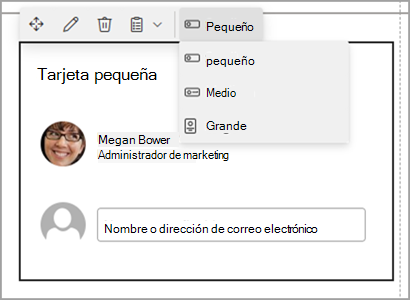
Para cambiar el orden de los perfiles de personas, simplemente arrastra y coloca cada uno de ellos con el botón Mover .
Nota
También puede cambiar el orden de las personas con las teclas de dirección Ctrl + Izquierda o Ctrl + Derecha .
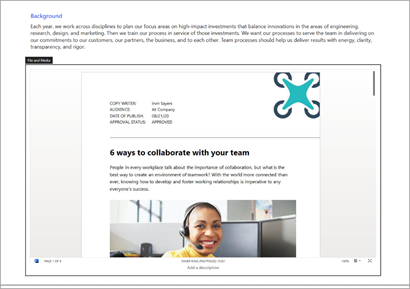
Use el elemento web Archivo y multimedia para insertar un archivo en la página. Entre los tipos de archivo que puede insertar se incluyen Excel, Word, PowerPoint, Visio, archivos PDF, modelos 3D, vídeos y mucho más.
Pase el ratón por encima o por debajo de un elemento web existente, o debajo de la región de título, haga clic en y, a continuación, seleccione Elemento web de archivo y multimedia.
Elija un archivo reciente u obtenga un archivo de su sitio, equipo o un vínculo. Si su organización ha especificado un conjunto de imágenes aprobadas, podrá elegir entre ese conjunto en Su organización. Ese archivo se mostrará en línea en la página.
Nota
- La búsqueda web utiliza imágenes de Bing que utilizan la licencia Creative Common. Usted es responsable de revisar la licencia de una imagen antes de insertarla en la página.
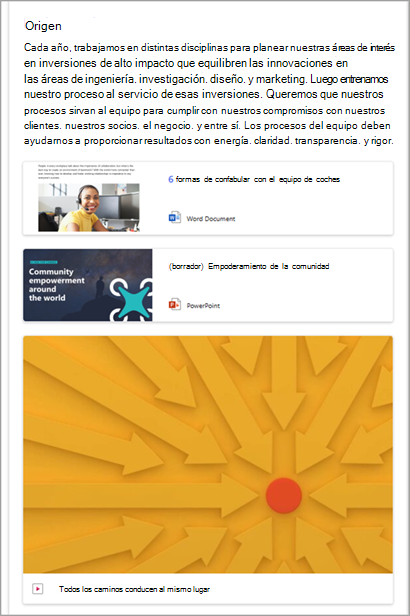
- Para cualquier archivo integrado, el elemento web se traduce como una tarjeta que se vincula de nuevo al formulario de archivo completo. Para los vídeos, se genera una tarjeta más grande que previsualiza el primer fotograma.
Recomendación
- Los archivos de imagen no son compatibles con el elemento web Archivos y medios. Sin embargo, si desea insertar una imagen en la página, puede usar el elemento web Usar la imagen.
- Para imprimir desde .PDF archivos, debe seleccionar el botón Abrir en nueva ventana en la barra de herramientas que se muestra al mantener el puntero sobre el archivo en una página publicada en modo de vista. Después, puede imprimir desde la ventana del explorador.
Divisor
- Mueva el puntero sobre un elemento web existente o debajo de la región del título, seleccione +.

-
Seleccione el elemento web Divisor.
Personalización del elemento web Divisor
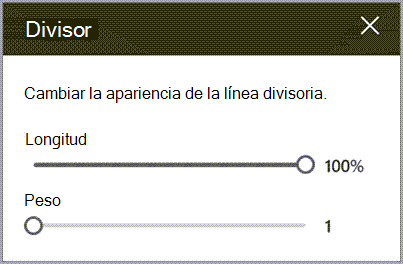
- Seleccione Editar elemento web (a la izquierda) para personalizar la longitud y el grosor del divisor.
- Establezca la longitud del divisor entre 20% y 100%. (La longitud de la línea divisora cambiará a medida que arrastres el control deslizante, por lo que puedes previsualizar el cambio).
- Establezca el peso del divisor de 1 (más delgado) a 6 (más grueso). (El peso del divisor cambiará a medida que arrastres el control deslizante, por lo que puedes obtener una vista previa del cambio).
Vínculos rápidos
Si la página aún no se encuentra en modo de edición, seleccione Editar en la parte superior derecha de la página.
Mueva el mouse por encima o por debajo de un elemento web existente y verá una línea con un círculo +, como este:
Seleccione + y, a continuación, seleccione Elemento web Vínculos rápidos.
Escriba encima el título de Vínculos rápidos para agregar su propio título.
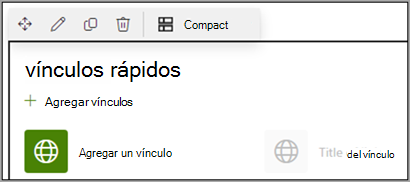
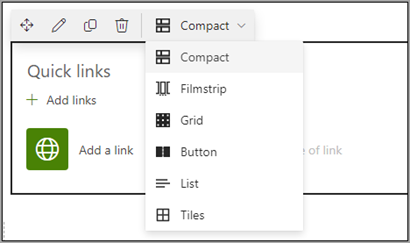
Seleccione las opciones de diseño encima de los vínculos rápidos para seleccionar el diseño.
Nota
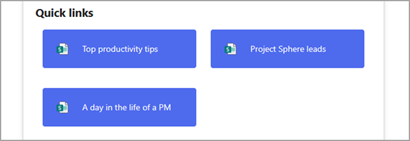
Independientemente del diseño que elijas, se convertirá al formato de botón de tu distribución:
Agregar vínculos
Seleccione + Agregar.
Elija un archivo reciente u obtenga un archivo o imagen de una de las siguientes ubicaciones:
Imágenes de archivo proporcionadas por Microsoft
Un sitio
Su cuenta de OneDrive
Su equipo
Un vínculo
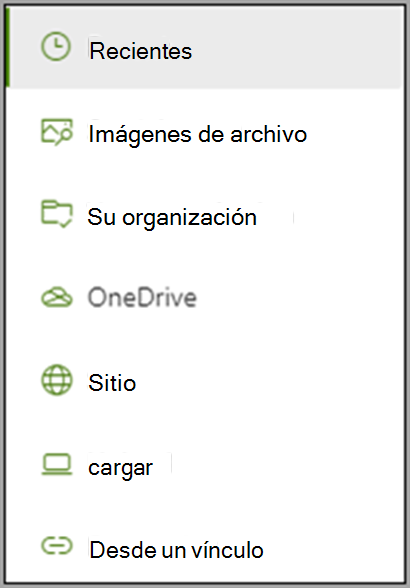
Si su organización ha especificado un conjunto de imágenes aprobadas, podrá elegir entre ese conjunto en Su organización.
Seleccione la imagen, página o documento y haga clic en Insertar.
Nota
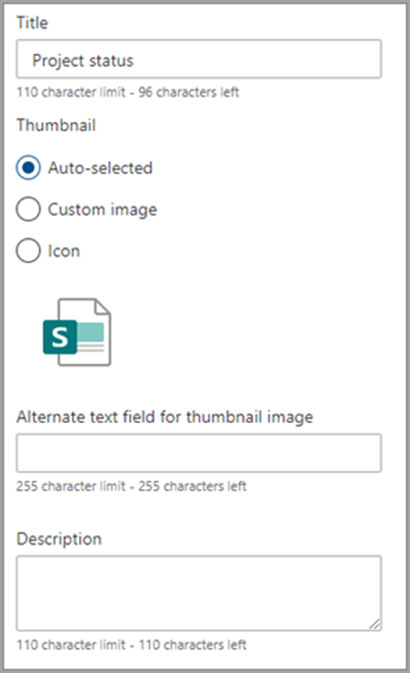
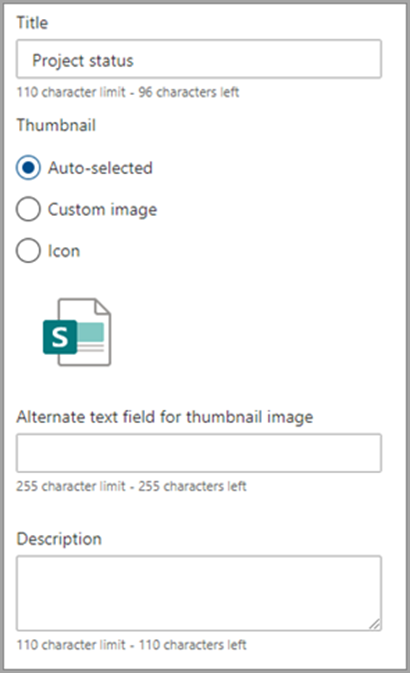
En el cuadro de herramientas de la derecha, tendrá opciones para cada enlace. Las opciones dependen de la configuración que hayas elegido para el diseño. Por ejemplo, si elige Mostrar descripciones para un diseño de lista, puede agregar una descripción para el vínculo individual. Otros tipos de opciones para vínculos individuales, según las opciones de diseño, incluyen cambiar la imagen, dar formato a iconos, agregar descripciones y agregar texto alternativo.
Editar vínculos
Mueva el puntero sobre el elemento que desea editar y, a continuación, seleccione el lápiz Editar elemento en la parte inferior del elemento que desea editar.
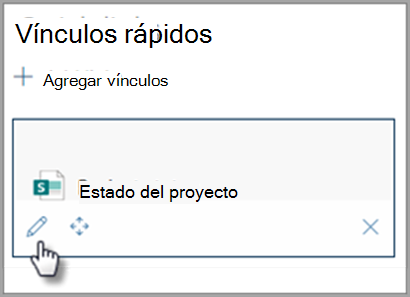
Nota
Se abrirá el cuadro de herramientas para ese elemento, donde tendrá opciones para ese vínculo. Las opciones dependen de la configuración que hayas elegido para el diseño. Por ejemplo, si elige Mostrar descripciones para un diseño de lista, puede agregar una descripción para el vínculo individual. Otros tipos de opciones para vínculos individuales, según las opciones de diseño, incluyen cambiar la imagen, dar formato a iconos, agregar descripciones y agregar texto alternativo.
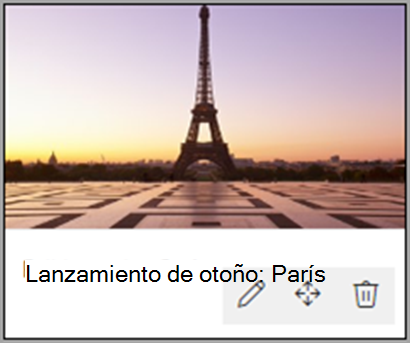
Para quitar enlaces, seleccione el icono de papelera del elemento.
Para reordenar los vínculos, arrastre y suelte los elementos en nuevas posiciones mediante el icono Mover .
Nota
- También puede reordenar los vínculos con las teclas de flecha Ctrl + Izquierda o Ctrl + Derecha .
- No puede reordenar vínculos en el diseño de tira de película.
Vínculos
Use el elemento web Vínculo para agregar un vínculo, junto con su vista previa, a una página, vídeo, imagen o documento interno o externo.
- Pase el mouse por encima o por debajo de un elemento web existente o debajo de la región de título, haga clic en + y seleccione el elemento web Vínculo.
- Pegue el vínculo a la página, vídeo, imagen o documento. Además del texto del vínculo, se mostrará una vista previa del elemento en la página si está disponible. Para quitar el texto del vínculo o la vista previa, haz clic en la X situada junto a él.
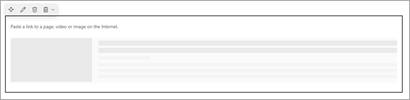
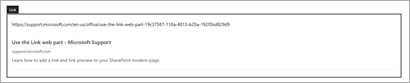
El elemento web de vínculo tendrá un aspecto similar en la distribución final.