
Importante
A partir de mediados de septiembre de 2023, el elemento web de Twitter ya no estará disponible en el cuadro de herramientas de elementos web en páginas de SharePoint. Las páginas que ya tienen el elemento web de Twitter no se ven afectadas por este cambio, pero debido a un cambio en los términos de uso de Twitter para el acceso de terceros, es posible que los usuarios vean un mensaje de error.
En este artículo se describe el elemento web de Twitter, donde puedes mostrar los tweets que son relevantes para ti o tu público directamente en tu página.
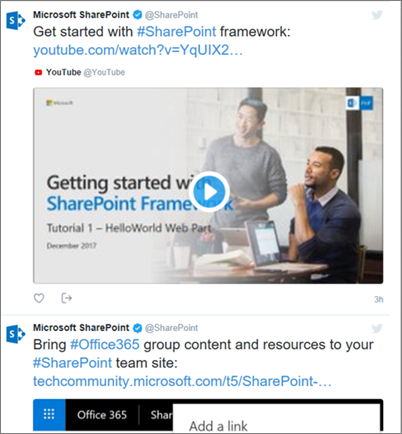 Obtén más información sobre cómo hacerlo:
- Agregue el elemento web Twitter: no disponible después de septiembre de 2023
- Mostrar tweets de un usuario
- Mostrar tweets de una colección
- Establecer las opciones de pantalla
Nota
- Si no ve este elemento web en el cuadro de herramientas Elemento web, es posible que el administrador lo haya deshabilitado.
- El elemento web Twitter no está disponible en SharePoint Server 2019.
- Twitter ya no admite el explorador Internet Explorer 11. Para que este elemento web funcione correctamente, use un explorador compatible con Twitter.
Agregue el elemento web Twitter: no disponible después de septiembre de 2023
- Vaya a la página donde desee agregar el elemento web de Twitter.
- Si aún no estás en modo de edición, haz clic en Editar en la parte superior derecha de la página.
- Pase el ratón por encima o por debajo de un elemento web existente o debajo de la región del título, haga clic en
 y, después, seleccione el elemento web Twitter.
Mostrar tweets de un usuario
- En el cuadro debajo de Agregar un nombre de usuario de Twitter o un enlace para un tweet o colección, ingrese el nombre de usuario de Twitter o la dirección web de los tweets que desea obtener. Por ejemplo:
Tweets de la fuente de un usuario
@microsoft -
Tweet único de un usuario
https://twitter.com/SharePoint/status/950761587236728832
Mostrar tweets de una colección
Obtener resultados de una colección
Puedes mostrar los resultados de una colección de tuits que seleccionas y gestionas.
- Si aún no tienes una colección, puedes crear una usando TweetDeck Para obtener instrucciones, consulta las funciones avanzadas de tweetdeck y desplázate hacia abajo hasta la sección de Colecciones.
- Una vez que hayas creado tu colección, haz clic en el icono Filtro en la parte superior de la colección para acceder al menú y, a continuación, haz clic en Compartir y ver en twitter.com.
- Desde Twitter, copie la dirección web de la colección. Debería tener un aspecto similar al siguiente:
https://twitter.com/Contoso/timelines/951928001880408064 - En el panel de propiedades del elemento web de Twitter de la página de SharePoint, pegue el vínculo de la colección en el cuadro situado debajo de Agregar un nombre de usuario de Twitter o un vínculo para un tweet o una colección. Por ejemplo:
Establecer las opciones de pantalla
- En Mostrar como, seleccione Lista o Cuadrícula.
- Active o desactive Mostrar encabezado y Mostrar bordes.
- Establezca Color del tema como Oscuro o Claro.
- Introduce el número del número máximo de tweets que quieres mostrar en el cuadro Número máximo de tweets mostrados .
Nota
Los administradores familiarizados con SharePoint PowerShell pueden ocultar este elemento web del cuadro de herramientas del elemento web mediante el comando Set-SPOTenant [-DisabledWebPartIds <Guid>]. Consulte la referencia de PowerShell para Set-SPOTenant para obtener más información.