
Importante
La compatibilidad de la antigua aplicación de sincronización de OneDrive para la Empresa con SharePoint Online ha finalizado. Si ve este icono  en la barra de tareas, lea este artículo para obtener más información.
Si su organización tiene una suscripción profesional o educativa a Microsoft 365 o usa SharePoint Server 2019 y Teams, puede sincronizar sus archivos de Microsoft SharePoint y Teams con una carpeta en su equipo. Esto le permite trabajar directamente en el Explorador de archivos y acceder a los archivos, incluso cuando esté sin conexión. Y cuando vuelva a conectarse, los cambios que haya hecho en los archivos se sincronizarán automáticamente.
Nota
Para obtener información sobre cómo sincronizar archivos en macOS, consulte Sincronizar archivos con OneDrive en Mac OS X.
Tiene dos opciones para sincronizar archivos en las bibliotecas de SharePoint y Teams. Puede agregar accesos directos a bibliotecas y carpetas en OneDrive o usar el botón Sincronizar de la biblioteca de documentos.
Ambas opciones permiten básicamente lo mismo: los usuarios pueden acceder a los archivos de su equipo local en Explorer o Finder. Sin embargo, agregar accesos directos de OneDrive permite acceder al contenido en todos los dispositivos, mientras que la sincronización está relacionada con un dispositivo específico. Además, los métodos abreviados de OneDrive ofrecen un rendimiento mejorado en comparación con el uso del botón de sincronización.
Recomendamos usar accesos directos de OneDrive como la opción más versátil cuando esté disponible.
Configurar la sincronización
Cerca de la esquina superior izquierda de la página del explorador, seleccione el iniciador de aplicaciones de Microsoft 365:
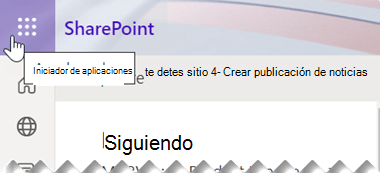
En el menú que se abra, seleccione SharePoint o Teams y, a continuación, seleccione el sitio con los archivos que desea sincronizar.
Seleccione Documentos o vaya a la subcarpeta que desee sincronizar.
Seleccione Sincronizar. (Solo necesita realizar esta acción una vez para configurar la sincronización en ese equipo. Después de configurar la sincronización, los archivos se sincronizarán automáticamente).
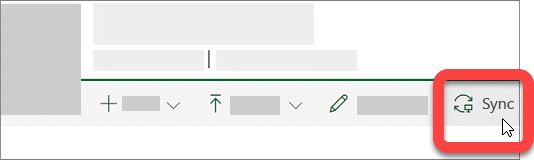
Si su explorador solicita permiso para usar "Microsoft OneDrive", confirme que es correcto.
Importante
Si aparece una pantalla con el texto "¿Qué biblioteca desea sincronizar?", quiere decir que el sitio no se configuró para sincronizarse con la aplicación de sincronización de OneDrive. Si es el administrador de TI de su organización, consulte Permitir que los usuarios sincronicen los archivos de SharePoint con la nueva aplicación de sincronización de OneDrive. Si no es el administrador de TI y las pantallas no son similares a las que aparecen en este artículo, consulte Sincronizar archivos de SharePoint con la aplicación de Sincronización de Microsoft OneDrive (Groove.exe) o póngase en contacto con su departamento de TI.
Los archivos se sincronizarán con una carpeta de su PC que tenga el nombre de la organización (por ejemplo, %userprofile%\Contoso). Esta carpeta se agregará automáticamente al panel izquierdo en el Explorador de archivos. No puede seleccionar una ubicación distinta para la sincronización.
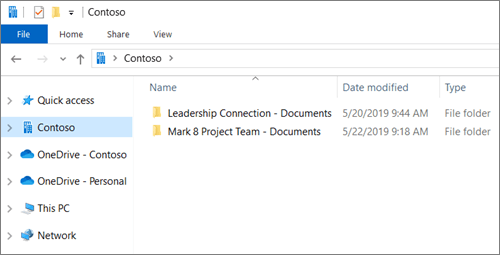
5. Para sincronizar los archivos en otro equipo, vaya a ese equipo y siga estos pasos otra vez.
Nota
- Ahora puede sincronizar archivos de SharePoint, Teams y OneDrive protegidos por IRM en su cuenta profesional o educativa. Si actualmente está sincronizando una ubicación protegida por IRM mediante la transición desde la aplicación de sincronización de OneDrive anterior, detenga primero la sincronización con esa aplicación de sincronización. A continuación, instale el cliente de Rights Management Service (RMS). Cuando se complete, abra la ubicación de SharePoint o Teams, o OneDrive en el explorador y, para empezar a sincronizarla con la aplicación de sincronización, seleccione Sincronizar.
- Si ve el icono de un candado en los archivos sincronizados en el Explorador de archivos, quiere decir que los archivos se sincronizan como de solo lectura. Es posible que no tenga permiso para editar los archivos, que sea necesario realizar una extracción de la biblioteca, o bien que tengan columnas o metadatos obligatorios. Si cambia los archivos en el equipo, los cambios no se sincronizarán. Para obtener permisos, póngase en contacto con su administrador.
- No puede mover blocs de notas de OneNote de un sitio a otro en el equipo y, si mueve otros archivos de Office entre diferentes sitios, se perderá el historial de versiones. Para mover archivos de Office, vaya al sitio y use el comando Mover a o Copiar a.
- Si un nombre de sitio incluye un carácter como ":" que no es compatible con los nombres de carpeta en Windows, los archivos del sitio no se pueden sincronizar.
- Si usó la aplicación de sincronización anterior de OneDrive para el trabajo o la escuela, la estructura de carpetas de las carpetas sincronizadas podría cambiar al empezar a sincronizar con la aplicación de sincronización. En equipos con versiones anteriores de Windows donde usó la aplicación de Sincronización de Microsoft OneDrive anterior, es posible que vea una antigua carpeta "SharePoint" o "Teams" en Favoritos en el Explorador de archivos. Para quitar la carpeta adicional de "SharePoint" o "Teams", haga clic con el botón derecho y seleccione Quitar.
Cambiar la configuración de sincronización
Para cambiar las carpetas que se sincronizan para un sitio (o para detener la sincronización de todos los archivos de un sitio), siga estos pasos:
Seleccione el icono de nube de color azul de OneDrive en el área de notificación de la barra de tareas de Windows.

(Es posible que deba seleccionar la flecha Mostrar iconos ocultos junto al área de notificación para que aparezca el icono de OneDrive . Si el icono no aparece en el área de notificación, puede que OneDrive no esté ejecutándose. Seleccione Inicio, escriba OneDrive en el cuadro de búsqueda y, a continuación, seleccione OneDrive en los resultados de búsqueda).
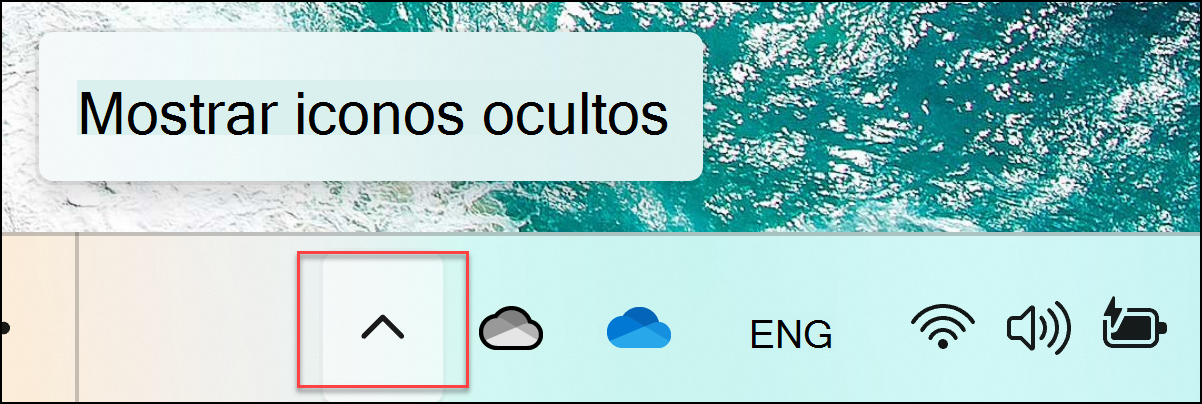
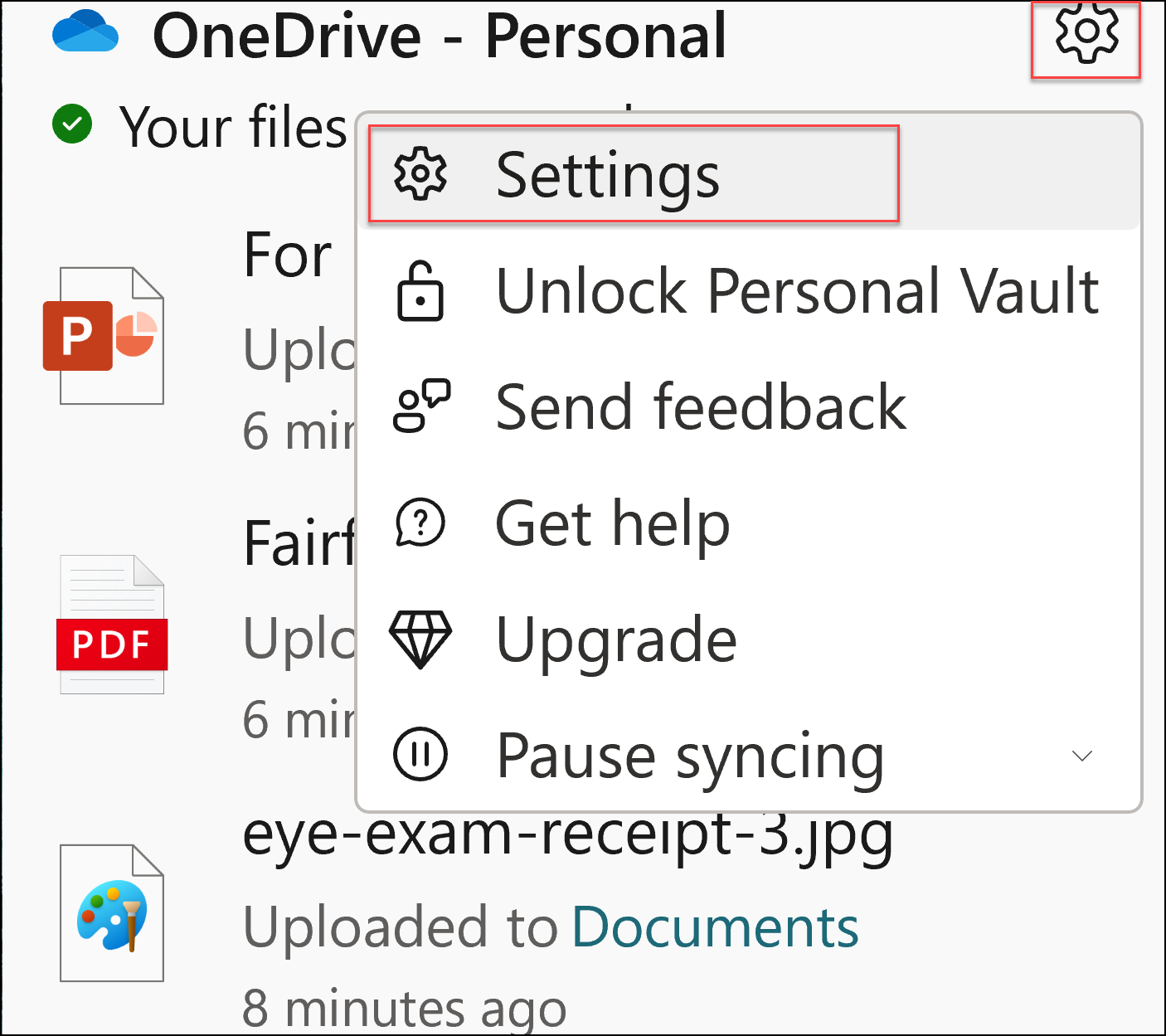
Seleccione el icono >
 (Configuración).
Seleccione la pestaña Cuenta para ver una lista de todos los sitios de que se sincronizan.
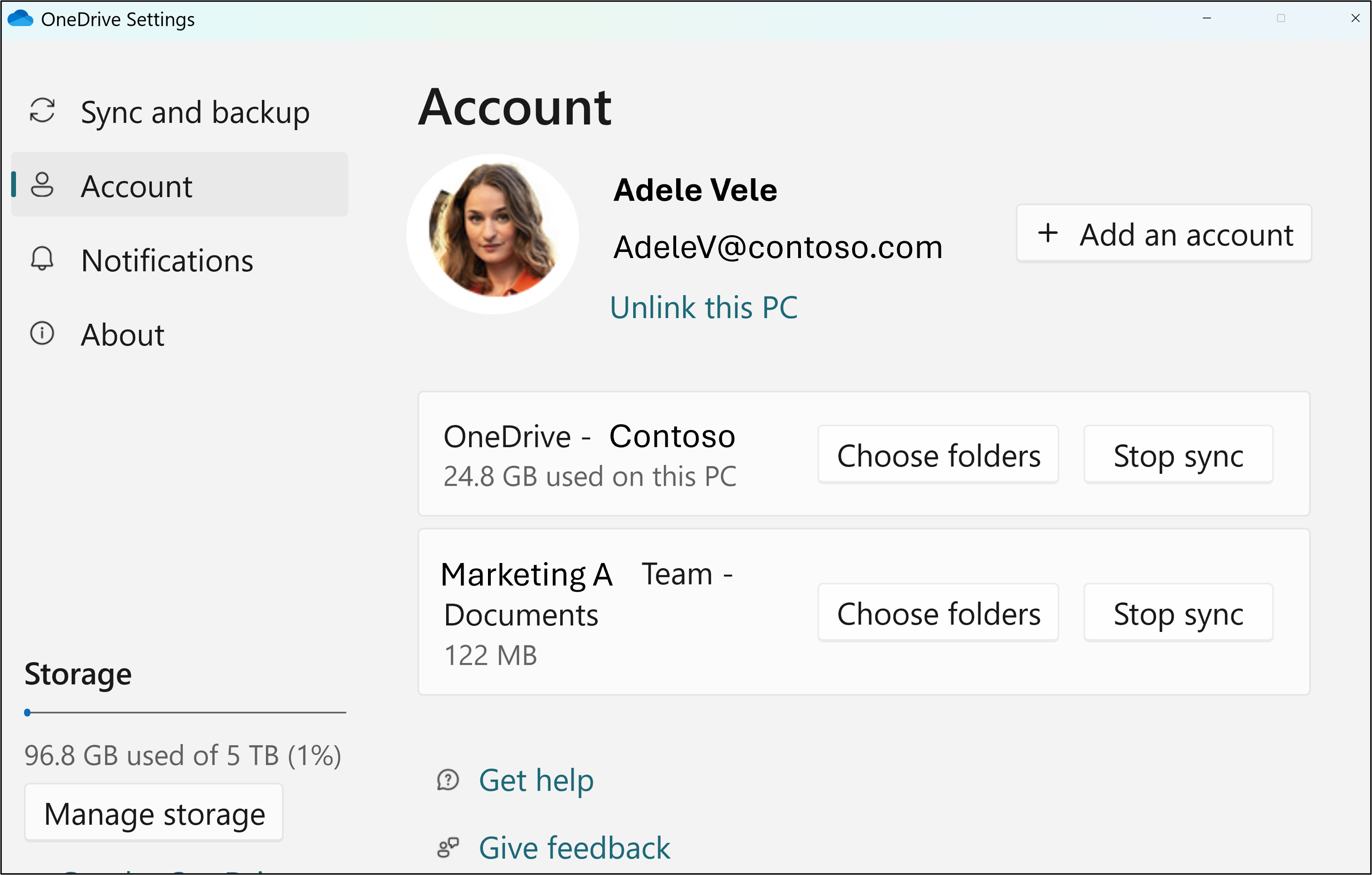
Si desea cambiar las carpetas que se sincronizan, haga clic en Elegir carpetas para esa biblioteca y, después, seleccione las carpetas que desee sincronizar. Para detener la sincronización de un sitio, seleccione Detener sincronización junto al sitio. (En el equipo se conservan copias de los archivos. Puede eliminarlas si quiere).
Más información
¿Necesita más ayuda?

|
Contactar con soporte técnico Para obtener ayuda con la cuenta de Microsoft y las suscripciones, visita Ayuda con la cuenta & la facturación. Para obtener soporte técnico, vaya a Ponerse en contacto con Soporte técnico de Microsoft, escriba el problema y seleccione Obtener ayuda. Si aún necesita ayuda, seleccione Ponerse en contacto con el soporte técnico para que se enrute a la mejor opción de soporte técnico. |
|---|---|

|
Administradores Los administradores deben ver la Ayuda para administradores de OneDrive, la comunidad tecnológica de OneDrive o ponerse en contacto con el soporte técnico de Microsoft 365 para empresas. |