

Al sincronizar su OneDrive o una biblioteca de SharePoint con su dispositivo, los archivos sincronizados están disponibles para trabajar con ellos en el Explorador de archivos.
Siempre que abra un archivo basado en OneDrive o SharePoint desde el Explorador de archivos y lo guarde, los cambios se sincronizarán automáticamente con la nube.
Recomendación
De forma predeterminada, los archivos sincronizados están disponibles para trabajar con ellos cuando estás conectado a Internet, pero no ocupan espacio de almacenamiento en el dispositivo.
Puede cambiar fácilmente el estado de un archivo para que pueda trabajar en él incluso cuando esté sin conexión. (Para obtener más información, vea Qué significan los iconos de "estado" en el Explorador de archivos a continuación).
Dónde encontrar los archivos sincronizados en el Explorador de archivos
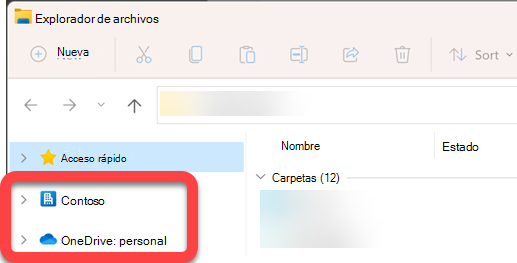
Una vez sincronizado, el panel de navegación del Explorador de archivos de la izquierda tiene carpetas de nivel superior para cualquier biblioteca de SharePoint o OneDrive que haya sincronizado:
-
Los archivos de OneDrive aparecen en una carpeta con el icono de nube de OneDrive icono de
 en la parte delantera. Y si usa más de una cuenta de OneDrive, sus archivos personales aparecen en una carpeta con el icono de nube de OneDrive y, después, [SuNombre] – Personal (OneDrive – Personal en Win10 y macOS), y sus archivos profesionales o educativos aparecen en una carpeta con el icono de nube de y, después, [SuNombre] – Nombre de la organización (OneDrive – [OrganizationName] en Win10 y macOS).
 -
Los archivos de SharePoint aparecen en una carpeta con el nombre de su organización (por ejemplo, "Contoso" en la imagen anterior) con
 archivos sincronizados de SharePoint en la parte delantera.
Mover o copiar un archivo sincronizado en el Explorador de archivos
- En el Explorador de archivos, seleccione el archivo que quiera mover o copiar.
- Seleccione Ctrl+C (para copiar) o Ctrl+X (para cortar, de modo que pueda mover el archivo).
- En el Explorador de archivos, vaya a la carpeta donde desea colocar el archivo.
- Seleccione la carpeta y presione Ctrl+V.
El cambio se realiza tanto en el sistema de archivos del dispositivo como en la biblioteca sincronizada de OneDrive o SharePoint.
Cargar un archivo en OneDrive o SharePoint mediante el Explorador de archivos
Para agregar un archivo a OneDrive o SharePoint, péguelo en una carpeta, como se describe en "Mover o copiar" anteriormente.
También puede arrastrar un archivo a una carpeta sincronizada en el Explorador de archivos. Arrastre el icono de archivo a la parte superior de la carpeta a la que quiera agregarlo y suelte el botón del ratón.
Al agregar un archivo a una carpeta sincronizada mediante cualquiera de los métodos, el archivo se sincroniza con el almacenamiento en la nube y estará disponible en OneDrive o SharePoint en todos los dispositivos.
Abrir un archivo mediante el Explorador de archivos
Para abrir un archivo sincronizado desde el Explorador de archivos, simplemente selecciónelo y presione Entrar o haga doble clic en él.
Eliminar un archivo mediante el Explorador de archivos
Para eliminar un archivo, simplemente selecciónelo y presione la tecla Suprimir.
¿Qué ocurre cuando elimino un archivo sincronizado?
Al eliminar un archivo solo en línea sincronizado del dispositivo, se quita de todos los dispositivos y de la nube. Pero puede restaurar estos archivos y carpetas eliminados yendo en su explorador web a la papelera de reciclaje de su OneDrive o su biblioteca de SharePoint. Selecciona el archivo allí y luego selecciona Restaurar.
Si eliminó un archivo sincronizado que se descargó en su dispositivo, después de eliminarlo, también estará en la papelera de reciclaje de su dispositivo .
¿Cuánto tiempo permanecen los archivos en la papelera de reciclaje?
- En OneDrive personal (cuando ha iniciado sesión con una cuenta de Microsoft), los archivos eliminados permanecen en la papelera de reciclaje hasta 30 días.
- En OneDrive para el trabajo o la escuela, o en SharePoint en Microsoft 365 (cuando ha iniciado sesión con una cuenta profesional o educativa), los archivos eliminados permanecen en la papelera de reciclaje hasta 93 días.
Quitar sincronización
Si no quiere sincronizar todas las carpetas con su equipo, puede desvincular su cuenta a través de la configuración de sincronización de OneDrive. Si solo desea seleccionar carpetas específicas que quiera sincronizar o anular la sincronización, consulte Elegir qué carpetas sincronizar con el equipo para obtener instrucciones completas.
(Cuando se dessincroniza, los archivos se quitan del Explorador de archivos, pero siguen estando disponibles en la nube. Puede obtener acceso a ellas mediante el explorador web para ir a su OneDrive o a la biblioteca de SharePoint).
Qué significan los iconos de "estado" en el Explorador de archivos
Al ver una carpeta de OneDrive o SharePoint en el Explorador de archivos, el estado de cada archivo se muestra con un icono.
Esta capacidad se denomina Files on Demand: los archivos sincronizados están disponibles en el sistema de archivos cuando los necesita, pero no ocupan espacio de almacenamiento en el dispositivo si no desea que lo hagan.
| Icono | Significado |
|---|---|

|
Un icono de nube azul indica que el archivo solo está disponible en línea.
Los archivos solo en línea no ocupan espacio en el equipo. Verá un icono de nube para cada archivo solo disponible en línea en el Explorador de archivos, pero el archivo no se descarga en el dispositivo hasta que lo abra. Los archivos solo en línea no se pueden abrir cuando el dispositivo no está conectado a Internet. |

|
Al abrir un archivo solo en línea, se descarga en el dispositivo y pasa a ser un archivo disponible localmente. Puede abrir un archivo disponible localmente siempre que quiera, incluso sin acceso a Internet. Si necesita más espacio, puede cambiar el archivo a solo en línea. Simplemente haga clic con el botón derecho en el archivo y seleccione Liberar espacio. |

|
Solo los archivos que se marcan como Conservar siempre en este dispositivo tienen el círculo de color verde con la marca de verificación de color blanco. Estos archivos siempre disponibles se han descargado en el dispositivo y ocupan espacio, pero siempre están ahí incluso cuando se trabaja sin conexión. |

|
La sincronización entre el dispositivo y el almacenamiento en la nube está pendiente. |
Obtenga más información sobre OneDrive Files A petición.
Consulte también
Recibo un mensaje de "Disco lleno" en OneDrive