Las aplicaciones para SharePoint son pequeñas, fáciles de usar y independientes que realizan tareas o tratan necesidades empresariales específicas. Puede agregar aplicaciones a su sitio para personalizarlo con funciones específicas o para mostrar información como el seguimiento de tiempo y gastos. O bien, puede agregar aplicaciones que realicen varias tareas basadas en documentos. También puede agregar aplicaciones que muestren noticias o información de sitios web de terceros o que se conecten a sitios web sociales.
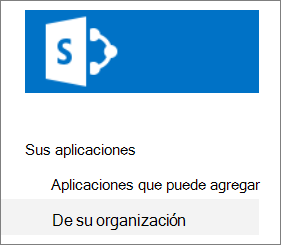
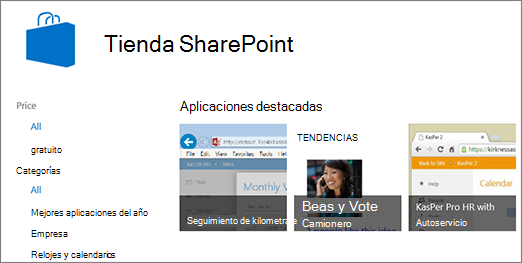
Es posible que pueda agregar aplicaciones a su sitio desde una variedad de orígenes. Por ejemplo, si su organización ha desarrollado aplicaciones personalizadas para su uso empresarial interno, puede agregarlas explorando las aplicaciones de De su organización. También es posible que pueda solicitar o comprar aplicaciones a desarrolladores de terceros explorando la Tienda SharePoint.
Agregar aplicaciones permitidas por la organización
En el sitio donde quieras agregar una aplicación, ve a Configuración
 y, a continuación, selecciona Agregar una aplicación.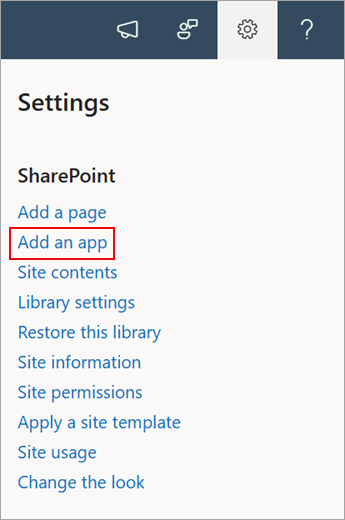
Selecciona una aplicación que quieras agregar en la página Mis aplicaciones .
Nota
Algunas aplicaciones solo están disponibles en la experiencia clásica de SharePoint. Para verlas, selecciona el vínculo de la experiencia clásica en el encabezado Aplicaciones que puedes agregar .
Para ver solo las aplicaciones que ha agregado su organización, seleccione De mi organización a la izquierda en Filtro. Por el contrario, para ver solo las aplicaciones disponibles en la Tienda SharePoint, seleccione Desde la Tienda SharePoint a la izquierda.
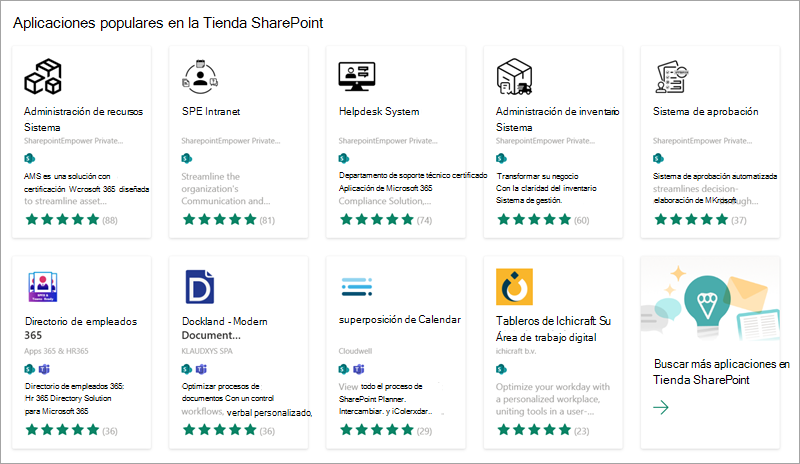
Busca la aplicación que quieras agregar desplazándose por las aplicaciones disponibles o buscando una aplicación específica en el cuadro de búsqueda de la parte superior y, a continuación, selecciona Explorar detalles de precios.
Revise el acceso a los datos y los permisos de la aplicación.
Cuando la aplicación se agregue a su sitio, verá una barra de mensajes en la parte superior de la página que indica Aplicación agregada correctamente. Puede encontrarla en su página Contenidos del sitio.
Después de instalar una aplicación, puede encontrarla en la página Contenidos del sitio . Ve a Configuración
, selecciona Contenidos del sitio y se mostrará la aplicación. Puede ordenar la columna Tipo en A-Z para facilitar la búsqueda de aplicaciones.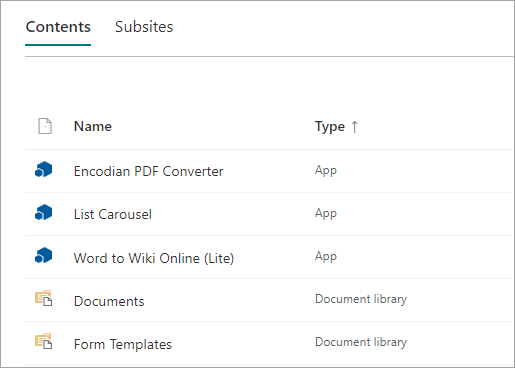
Dependiendo de las tareas que realice la aplicación, puede hacer cosas como agregar comandos en listas y bibliotecas o puede incluir un elemento web que puede agregar a una página.
Solicitar una aplicación desde la Tienda SharePoint
Puede solicitar una aplicación desde la Tienda SharePoint que su organización aún no ha permitido. Si se aprueba, podrá agregarla a su sitio.
En el sitio donde quieras agregar una aplicación, ve a Configuración
y, a continuación, selecciona Agregar una aplicación.En la parte superior de la página en la barra de menús, seleccione Tienda SharePoint.
Busca una aplicación en la barra de búsqueda o selecciona una categoría a la izquierda para desplazarte por las aplicaciones disponibles.
Selecciona una aplicación que quieras agregar. En algunos casos, agregar la aplicación puede ser compatible solo con la experiencia clásica de SharePointStore. En esos casos, verás un vínculo que te da la oportunidad de cambiar a la tienda clásica.
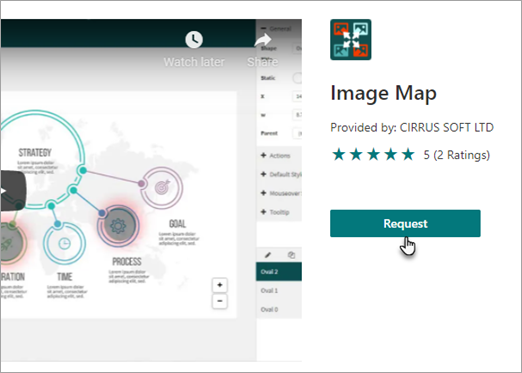
Seleccione Solicitar.
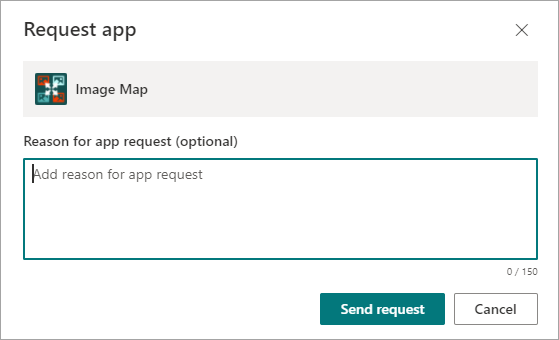
Opcionalmente, puedes agregar un motivo de tu solicitud. A continuación, seleccione Enviar solicitud.
Una vez aprobada la aplicación, podrás agregarla a tu sitio.