
Para personalizar páginas en un sitio de Microsot SharePoint, puede agregar o cambiar elementos web. Los elementos web permiten agregar diversas funcionalidades a las páginas, como mostrar bibliotecas de documentos y gráficos en las páginas, sin necesidad de escribir código.
Nota
Si usa SharePoint en Microsoft 365, consulte Uso de elementos web en páginas modernas.
Agregar un elemento web a una página
Para editar una página, debe tener al menos los permisos obtenidos al agregarse al grupo de SharePoint Nombre> del sitio predeterminado< Miembros del sitio para el sitio.
Navegue hasta la página donde se encuentra el elemento web que desea editar. Si la pestaña Página aparece en la parte superior, haga clic en Página y, a continuación, haga clic en Editar. También puede hacer clic en el comando Editar de la parte superior derecha de la página.

Si no se encuentran ni la pestaña Página ni el comando Editar, haga clic en Configuración , a continuación, haga clic en Editar página.
Nota
Si el comando Editar está deshabilitado, es posible que no tenga los permisos necesarios para editar la página. Póngase en contacto con el administrador .
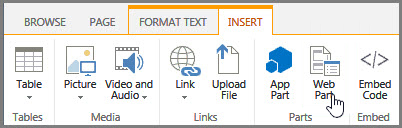
Haga clic en la página en la que desea agregar un elemento web, haga clic en la pestaña Insertar y, a continuación, haga clic en Elemento web.
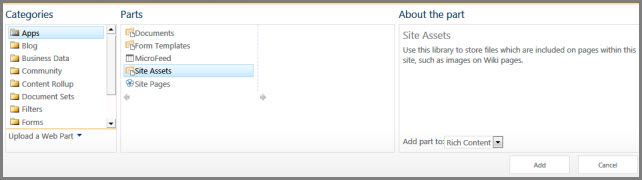
En Categorías, seleccione una categoría, como Aplicaciones, seleccione el elemento web que desea agregar a la página, como Activos de sitio, y luego haga clic en Agregar. Al seleccionar un elemento web, se muestra información sobre el elemento web en Acerca del elemento.
Cuando haya terminado de editar la página, en la pestaña Formato de texto , haga clic en Guardar.
Minimizar o restaurar un elemento web en una página
Los elementos web se pueden configurar para que se minimicen de forma predeterminada en una página. Puede hacerlo si la página parece abarrotada. Los lectores de la página podrán restaurar el elemento web mientras leen la página. Si la cierran y la vuelven a abrir, el elemento web se volverá a minimizar.
- Navegue hasta la página donde se encuentra el elemento web que desea editar. Si la pestaña Página aparece en la parte superior, haga clic en Página y, a continuación, haga clic en Editar. También puede hacer clic en el comando Editar de la parte superior derecha de la página.
Si no se encuentran ni la pestaña Página ni el comando Editar, haga clic en Configuración, a continuación, haga clic en Editar página. - En la página, seleccione el elemento web, haga clic en la flecha hacia abajo
 en la esquina derecha del cuadro delimitador del elemento web y, a continuación, haga clic en Minimizar. Restaure una lista o biblioteca de la misma manera.

- Cuando haya terminado de editar la página, en la pestaña Formato de texto , haga clic en Guardar.
La imagen siguiente es un ejemplo de una página en la que el elemento web Fuente del sitio está minimizado.

Editar un elemento web
Navegue hasta la página donde se encuentra el elemento web que desea editar. Si la pestaña Página aparece en la parte superior, haga clic en Página y, a continuación, haga clic en Editar. También puede hacer clic en el comando Editar de la parte superior derecha de la página.
Si no se encuentran ni la pestaña Página ni el comando Editar, haga clic en Configuración, a continuación, haga clic en Editar página.En la página, seleccione el elemento web, haga clic en la flecha hacia abajo
en la esquina derecha del cuadro delimitador del elemento web y, a continuación, haga clic en Editar elemento web.
En la parte derecha de la pantalla, verá la barra de edición de elementos web. Desde aquí puede cambiar las vistas, la apariencia, el diseño y muchas otras propiedades. Si está editando un elemento web que estaba muy abajo en una página, es posible que tenga que desplazarse hacia arriba para ver la barra de edición del elemento web.
Eliminar un elemento web de una página
Nota
Este procedimiento no elimina el elemento web del sitio. Solo lo elimina de la página
- En una página, busque y haga clic en el comando Editar .
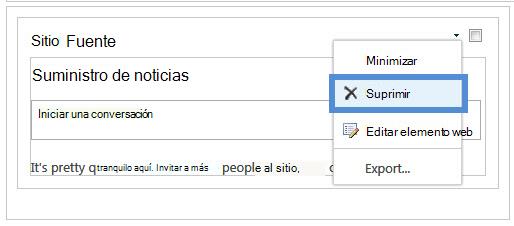
- Seleccione el elemento web que desea quitar de la página, haga clic en la flecha hacia abajo y luego haga clic en Eliminar.
- Cuando haya terminado de editar la página, en la pestaña Formato de texto , haga clic en Guardar.
Crear sus propios elementos web
Si es desarrollador de SharePoint y desea crear sus propios elementos web, consulte estos vínculos.
- Creación de elementos web para SharePoint : cómo crear elementos web en Visual Studio.
- Clase WebPart - Describe las clases y la API de SharePoint.
- Complementos de SharePoint