
Última actualización: 5 de junio de 2017
PROBLEMA
Es posible que observe que faltan todas lasopciones de ordenación y filtrado , como Por fecha y Más reciente en Outlook, encima de la lista de correo electrónico.
Si su versión de Outlook es 1703 (compilación 7967.2161) o posterior, los filtros y las opciones de ordenación se habrán movido al menú desplegable Todo para dar cabida a la nueva bandeja de entrada Prioritarios.
Nota
Si no conoce su versión de Outlook, vaya a Archivar>cuenta de Office para comprobar su versión de Outlook.
Cómo filtrar y ordenar el correo
Para ordenar los correos electrónicos por No leídos, Mencionado u otras opciones, seleccione el botón Todo y elija una de las opciones. También puede seleccionar Organizar por y, a continuación, elegir una de las opciones, como Fecha y De, entre otras.

Otra opción es usar el botón Email filtro en la cinta de opciones. Para obtener más información, vea Filtrar mensajes de correo electrónico.
La presencia de un pequeño triángulo en los encabezados de campo le permite ver rápidamente cómo se ordena su correo electrónico actualmente.

Usar la Barra de herramientas de acceso rápido
Para acceder a las opciones de filtrado más rápido, agréguelas a la barra de herramientas de acceso rápido.
Por ejemplo, para agregar No leídos a la Barra de herramientas de acceso rápido:
- Haga clic en cualquier parte del cuadro Buscar.
- Cuando los comandos de la pestaña Buscar estén disponibles en la barra de herramientas, haga clic con el botón derecho en el icono No leídos y, a continuación, seleccione Agregar a la Barra de herramientas de acceso rápido.
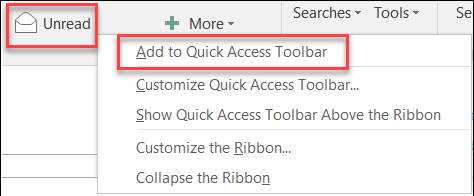
Para agregar Organizar por a la Barra de herramientas de acceso rápido, primero deberá agregar la opción a la cinta:
- Haga clic con el botón derecho en la cinta de opciones y, a continuación, haga clic en Personalizar la cinta de opciones.
- En Personalizar las pestañas principales de la cinta de opciones, haga clic en Inicio (Correo)>Nuevo grupo.
- Seleccione Cambiar nombre y cambie el nombre del nuevo grupo a Organizar.
- En la columna Comandos disponibles en, seleccione Todos los comandos.
- Desplácese hacia abajo hasta Organizar por, seleccione la tercera opción Organizar por y haga clic en Agregar.
- Haga clic en el nombre del nuevo grupo (Organizar por) en Personalizar la cinta de opciones y haga clic en la flecha ARRIBA para moverlo al grupo Responder. Puede volver a realizar este paso más adelante si desea moverlo a otra ubicación.
- Haga clic en Aceptar. De esta manera, se agrega el nuevo grupo a la cinta de opciones.
- Para agregar Organizar por a la barra de herramientas de acceso rápido, haga clic con el botón derecho en el nuevo botón Organizar por y haga clic en Agregar a la barra de herramientas de acceso rápido.
Para obtener más información, vea Agregar un comando a la Barra de herramientas de acceso rápido.
Actualmente, no hay ninguna opción que permita volver al comportamiento anterior, pero nos encantaría recibir sus comentarios para mejorar los diseños futuros. Para obtener más información sobre cómo compartir sus comentarios, consulte Cómo enviar comentarios sobre Microsoft Office.
¿Tiene una solicitud de característica?

|
Si hay una característica que le gustaría solicitar, envíenos sus comentarios para ayudarnos a priorizar nuevas características en futuras actualizaciones. Consulte ¿Cómo envío comentarios sobre Microsoft Office? para obtener más información. |
|---|
Vea también
Correcciones o soluciones alternativas para problemas recientes en Outlook para Windows
Resolver problemas de Outlook para Windows con herramientas de solución de problemas automatizadas