

Última actualización: 3 de abril de 2026
PROBLEMA
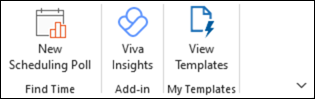
Cuando escribe un correo electrónico se encuentra con que en Mis plantillas, el botón Ver plantillas no aparece en la cinta de opciones en la versión clásica de Outlook.
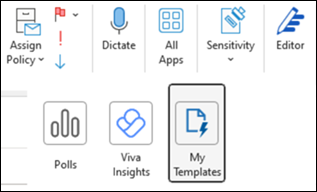
Si selecciona Todas las aplicaciones en la cinta de opciones, también faltan mis plantillas .
En los casos de soporte técnico, los usuarios también informan de lo siguiente:
- Si intenta volver a agregar el complemento, recibe el error "Se ha producido un error".
- Algunos usuarios no pueden buscarla en Todas las aplicaciones>Agregar aplicaciones.
ESTADO: CORREGIDO
Estado final de EX1255397:
Se identificó que una actualización reciente de desuso de servicios Web Exchange (EWS) y un cambio de autenticación de Exchange Online impedía que los usuarios accedieran a complementos predeterminados en Outlook. Para corregir este problema, reviertemos a los cambios infractores y comprobamos mediante la supervisión del servicio que esta acción resolvió correctamente el impacto. Los administradores que han deshabilitado EWS pueden seguir experimentando este problema y recomendamos que los administradores vuelvan a habilitar EWS en este momento. Para obtener instrucciones adicionales sobre la administración de servicios web de Exchange, consulte lo siguiente: Controlar el acceso a EWS en Exchange.
Hora de finalización: viernes, 27 de marzo de 2026, a la 1:40 a.m. UTC.
Este problema se realizó previamente como EX1183224 en diciembre de 2025 y EX1238375 en marzo de 2026.
INFORMACIÓN DE SOPORTE TÉCNICO
Actualización 24/3/26: En la investigación más reciente de EX1255397 el equipo de producto pidió apoyo para recopilar un seguimiento de red HAR. La forma más sencilla de hacerlo es usar el nuevo Outlook, Recopilar un seguimiento de rendimiento en el nuevo Outlook para Windows. La reproducción que se usará al iniciar el seguimiento es abrir un nuevo correo electrónico al que falten Mis plantillas y, en la cinta de opciones, seleccionar Aplicaciones>Agregar aplicaciones y buscar "Mis plantillas". Agregue el seguimiento HAR a su caso de soporte técnico para que el ingeniero de soporte técnico lo agregue al incidente para la investigación.
El equipo del producto solicitó anteriormente ejecutar estos comandos de PowerShell. No es necesario que los ejecutes más, a menos que el ingeniero de soporte técnico los solicite.
Como el administrador de inquilinos se conecta a Exchange Online mediante PowerShell. Para obtener más información, vaya a Conectarse a Exchange Online PowerShell.
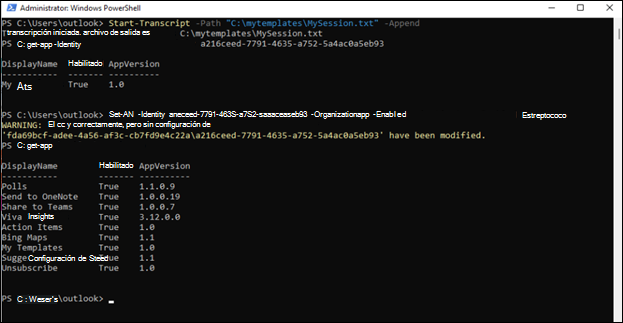
Ejecuta este comando para capturar la salida en un archivo de texto que puedas admitir. Puede cambiar la ruta de acceso si es necesario.
Start-Transcript -Path "C:\mytemplates\MySession.txt" -Append
Ejecute este comando para ver el estado del complemento:
get-app -Identity a216ceed-7791-4635-a752-5a4ac0a5eb93
Ejecute este comando para habilitar el complemento:
Set-App -Identity a216ceed-7791-4635-a752-5a4ac0a5eb93 -OrganizationApp -Enabled $true
Ejecute este comando para ver el estado de los complementos:
get-app
Cuando haya terminado, salga de PowerShell y proporcione los resultados a su ingeniero de soporte técnico.
Más recursos
 Pregunte a los expertos
Lea nuestro blog, póngase en contacto con expertos y discuta sobre las últimas novedades y procedimientos recomendados de Outlook.
 Obtener ayuda en la comunidad
Formule una pregunta y encuentre soluciones facilitadas por agentes de soporte técnico, profesionales MVP, ingenieros y otros usuarios de Outlook.
 Sugerir una nueva característica
Estaremos encantados de escuchar sus sugerencias y comentarios. Comparta sus ideas. Su opinión nos importa.
Consulte también
Correcciones o soluciones alternativas para problemas recientes en Outlook clásico para Windows