

Última actualización: 18 de julio de 2024
PROBLEMA
Al actualizar o cancelar un elemento de reunión en Outlook para escritorio, verá un error de conflicto.
Mensaje de error "Uno o más elementos de la carpeta sincronizada no coinciden. Para resolver los conflictos, abra los elementos y vuelva a intentar esta operación".
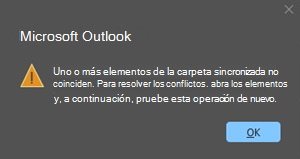
O puede que aparezca este error:
"No se puede abrir el formulario personalizado. Outlook usará un formulario de Outlook en su lugar".
Este problema ocurre cuando hay un conflicto local del elemento de calendario en Outlook para escritorio. La copia de servidor del elemento de calendario no tiene ningún conflicto.
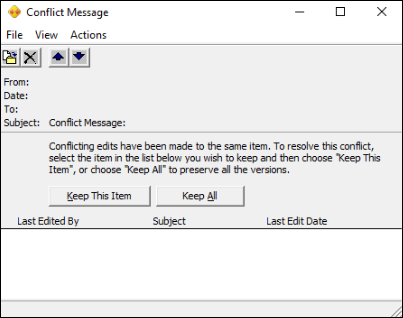
Si aparece el cuadro de diálogo Mensaje de conflicto, ciérrelo. Es posible que el uso de este cuadro de diálogo no solucione completamente el problema.
ESTADO: CORREGIDO
La corrección de servicio para este problema completó la implementación mundial a las 10:00 p. m. PST del 11/7/24. No se necesitan acciones del usuario para esta corrección. Ahora que se ha publicado la corrección, no debería ver que las nuevas reuniones produzcan conflictos. Este problema también se publica en el panel de estado del servicio como EX800425.
Las correcciones de servicio se encuentran en las compilaciones siguientes: 15.20.7741.xx, 15.20.7762.xx, 15.20.7784.xx. Puede ver la compilación del servicio si comprueba la columna Versión con el cuadro de diálogo Estado de conexión de Outlook, consulte Descripción del cuadro de diálogo Estado de conexión.
Tenga en cuenta que la corrección del servicio evitará que aparezcan nuevos conflictos de calendario. No corrige retroactivamente las reuniones que ya están en estado de conflicto o que tienen elementos duplicados. Los usuarios que tienen elementos en conflicto solo necesitan usar la Solución alternativa 2 para borrar los elementos de conflicto. Los usuarios con reuniones duplicadas deben realizar la solución alternativa 2 y, después, la solución alternativa 3 de forma secuencial. Estos pasos borrarán los conflictos y, a continuación, quitarán los elementos duplicados.
Solución alternativa 1:
Realice actualizaciones de reuniones en Outlook Web Access (OWA) o use el nuevo Outlook. El conflicto no se produce al actualizar o cancelar la reunión en OWA o en el nuevo Outlook. El problema de conflicto solo se encuentra en Outlook Desktop y solo en el equipo que encuentra el conflicto. No está en otras máquinas ni en las copias de las reuniones de los destinatarios.
Solución alternativa 2:
Para mitigar el problema de conflicto del calendario, puede usar Borrar elementos sin conexión para su calendario. Estos pasos borran los elementos de calendario en la tienda de Outlook (OST) en su máquina local. Después de realizar estos pasos, Outlook sincronizará copias limpias de los elementos de reunión del servicio.
Estos pasos no corrigen los duplicados. Las reuniones que se fijarán por estos pasos son las indicadas por un diamante.
Ejemplo:

Para borrar los elementos de Calendar sin conexión, siga estos pasos:
- Cierre todas las aplicaciones de Office.
- Abra el panel Calendar en Outlook y haga clic con el botón derecho en la carpeta Calendar.
- Seleccione Propiedades.
- En la pestaña General , seleccione Borrar elementos sin conexión.
- Seleccione Aceptar.
Nota
Recibimos comentarios de que Borrar elementos sin conexión a veces provoca un error: "Se ha producido un error al quitar los datos del archivo de datos de Outlook (.ost). Recursos del sistema sin memoria o sin memoria. Cierre algunas ventanas o programas e inténtelo de nuevo". Si recibe este error, utilice una de las siguientes opciones:
- Reinicie el equipo para impedir que las aplicaciones o servicios bloqueen el archivo . archivo OST y vuelva a realizar los pasos para borrar los elementos sin conexión.
- Cree un nuevo perfil de Outlook que también sincronizará copias limpias de los elementos del calendario. Para obtener más información, consulte Crear un perfil de Outlook. Si crea un nuevo perfil, es posible que tenga que volver a crear las firmas locales y las reglas de cliente, si procede.
- Eliminar el . archivo OST para esa cuenta de correo electrónico. Para obtener más información, vaya a Introducción a Outlook Data Files (.pst y .ost).
Solución alternativa 3:
El equipo de Calendar informó que el servicio está supervisando los elementos de calendario duplicados y los quitará automáticamente. Use esta solución alternativa solo si los elementos de calendario duplicados persisten durante más de una semana.
Si obtenía el cuadro de diálogo Mensaje de conflicto abriendo un elemento de reunión y seleccionaba Conservar todo, se creaban varias copias duplicadas de la reunión. Si hay demasiadas copias para cancelar fácilmente desde el escritorio de Outlook, puede usar Calcheck para quitar los duplicados.
Para usar CalCheck para quitar elementos duplicados en el calendario de organizadores creado por EX800425 incidentes, siga estos pasos:
Descargue CalCheck. Descargue la herramienta de comprobación de calendario para Outlook.
Para obtener más información sobre el uso de Calcheck, vaya a Información sobre la herramienta de comprobación de Calendar para Outlook (CalCheck).
En el equipo de los organizadores, cree una carpeta c:\calcheck y extraiga el archivo zip de CalCheck en esta carpeta (haga clic con el botón derecho en el archivo zip y seleccione Extraer todo...).
En la carpeta c:\calcheck, localice el archivo calcheck.cfg y ábralo para editarlo en el Bloc de notas. Puede abrir el Bloc de notas primero y arrastrar el calcheck.cfg al Bloc de notas, realizar los cambios y luego guardar desde el Bloc de notas.
Para identificar y quitar SOLO los elementos duplicados creados por el incidente, establezca DupGlobalObjectIDs=true y todas las demás pruebas en false y guarde el archivo calcheck.cfg.
Consejo: Para asegurarse de que todos los valores, excepto los DupGlobalObjectIDs , están establecidos en false, use el comando Editar | Característica Reemplazar del Bloc de notas para cambiarlos todos de verdadero a falso.Para asegurarse de que calcheck.cfg es correcto, puede hacer referencia a CalCheckConfigFile o usarlo.
Importante
El paso anterior es crítico porque, si no establece las otras reglas en falso, las reuniones no duplicadas podrían moverse a la carpeta Calchek de la lista de carpetas de Outlook.
Cierre Outlook.
Abra una ventana del símbolo del sistema y cambie el directorio a c:\calcheck (cd \calcheck). Escriba calcheck.exe y presione Entrar. Se le pedirá que elija el perfil de Outlook con los duplicados. Elige el perfil y selecciona Aceptar.
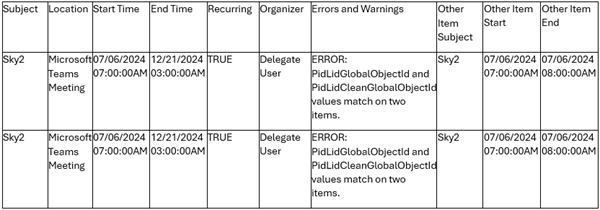
Use el Explorador de Windows para ir a la carpeta c:\calcheck y abra el CalCheckErr.csv. Debe mostrar los elementos duplicados.
Ejemplo:
Cierre Outlook y Excel.
Si está satisfecho con la lista, ahora puede quitar esos duplicados. Los duplicados se moverán a una carpeta nueva llamada Calcheck en la lista de carpetas de Outlook. Volver a la ventana del símbolo del sistema, escriba el siguiente comando y presione Entrar. Asegúrese de que el escritorio de Outlook está cerrado antes de ejecutar el comando.
C:\calcheck>calcheck.exe -F -REn la ventana del selector de perfiles, elija el perfil que necesita para quitar los elementos de calendario duplicados.
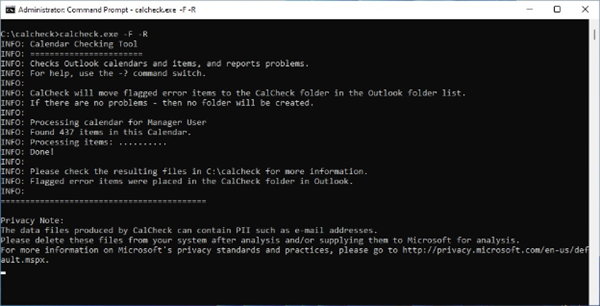
La ventana del símbolo del sistema se mostrará como se indicó anteriormente una vez que se haya completado. Antes de cerrarlo, use el Explorador de Windows, vaya a la carpeta C:\calcheck y abra el Calcheck.log para asegurarse de que ha finalizado y muestra la hora actual en la parte inferior del registro. Si se ha completado, cierre la ventana del símbolo del sistema. No se cerrará por sí solo.
Finalización: 05/07/2024 11:53:30AM
Buzón de procesamiento finalizado /o=ExchangeLabs/ou=Grupo administrativo de Exchange (FYDIBOHF23SPDLT)/cn=Recipients/cn=b6121eb9ed4ea0822d864549e4f59d-manageruserEl calcheck.exe -F -R comando creó una carpeta denominada Calcheck en la lista de carpetas de Outlook que tiene los elementos duplicados. Si después de un tiempo confirma que se ha resuelto el problema de los duplicados, puede eliminar esa carpeta haciendo clic con el botón derecho en la carpeta y seleccionando Eliminar carpeta.
Si no se quitan los elementos duplicados, cierre Outlook, vuelva a ejecutar el comando y espere a la ventana del símbolo del sistema un par de minutos para completar la tarea.
Recursos adicionales
Problemas de rendimiento de Outlook en un modo caché de Exchange archivos .ost o .pst
Más recursos
 Preguntar a los expertos
Lea nuestro blog, póngase en contacto con expertos y discuta sobre las últimas novedades y procedimientos recomendados de Outlook.
 Obtener ayuda de la comunidad
Formule una pregunta y encuentre soluciones facilitadas por agentes de soporte técnico, profesionales MVP, ingenieros y otros usuarios de Outlook.
 Sugerir una característica nueva
Estaremos encantados de escuchar sus sugerencias y comentarios. Comparta sus ideas. Su opinión nos importa.
Consulte también
Correcciones o soluciones alternativas para problemas recientes en Outlook para PC