
Última actualización: 28 de septiembre de 2023
PROBLEMA
Al iniciar Outlook para escritorio, se le pide inesperadamente el cuadro de diálogo "Outlook se cerró mientras tenía elementos abiertos. ¿Volver a abrir esos elementos de su última sesión?"

Este comportamiento puede producirse si usa una SKU comercial perpetua de Office, como Microsoft Office Office Profesional Plus y Office Hogar y Empresas, a partir de la versión 2306 (compilación 16529.20154).
En la mayoría de los casos con Office perpetuo, las opciones de Outlook no muestran esta función, por lo que no se puede establecer en la interfaz de usuario. Para comprobar la opción, siga estos pasos:
- Seleccione Archivo y, luego, Opciones.
- En la pestaña General , en Opciones de inicio, selecciona Preguntarme si quiero restaurar elementos anteriores en el menú desplegable.
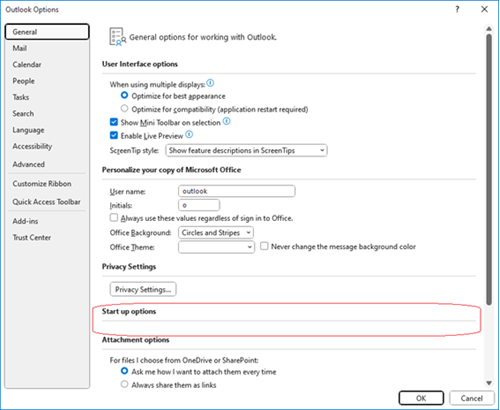
Esta característica se documenta aún más aquí, Restaurar automáticamente ventanas en Outlook.
ESTADO: CORREGIDO
Este problema se corrigió en la versión 2309, compilación 16827.20130. Para instalar la actualización inmediatamente, seleccione Archivo, Cuenta>>de Office, Opciones> de actualizaciónActualizar ahora.
SOLUCIÓN ALTERNATIVA
Si la opción no aparece en las opciones de Outlook y desea deshabilitarla, puede establecer una clave del Registro para la configuración como solución alternativa. Dado que la característica aparece y desaparece de forma recurrente, esto podría o no detener todas las repeticiones del problema. Por lo tanto, esta podría no ser una solución integral.
La clave del Registro es:
HKEY_CURRENT_USER\Software\Microsoft\Office\16.0\Outlook\Preferences
DWORD: ReopenWindowsOption
Valor: 1
La configuración se asigna a los siguientes valores del Registro:
Never reopen previous items = 1
Preguntarme si quiero volver a abrir elementos = 0
Volver a abrir siempre los elementos anteriores = 2
Pasos para agregar la clave de registro de preferencias para indicar a Outlook que nunca vuelva a abrir elementos anteriores:
Inicie el Editor del Registro.
Cree o edite el siguiente valor del Registro DWORD en la ubicación especificada.
Subkey: HKEY_CURRENT_USER\Software\Microsoft\Office\16.0\Outlook\Preferences
DWORD: ReopenWindowsOption
Valor: 1Salga del Editor del Registro.
Reinicie Outlook.
Recursos adicionales
Cómo abrir el Editor del Registro en Windows 10
Cómo realizar una copia de seguridad y restaurar el Registro en Windows
Más recursos
 Preguntar a los expertos
Lea nuestro blog, póngase en contacto con expertos y discuta sobre las últimas novedades y procedimientos recomendados de Outlook.
 Obtener ayuda de la comunidad
Formule una pregunta y encuentre soluciones facilitadas por agentes de soporte técnico, profesionales MVP, ingenieros y otros usuarios de Outlook.
 Sugerir una característica nueva
Estaremos encantados de escuchar sus sugerencias y comentarios. Comparta sus ideas. Su opinión nos importa.
Consulte también
Correcciones o soluciones alternativas para problemas recientes en Outlook para PC