
Última actualización: 15 de febrero de 2023
PROBLEMA
Al descartar un aviso de calendario de Outlook.com para un calendario compartido en la versión de escritorio de Outlook, el aviso no se descarta y vuelve a aparecer.
Además, también se observan los siguientes síntomas con este problema en los calendarios compartidos:
No puede crear ni editar citas o eventos en los calendarios compartidos.
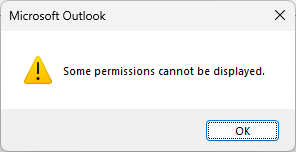
No puede acceder al cuadro de diálogo de permisos del calendario (haga clic con el botón derecho en el calendario compartido, Propiedades, Permisos, provoca el error: "Algunos permisos no se pueden mostrar")
ESTADO: CORREGIDO
Este problema se ha corregido en la versión de servicio 15.20.6086.24. Para comprobar la versión del servicio y determinar si la corrección está disponible, use el cuadro de diálogo Estado de conexión de Outlook que se describe en este artículo: Descripción del cuadro de diálogo Estado de conexión en Outlook.

Después de confirmar la corrección, siga estos pasos para volver a habilitar mejoras de Calendar compartidas. Para obtener la mejor experiencia con los calendarios compartidos, necesitará mejoras de Calendar compartidas habilitadas.
Nota
En el momento en que se producía este problema, recomendamos una solución alternativa para deshabilitar las mejoras de Calendar compartidas. Ahora que se ha corregido el problema, asegúrese de que ha vuelto a habilitar mejoras de Calendar compartidas.
Para deshacer la solución alternativa para el problema, vuelva a habilitar Mejoras de Calendar compartido siguiendo estos pasos:
En Outlook, seleccioneConfiguración de la cuentade archivo>Configuración> de la cuenta. Verá una lista de sus cuentas de correo electrónico.
Seleccione la cuenta de Outlook.com que usa para administrar el calendario de otra persona y elija Cambiar....
Elija Más configuraciones, seguido de la pestaña Avanzadas.
Active la casilla junto a Activar las mejoras del calendario compartido.

Seleccione Aplicar y Aceptar.
Más recursos
 Pregunte a los expertos
Lea nuestro blog, póngase en contacto con expertos y discuta sobre las últimas novedades y procedimientos recomendados de Outlook.
 Obtener ayuda en la comunidad
Formule una pregunta y encuentre soluciones facilitadas por agentes de soporte técnico, profesionales MVP, ingenieros y otros usuarios de Outlook.
 Sugerir una nueva característica
Estaremos encantados de escuchar sus sugerencias y comentarios. Comparta sus ideas. Su opinión nos importa.
Consulte también
Correcciones o soluciones alternativas para problemas recientes en Outlook para PC