
Última actualización: 23 de marzo de 2026
PROBLEMA
Algunas cuentas de Gmail y Yahoo dejaron de sincronizarse el 26 de febrero de 2026. Las cuentas también pueden dejar de sincronizarse después de un cambio de contraseña. En ambos casos, cuando Outlook deja de sincronizarse, ya no se le pedirá que inicie sesión en su cuenta.
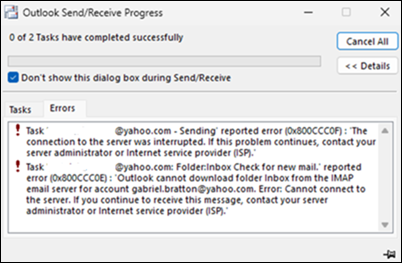
Aparecen errores como los siguientes:
Tarea 'Sincronizar carpetas suscritas para username@gmail.com.' Error notificado (0x800CCC0E): "Outlook no puede sincronizar carpetas suscritas para username@gmail.com.
Envío de error notificado (0x800CCC0F) o Envío de error notificado (0x80070057)
Comprobar si hay un error reportado de correo nuevo (0x800CCC0E)
ESTADO: CORREGIDO
Este problema se ha corregido con un cambio en el servicio de Microsoft 365 el 20/03/26. Es posible que después de la corrección y cambie la contraseña, siga viendo los mismos síntomas. Después de cambiar la contraseña, normalmente el token de OAuth tarda una hora en expirar. Una vez que expire el token, recibirá un mensaje de inicio de sesión de Outlook. Si no quiere esperar la hora, puede realizar las siguientes soluciones para forzar la solicitud de inicio de sesión.
SOLUCIÓN ALTERNATIVA
Cuando Outlook no se sincroniza, sucede en parte porque Outlook no le pide que inicie sesión y actualice las credenciales. Se espera que los pasos de la solución alternativa siguientes hagan que Outlook le solicite que inicie sesión en su cuenta. Estos pasos no quitan ni afectan de otro modo a la cuenta.
Cierre Outlook.
En el menú Inicio de Windows, busque Administrador de credenciales y ábralo. En Windows 10, es posible que tenga que abrir el Panel de control para acceder al Administrador de credenciales. Para obtener más información, vaya a Acceso al Administrador de credenciales.
En Administrar sus credenciales, seleccione Credenciales de Windows.
Desplácese hacia abajo hasta Credenciales genéricas y busque aquellas que comiencen por MicrosoftOffice16_Data:OAUTH2.
Expanda cada uno de estos y mantenga el puntero sobre MicrosoftOffice16_Data:OAUTH2 hasta que muestre el nombre completo, incluida la tp_google_imap_Oauth2 o tp_yahoo_imap_Oauth2. Estas son las credenciales de su cuenta.
Seleccione Quitar para cada uno de estos con MicrosoftOffice16_Data:OAUTH2. Hay dos o cuatro de estas credenciales para cada cuenta de Gmail & Yahoo, así que asegúrese de eliminar cada una de ellas.
Si desea evitar quitar las credenciales IMAP de Google o Yahoo, excepto para la cuenta afectada específica, puede asignar las credenciales comparándolas con las identidades en esta clave de registro a continuación. Abra el Editor del Registro y pegue esta ruta en la barra de direcciones en la parte superior.
Computer\HKEY_CURRENT_USER\Software\Microsoft\Office\16.0\Common\Identity\Identities
Las subclaves de esta clave del Registro anteriores incluyen su identidad de Gmail o Yahoo. Al principio de la clave del Registro de identidad hay un número que coincide con sus credenciales de Gmail o Yahoo en el Administrador de credenciales. Consulte los ejemplos siguientes como referencia.

En el caso anterior, la clave del Registro comienza por 11526349....

Reinicie Outlook e inicie sesión en su cuenta de Gmail o Yahoo.
Si no inicia la sincronización inmediatamente, reinicie Outlook de nuevo después de iniciar sesión.
Si el primer conjunto de pasos anteriores no soluciona el problema, siga los pasos siguientes para quitar la clave de registro de identidad de la cuenta. Se espera que estos pasos hagan que Outlook le solicite iniciar sesión en su cuenta. Estos pasos no quitan ni afectan de otro modo a la cuenta.
Cierre Outlook.
Haga clic con el botón derecho en el botón Inicio de Windows, seleccione Ejecutar, escriba Regedit y seleccione Aceptar.
Pegue la ruta a continuación en la barra de direcciones Regedit y presione Entrar.
Computer\HKEY_CURRENT_USER\Software\Microsoft\Office\16.0\Common\Identity\Identities
En la clave Identidades, seleccione cada subclave hasta que encuentre la que coincida con la dirección de correo electrónico que no se está sincronizando.
Elimine la clave del Registro Identidades, ejemplo en rojo a continuación. Busque la dirección de correo electrónico de Gmail o Yahoo correspondiente, ejemplo en púrpura. Esa es la clave de identidad de la columna izquierda que debe eliminar. Después de eliminar la clave, reinicie Outlook e inicie sesión de nuevo.

Recursos adicionales
No se puede agregar una cuenta de Gmail a la versión clásica de Outlook
Más recursos
 Preguntar a los expertos
Lea nuestro blog, póngase en contacto con expertos y discuta sobre las últimas novedades y procedimientos recomendados de Outlook.
 Obtener ayuda de la comunidad
Formule una pregunta y encuentre soluciones facilitadas por agentes de soporte técnico, profesionales MVP, ingenieros y otros usuarios de Outlook.
 Sugerir una característica nueva
Estaremos encantados de escuchar sus sugerencias y comentarios. Comparta sus ideas. Su opinión nos importa.
Consulte también
Correcciones o soluciones alternativas para problemas recientes en Outlook clásico para Windows