

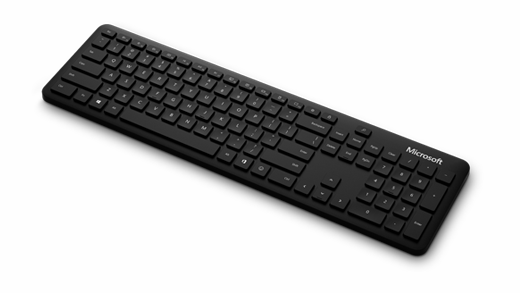
Microsoft Bluetooth Keyboard tiene un diseño estilizado y moderno concebido para escribir más rápido, a la vez que complementa tu espacio de trabajo.
Requisitos
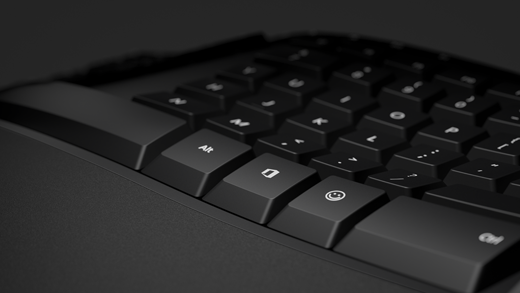
Para configurarlo, use el icono de Office para la tecla del  o use el icono de Emoji para la tecla del icono de
  , necesitará un equipo que ejecute Windows 11 o Windows 10 con compatibilidad con Bluetooth 4.0 o posterior. Este teclado admite emparejamiento rápido en Windows para hacerlo a mayor velocidad.
Nota
Si no estás seguro de qué versión de Bluetooth admite tu PC, ve a: ¿Qué versión de Bluetooth tiene mi PC?
Conectar el teclado
Mantén presionado el botón de emparejamiento de la parte inferior del teclado durante 5 segundos, hasta que el LED comience a parpadear.
En tu PC Windows, selecciona Conectar si aparece una notificación para tu teclado y espera a que se configure.
¿No aparece la notificación?
Selecciona Iniciar>dispositivos> Bluetooth &Agrega un dispositivo>Bluetooth y, a continuación, selecciona Microsoft Bluetooth Keyboard de la lista.
Exprésate con emojis
Presione el icono de Emoji para la tecla y seleccione los emojis que lo dicen todo por usted. Con la tecla Emoji, puedes agregar emojis rápidamente, al igual que lo harías en el teléfono.
Personalizar la configuración de escritura
Para cambiar la configuración de escritura del teclado:
- Seleccionar el
 > del logotipo de Windows, iconode configuración
 > de la aplicación ConfiguraciónIcono de hora & idioma
 > de hora e idiomaIcono de escritura
 .
.
Recomendación
El Centro de Mouse y Teclado de Microsoft es una aplicación que te ayuda a sacar el máximo provecho a tu teclado y ratón de Microsoft. El Centro de Mouse y Teclado de Microsoft ayuda a personalizar el modo en que trabajas en tu equipo. Para obtener la aplicación, consulta Descargar el Centro de Mouse y Teclado de Microsoft.
Temas relacionados
- Solucionar problemas con el mouse o el teclado Microsoft
- ¿Cómo limpio el ratón o el teclado de Microsoft?
¿Necesitas más ayuda?
Soporte técnico

Para obtener soporte técnico, abra la aplicación o el explorador web de Surface, describa el problema y seleccione Obtener ayuda.
Soporte técnico de la comunidad

Las comunidades pueden ayudarle a formular preguntas y escuchar a expertos con conocimientos extensos. Pregunte a la comunidad.
Otras opciones de asistencia

Si no puedes usar Surface o tienes alguna pregunta sobre otra cosa, abre Obtener ayuda para obtener otro soporte técnico en línea.


